
Pontos principais
- Modern Standby no Windows 11: permite que o dispositivo continue conectado à internet em modo de baixo consumo.
- Quatro métodos para ativar ou desativar o Modern Standby:
- Método 1: pelas Opções de Energia: abra as Opções de Energia → selecione o plano ativo → Configurações avançadas → defina Conectividade de rede em espera como Habilitar, Desabilitar ou Gerenciado pelo Windows.
- Método 2: pelo Windows Terminal: abra o PowerShell ou o Prompt de Comando (CMD); use powercfg /setdcvalueindex e powercfg /setacvalueindex para ativar, desativar ou deixar o Windows gerenciar a conectividade nos modos bateria (DC) e conectado (AC).
- Método 3: pela Política de Grupo: vá para Configuração do Computador → Modelos Administrativos → Sistema → Gerenciamento de Energia → Configurações de Suspensão. Edite “Permitir conectividade de rede durante a espera conectada” (conectado / na bateria).
- Método 4: por arquivos .REG: crie ou distribua scripts .reg para controlar as políticas de conectividade de rede em ACSettingIndex e DCSettingIndex
A conectividade de rede do Modern Standby do Windows 11 (também conhecido como S0 low-power idle) permite que o dispositivo fique parcialmente ativo em estado de baixo consumo, sem perder a conexão com Wi-Fi ou Ethernet. Com o Modern Standby ativado, dá para sincronizar e-mails, receber chamadas VoIP ou baixar atualizações quando necessário.
Este artigo mostra como ativar ou desativar o Modern Standby no Windows 11, além de trazer considerações importantes e respostas para as dúvidas mais comuns.
Prefere um passo a passo em vídeo? Assista: Como ativar ou desativar a conectividade de rede no Modern Standby no Windows 11.
Configure políticas de energia do Windows, comportamento de rede e configurações de dispositivos em escala com NinjaOne.
→ Experimente o NinjaOne Windows Endpoint Management ou veja uma demonstração.
Formas de ativar ou desativar a conectividade de rede do Modern Standby no Windows 11
Dá para ativar ou desativar a conectividade de rede do Modern Standby do Windows 11 pelas Opções de Energia, pelo Windows Terminal, pelo Editor de Política de Grupo Local ou editando um arquivo REG. Cada método tem vantagens, desvantagens, níveis de dificuldade e requisitos diferentes.
📌 Pré-requisitos:
- Notebook ou tablet
- Windows 11
📌 Estratégias de implantação recomendadas:
| Clique para escolher um método | 💻 Melhor para usuários individuais | 💻💻💻 Melhor para empresas |
| Método 1: navegar pelas Opções de Energia | ✓ | |
| Método 2: usar o Windows Terminal | ✓ | |
| Método 3: Editor de Política de Grupo Local | ✓ | |
| Método 4: editar um arquivo .reg | ✓ | ✓ |
Método 1: ativar ou desativar nas Opções de Energia
📌 Casos de uso: simples e sem necessidade de scripts ou direitos administrativos, o que o torna a opção mais fácil para o usuário comum
- Pressione a tecla Win ou Iniciar, digite Painel de Controle e pressione Enter.
- Verifique se o Painel de Controle está no modo de ícones (veja a imagem abaixo). Caso contrário, clique em Categoria ao lado de Exibir por: e selecione uma das duas opções de ícones.
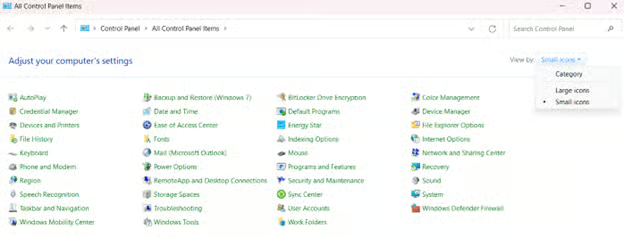
- Toque no ícone Opções de Energia e clique no link Alterar configurações do plano à direita do plano de energia ativo. Confira se está alterando as configurações do plano ativo.
- Clique em Alterar configurações de energia avançadas.
- Selecione Ativar, Desativar ou Gerenciado pelo Windows nos menus suspensos Na bateria e Conectado na tomada, abaixo de Conectividade de rede em modo de espera.
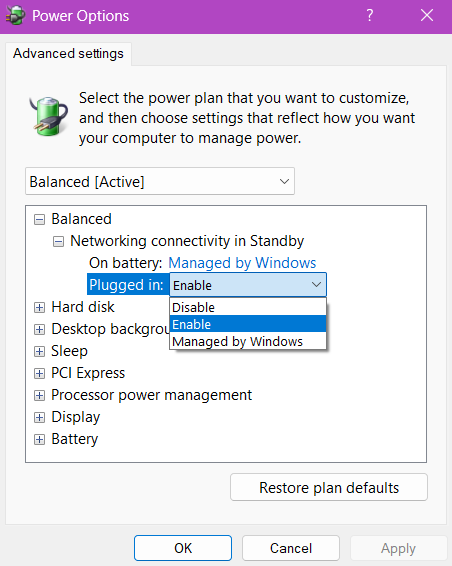
- Clique em OK para aplicar as alterações.
⚠️ Aviso: essa configuração não aparece se o dispositivo não for compatível com esse modo ou recurso.
Método 2: ativar ou desativar pelo Windows Terminal
O Windows Terminal permite mudar o comportamento do Modern Standby em diferentes condições de energia (na bateria ou conectado na tomada).
📌 Casos de uso: recomendado para configurar políticas de suspensão em ambientes gerenciados
- Pressione o botão Win ou Iniciar e digite PowerShell ou CMD. Pressione Enter.
- Copie e cole os comandos abaixo no prompt de comando e pressione Enter. Confira se copiou e colou os scripts corretamente. Lembre-se também de que as configurações podem não permanecer entre sessões.
Na bateria
| Para ativar | Para desativar | Para deixar gerenciado pelo Windows (padrão) |
powercfg /setdcvalueindex scheme_current sub_none F15576E8-98B7-4186-B944-EAFA664402D9 1Ou
| powercfg /setdcvalueindex scheme_current sub_none F15576E8-98B7-4186-B944-EAFA664402D9 0Ou
| powercfg /setdcvalueindex scheme_current sub_none F15576E8-98B7-4186-B944-EAFA664402D9 2Ou
|
Conectado na tomada
| Para ativar (padrão) | Para desativar | Para deixar gerenciado pelo Windows |
powercfg /setacvalueindex scheme_current sub_none F15576E8-98B7-4186-B944-EAFA664402D9 1Ou
| powercfg /setacvalueindex scheme_current sub_none F15576E8-98B7-4186-B944-EAFA664402D9 0Ou
| powercfg /setacvalueindex scheme_current sub_none F15576E8-98B7-4186-B944-EAFA664402D9 2Ou
|
Método 3: ativar ou desativar pelo Editor de Política de Grupo Local
📌 Casos de uso: use este método para sobrepor os métodos 1 e/ou 2.
📌 Pré-requisito: faça login como administrador
- Abra o Editor de Política de Grupo Local.
- Procure Configuração do Computador na lista de pastas do lado direito.
- Clique em Modelos Administrativos > Sistema > Gerenciamento de Energia > Configurações de Suspensão.
- Clique duas vezes em Permitir conectividade de rede durante a espera conectada (conectado na tomada) no painel à direita para editar.
- Marque Ativado ou Desativado (conforme sua preferência) no canto superior esquerdo e clique em OK.
- Repita o processo do passo três ao passo cinco, mas, no passo quatro, clique duas vezes em Permitir conectividade de rede durante a espera conectada (na bateria).
- Feche o Editor de Política de Grupo Local.
Método 4: ativar ou desativar editando um arquivo .reg
📌 Casos de uso: ideal para empresas que querem distribuir soluções aos funcionários e para usuários individuais que querem criar o próprio atalho de ativação
- Abra o Bloco de Notas, copie e cole os scripts abaixo e salve na área de trabalho. Salve os scripts com o nome de arquivo destacado para que funcionem.
Para ativar ou desativar a conectividade de rede do Modern Standby (conectado na tomada)
| Nome do arquivo | Script |
| Always_Disable_Modern_Standby_network_connectivity_when_Plugged_In.reg | Windows Registry Editor Version 5.00[HKEY_LOCAL_MACHINE\SOFTWARE\Policies\Microsoft\Power\PowerSettings\f15576e8-98b7-4186-b944-eafa664402d9]"ACSettingIndex"=dword:00000000 |
| Always_Enable_Modern_Standby_network_connectivity_when_Plugged_In.reg | Windows Registry Editor Version 5.00[HKEY_LOCAL_MACHINE\SOFTWARE\Policies\Microsoft\Power\PowerSettings\f15576e8-98b7-4186-b944-eafa664402d9]"ACSettingIndex"=dword:00000001 |
| Default_Not_Configured_Modern_Standby_network_connectivity_when_Plugged_In.reg | Windows Registry Editor Version 5.00[HKEY_LOCAL_MACHINE\SOFTWARE\Policies\Microsoft\Power\PowerSettings\f15576e8-98b7-4186-b944-eafa664402d9]"ACSettingIndex"=- |
Para ativar ou desativar a conectividade de rede do Modern Standby (bateria)
| Nome do arquivo | Script |
| Always_Disable_Modern_Standby_network_connectivity_On_Battery.reg | Windows Registry Editor Version 5.00[HKEY_LOCAL_MACHINE\SOFTWARE\Policies\Microsoft\Power\PowerSettings\f15576e8-98b7-4186-b944-eafa664402d9]"DCSettingIndex"=dword:00000000 |
| Always_Enable_Modern_Standby_network_connectivity_On_Battery.reg | Windows Registry Editor Version 5.00[HKEY_LOCAL_MACHINE\SOFTWARE\Policies\Microsoft\Power\PowerSettings\f15576e8-98b7-4186-b944-eafa664402d9]"DCSettingIndex"=dword:00000001 |
| Default_Not_Configured_Modern_Standby_network_connectivity_On_Battery.reg | Windows Registry Editor Version 5.00[HKEY_LOCAL_MACHINE\SOFTWARE\Policies\Microsoft\Power\PowerSettings\f15576e8-98b7-4186-b944-eafa664402d9]"DCSettingIndex"=- |
- Clique duas vezes em cada arquivo .reg, um de cada vez, para mesclá-los.
- Clique em Executar, Sim e/ou OK para aprovar a mesclagem quando solicitado.
- Reinicie o computador para aplicar as alterações e evitar possíveis problemas.
Este vídeo explica “Como desativar o Modern Standby no Windows 11” passo a passo.
⚠️ O que observar ao ativar ou desativar a conectividade de rede do Modern Standby
Veja alguns riscos e consequências que podem surgir ao ativar ou desativar o Modern Standby, além de formas de resolvê-los.
| Riscos | Possíveis consequências | Como reverter |
| Superaquecimento | Usuários relataram que, às vezes, o Modern Standby não suspende o dispositivo, o que causa superaquecimento e descarga da bateria. O superaquecimento pode danificar o dispositivo e/ou a bateria. | Monitore o dispositivo primeiro para ver se o Modern Standby funciona como esperado. Se não funcionar, evite ativá-lo. Outra opção: se usa notebook, evite deixá-lo sempre ligado ao carregador, para que a bateria descarregue naturalmente em vez de superaquecer. |
| Despertares acidentais | Despertares acidentais trazem riscos de segurança, porque o Modern Standby pode não acionar o bloqueio de tela ao despertar. Se deixar o dispositivo em um local público, dados confidenciais ficam expostos. | Configure uma senha no notebook e mantenha o dispositivo em local seguro ao ativar o Modern Standby. |
| Instabilidade do dispositivo | Alguns usuários relataram instabilidade, incluindo reinicializações depois que o dispositivo desperta. Em certos casos, reinicializações incomodam, mas não são um problema tão grave quanto os dois primeiros. | Se precisa evitar reinicializações, ligue o dispositivo mais cedo que o habitual para ganhar uma folga. |
Como verificar se o computador é compatível com o Modern Standby
Antes de ativar ou desativar a conectividade de rede no Modern Standby, verifique se o dispositivo oferece suporte ao recurso. Alguns computadores, independentemente do sistema operacional (SO), podem não ser compatíveis com o Modern Standby. Para conferir, siga os passos abaixo:
- Pressione o botão Win ou Iniciar e digite PowerShell ou CMD. Pressione Enter.
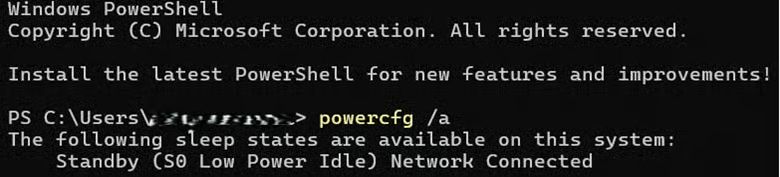
- Copie e cole o comando abaixo no prompt de comando e pressione Enter:
powercfg /a
- Se o dispositivo for compatível com o Modern Standby, aparecerá uma das opções a seguir em Os seguintes estados de suspensão estão disponíveis neste sistema:
- Suspensão (S0 Low Power Idle)
- Rede conectada (imagem abaixo)
- Suspensão (S0 Low Power Idle)
- Rede desconectada
- Suspensão (S0 Low Power Idle)
Este vídeo explica com clareza ‘Como ver os estados de suspensão no Windows 10’.
- Caso não seja, aparecerá:
- Suspensão (S0 Low Power Idle)
- O firmware do sistema não é compatível com este estado de suspensão.
- Suspensão (S0 Low Power Idle)
Informações adicionais sobre o Modern Standby
Abaixo estão informações úteis sobre o Modern Standby do Windows 11. Leia com atenção antes de ativar ou desativar o recurso, porque afetam o funcionamento.
- Firmware do dispositivo: alguns dispositivos podem sobrepor as configurações do Modern Standby, principalmente os que têm firmware BIOS e/ou UEFI.
- Espera conectada x desconectada: alguns dispositivos só oferecem suporte à espera conectada ou à desconectada.
- Impacto na bateria: ativar o Modern Standby aumenta a atividade em segundo plano e o consumo de energia.
- Implicações de segurança: com o Modern Standby ativado, o dispositivo pode ficar exposto à atividade de rede em segundo plano.
Gerencie as configurações de energia e a conectividade de rede dos dispositivos Windows com NinjaOne.
Mantenha os aplicativos em segundo plano online gerenciando a conectividade de rede do Modern Standby
O Modern Standby do Windows 11 é um recurso de economia de energia que permite ao dispositivo entrar em um estado de suspensão de baixo consumo sem perder a conexão com redes como Wi-Fi ou Ethernet. É útil para quem quer receber atualizações e e-mails sem sacrificar a bateria. A forma mais fácil de ativá-lo é pelas Opções de Energia.
Há outras opções, como usar o Windows Terminal, o Editor de Política de Grupo Local ou criar e editar um arquivo .reg. Mas nem todos os dispositivos, independentemente do SO, são compatíveis com o Modern Standby.
Temas relacionados:






