Por padrão, o Microsoft Edge compartilha detalhes do seu sistema operacional com autores de sites que querem adaptar a experiência por região. Isso mantém o feed do navegador atualizado. Mas permitir que o Edge compartilhe detalhes adicionais de região do sistema operacional pode enfraquecer as políticas de telemetria e aumentar a exposição a vulnerabilidades.
Gerencie as configurações do Edge na sua organização para limitar o fingerprinting passivo. Este artigo explica como ativar ou desativar a opção “Compartilhar formato regional adicional do SO com sites” e ajudar a impedir que a Microsoft use suas informações. Veja o resumo de coleta de dados da empresa aqui.
Controle quando compartilhar o formato regional do SO no MS Edge
Há várias formas de ajustar as configurações do MS Edge para proteger os dados de região do seu sistema operacional. Leve em conta as limitações técnicas da sua organização ao escolher a melhor solução.
📌 Pré-requisitos: veja o que será necessário para gerenciar o compartilhamento de dados adicionais de região do sistema operacional no Edge.
- Microsoft Edge (navegador baseado em Chromium)
- Qualquer edição do Windows 11
- Alternância pela interface gráfica nas configurações do MS Edge
- Privilégios de administrador (para os métodos com Registro e Política de Grupo)
- Objetos de Política de Grupo (para controle corporativo)
🎥 Abra o vídeo e veja os quatro métodos na tela — Como ativar ou desativar o compartilhamento de formato regional adicional do SO com sites no Microsoft Edge.
📌 Estratégias de implantação recomendadas:
| Clique para escolher um método | 💻 Melhor para usuários individuais | 💻💻💻 Melhor para empresas |
| Método 1: configurações do Edge | ✓ | |
| Método 2: Política de Grupo | ✓ | |
| Método 3: Registro | ✓ | |
| Método 4: PowerShell | ✓ | ✓ |
Método 1: ativar ou desativar pelas configurações do Microsoft Edge (interface gráfica)
Configure o compartilhamento de região do SO direto nas configurações do navegador.
📌 Casos de uso: indicado para atendimentos guiados pelo suporte.
- Abra o Microsoft Edge.
- Pressione Alt + F para abrir Configurações e mais.
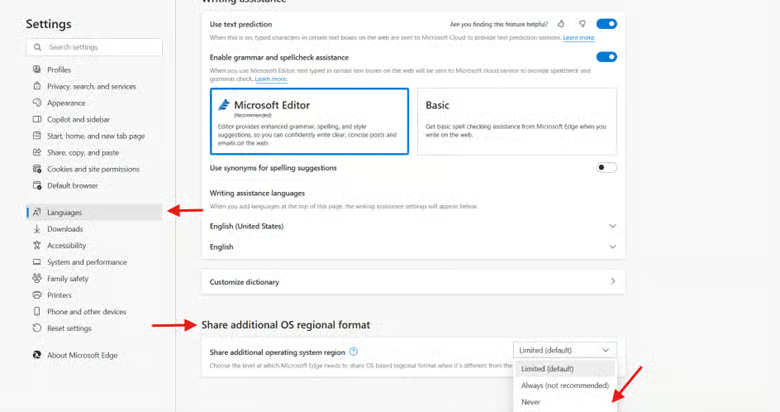
- Vá em Configurações > Idiomas.
- Role até a seção Compartilhar formato regional adicional do SO.
- Abra a lista suspensa.
- Escolha Limitado (Padrão) para compartilhar o formato regional apenas quando o idioma coincidir com o idioma exibido no Edge.
- Escolha Sempre (não recomendado) para que o Edge compartilhe dados adicionais de região do sistema operacional.
- Escolha Nunca para impedir o compartilhamento do formato regional do SO.
Método 2: configurar pela Política de Grupo (recomendado para empresas)
⚠️ Exige direitos de administrador e os modelos ADMX mais recentes do Microsoft Edge instalados.
A Política de Grupo protege as informações de região do SO ao reforçar as configurações de segurança, as políticas de domínio e muito mais da sua organização.
📌 Casos de uso: indicado para implantações em toda a empresa.
- Pressione Win + R, digite gpedit.msc e pressione Ctrl + Shift + Enter.
- Navegue até:
Configuração do Computador > Modelos Administrativos > Microsoft Edge > Configurações internacionais.
- Clique duas vezes em Compartilhar formatos regionais adicionais do SO com sites.
- Defina como:
- Ativado para permitir o compartilhamento dos formatos regionais
- Desativado para impedir que os sites acessem esses dados
- Não configurado para voltar o compartilhamento de formato regional do Edge ao padrão
- Clique em OK.
- Abra o Prompt de Comando e execute gpupdate /force para aplicar as alterações.
Método 3: configurar pelo Editor do Registro
⚠️ Importante: isso exige privilégios administrativos e altera configurações importantes do sistema. Antes de continuar, faça um backup.
Edite as configurações do sistema para aplicar mudanças duradouras aos seus aplicativos mais importantes.
📌 Caso de uso: indicado para atualizações em todo o sistema, que afetam todos os usuários de uma estação de trabalho.
- Pressione Win + R, digite Regedit e pressione Ctrl + Shift + Enter.
- Navegue até:
HKEY_LOCAL_MACHINE\SOFTWARE\Policies\Microsoft\Edge
- Siga o caminho correto do registro para evitar alterações indesejadas. (Veja os riscos aqui.)
- Clique duas vezes em DefaultShareAdditionalOSRegionSetting.
- Se o item não aparecer no painel à direita, faça o seguinte:
- Clique com o botão direito em um espaço vazio do painel à direita.
- Selecione Novo > Valor DWORD (32 bits).
- Nomeie o novo valor como DefaultShareAdditionalOSRegionSetting.
- Se o item não aparecer no painel à direita, faça o seguinte:
- Altere o valor.
- Para compartilhamento limitado do SO, digite 0.
- Para sempre compartilhar o formato regional do SO, digite 1.
- Para nunca permitir o compartilhamento do formato regional do SO, digite 2.
- Reinicie o Microsoft Edge para aplicar as alterações.
Método 4: script do PowerShell para automação
Gerencie o compartilhamento do formato regional do Edge em vários dispositivos com o shell de linha de comando do PowerShell.
📌 Casos de uso: indicado para implantar scripts e incorporar à sua linha de base de configuração.
- Pressione Win + R, digite Powershell e pressione Ctrl + Shift + Enter.
- Para permitir o compartilhamento do formato regional do SO, execute este script:
Set-ItemProperty -Path "HKLM:\SOFTWARE\Policies\Microsoft\Edge" `
-Name "DefaultShareAdditionalOSRegionSetting" -Value 1
- Para nunca permitir o compartilhamento do formato regional do SO, execute este script:
Set-ItemProperty -Path "HKLM:\SOFTWARE\Policies\Microsoft\Edge" `
-Name "DefaultShareAdditionalOSRegionSetting" -Value 2
- Para compartilhamento limitado do formato regional do SO, execute este script:
Set-ItemProperty -Path "HKLM:\SOFTWARE\Policies\Microsoft\Edge" `
-Name "DefaultShareAdditionalOSRegionSetting" -Value 0
⚠️ Pontos de atenção
| Riscos | Possíveis consequências | Como reverter |
| Conflitos com outras políticas | Impacto em todo o sistema, com prejuízo à estabilidade |
|
| Exclusão acidental de chaves | Risco de corrupção do registro |
|
| Erros de script | Possível efeito em toda a empresa |
|
Outros pontos sobre o compartilhamento do formato regional no Edge
Manter os dados de telemetria protegidos fortalece sua postura de segurança. Ainda assim, a forma de aplicar as mudanças pode afetar tanto a experiência no navegador quanto o comportamento do sistema. Veja os principais pontos a considerar.
Comportamento padrão
O Microsoft Edge vem com essa configuração ativada para melhorar a navegação. Os autores de sites usam esses dados para adaptar a experiência aos visitantes, o que enriquece o feed com conteúdo relevante. Por isso, pode valer a pena deixá-la ativada se a sua organização depende de feeds de notícias atualizados.
Privacidade
Impedir que o Edge compartilhe informações adicionais de região do sistema operacional protege seus metadados. Ajuste as configurações do navegador conforme as necessidades da organização para equilibrar privacidade e um feed bem alimentado.
Substituição pelo usuário
As preferências podem ser definidas facilmente nas configurações do Edge, mas lembre-se: os métodos com Registro e Política de Grupo têm prioridade sobre as alterações feitas no navegador.
Escopo do GPO
Os Objetos de Política de Grupo aplicam as alterações tanto no nível da configuração do computador quanto por usuário. Configurar esses perfis móveis é útil em ambientes escolares, onde os usuários fazem login em várias estações de trabalho.
Configure o Edge para compartilhar dados adicionais de região do sistema operacional quando necessário
Otimizar o gerenciamento de TI costuma envolver reforçar a segurança sempre que possível, mas o sucesso vem do equilíbrio entre privacidade e serviços eficientes. Tenha sempre cuidado ao compartilhar o formato regional do SO no Edge. Ajuste quando for necessário e conforme as prioridades da organização mudarem.
Navegadores modernos, aplicativos nativos e outras ferramentas importantes exigem monitoramento constante, principalmente em ambientes focados em dados. Alguns softwares de gerenciamento de endpoints oferecem soluções completas, então vale considerar essa implantação para aliviar a dor de cabeça da TI.
Temas relacionados: