

Pontos principais
- Crie um atalho na área de trabalho para iniciar direto no UEFI: use o comando shutdown /r /fw do Windows para reiniciar o dispositivo com Windows 10/11 direto nas configurações de firmware UEFI/BIOS, sem depender do tempo certo durante o POST
- Configuração passo a passo: clique com o botão direito na área de trabalho > Novo > Atalho e insira shutdown /r /fw como local. Dê um nome ao atalho e configure-o para ser executado como administrador em Propriedades avançadas.
- Vantagens para administradores de TI e usuários: fim das tentativas repetidas de acertar a tecla de atalho, diagnóstico remoto e alterações de firmware mais simples e possibilidade de automação em scripts
- Riscos e boas práticas:
- Nome claro: use nomes descritivos (“Reiniciar no UEFI”) para reduzir acionamentos acidentais
- Local seguro: evite colocar o atalho em pastas compartilhadas ou públicas
- Conformidade com políticas: dispositivos gerenciados podem ter restrições que impedem o uso do atalho
Este guia passo a passo mostra como criar um atalho para iniciar no firmware UEFI no Windows 10 e no Windows 11. Assim, não é preciso segurar teclas enquanto o PC inicia, o que facilita o acesso ao firmware UEFI, a alteração de configurações e a execução de tarefas de diagnóstico e manutenção.
💡Se preferir uma explicação visual, assista ao nosso vídeo Como criar um atalho para iniciar nas configurações de firmware UEFI no Windows
Tenha controle total sobre o firmware do seu dispositivo e resolva problemas mais rápido.
Como acessar as configurações de firmware UEFI
Para acessar as configurações de firmware UEFI, normalmente é preciso pressionar uma tecla específica, em geral Del, Esc, F1, F2, F10 ou F12. Isso precisa acontecer antes que o computador conclua a inicialização e carregue o sistema operacional. A sequência de inicialização é interrompida e você entra na interface de configuração do firmware.
Normalmente, a tecla aparece em uma mensagem na tela. Por exemplo, Press ENTER to enter setup. Se nada aparecer, consulte o manual do dispositivo ou da placa-mãe, ou descubra por tentativa e erro.
Esse processo falha com facilidade: a tecla muda conforme o fabricante do dispositivo. E a mensagem na tela, quando aparece, fica visível por pouco tempo.
A janela para pressionar a tecla e interromper a inicialização também costuma ser menor que um segundo. É fácil perder o momento certo e ter que esperar o Windows carregar para reiniciar e tentar de novo.
Uma solução comum é segurar a tecla Shift ao selecionar Reiniciar no menu de desligamento, o que abre o Ambiente de Recuperação do Windows (WinRE).
Como criar um atalho para iniciar direto nas configurações de firmware UEFI
Também dá para criar um atalho na área de trabalho que reinicia o dispositivo direto na interface de configurações do firmware UEFI. Assim, não é preciso acertar o tempo da inicialização nem passar pelo Ambiente de Recuperação do Windows.
Para criar um atalho que inicia direto nas configurações de firmware UEFI, siga estes passos:
- Clique com o botão direito na área de trabalho e selecione Novo > Atalho
- No campo Digite o local do item, insira o comando shutdown /r /fw
- Dê um nome ao atalho, como Reiniciar nas configurações de firmware UEFI
- Clique em Concluir para finalizar a criação do atalho
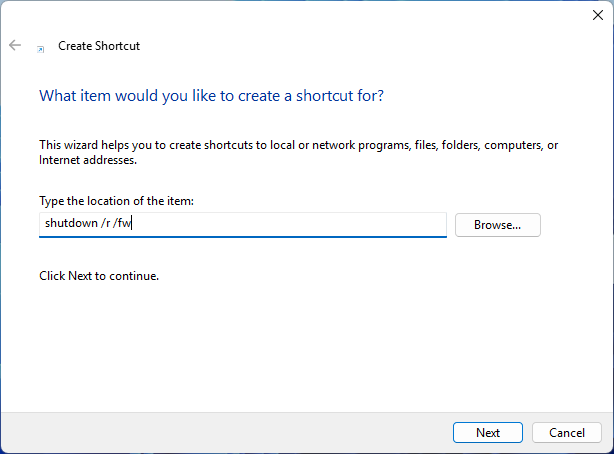
Esse comando faz o seguinte:
- chama o comando shutdown para desligar o dispositivo Windows
- usa a opção /r para que o dispositivo reinicie
- usa a opção /fw, que manda o dispositivo iniciar direto no firmware UEFI
Depois, é preciso configurar o atalho para ser executado como administrador:
- Clique com o botão direito no atalho e selecione Propriedades
- Na guia Atalho da caixa de diálogo Propriedades, clique no botão Avançado…
- Marque a caixa Executar como administrador e clique em OK para fechar as configurações avançadas
- Clique em OK ou Aplicar para salvar a alteração no atalho
Para trocar o ícone do atalho, clique nele com o botão direito na área de trabalho, selecione Propriedades e clique no botão Alterar ícone….
Reiniciar direto nas configurações de firmware UEFI pelo PowerShell ou Prompt de Comando
Você também pode executar o comando que inicia direto nas configurações de firmware UEFI no Windows abrindo uma sessão elevada do PowerShell ou o Prompt de Comando. Basta inserir o comando a seguir:
shutdown /r /fw
Verificação e teste do atalho para UEFI
Se o dispositivo for compatível, abrir esse atalho faz o PC reiniciar com segurança e abrir automaticamente a interface de configurações UEFI. Talvez seja necessário aprovar a solicitação do UAC para que o comando de desligamento do Windows seja executado.
Se não funcionar, verifique se digitou o comando corretamente. Confirme também se configurou o atalho para ser executado como administrador. E, em dispositivos mais antigos, verifique se o sistema usa UEFI e não o BIOS legado.
O que é o firmware UEFI e por que acessá-lo
O firmware UEFI é o substituto moderno do BIOS legado e dá acesso ao nível mais baixo de configuração do PC. A interface de configuração do firmware UEFI oferece ferramentas para configurar:
- dispositivos de inicialização (incluindo o secure boot),
- configurações de segurança do dispositivo,
- outras configurações de hardware, como ativar o suporte à virtualização.
Diagnostique e resolva problemas rapidamente para manter seus dispositivos Windows funcionando bem.
→ Veja o que o NinjaOne Windows Endpoint Management pode fazer.
Diagnóstico remoto de dispositivos Windows em escala
NinjaOne oferece uma plataforma unificada de gerenciamento de endpoints para gerenciar dispositivos de forma centralizada e dar suporte aos usuários finais em empresas e instituições de ensino. Configure e monitore endpoints remotamente (incluindo Windows, Apple, Android e Linux) em uma única interface web e automatize a implantação de mudanças de configuração, atualizações de software e patches de segurança em toda a frota.






