

Este guia mostra como fazer backup e restaurar as configurações de mensagens de segurança e manutenção no Windows 10 e no Windows 11. O processo usa o Editor do Registro do Windows para importar e exportar configurações e permite definir de forma consistente quais notificações da Central de Ações aparecem a partir da Segurança e Manutenção do Windows.
Como fazer backup das configurações de mensagens de Segurança e Manutenção
Para exportar as configurações de mensagens de Segurança e Manutenção do seu dispositivo Windows 10 ou Windows 11, use o Registro do Windows. É preciso estar conectado como administrador. O uso do Registro do Windows para fazer backup e restaurar configurações funciona em todas as versões do Windows 10 e do Windows 11, incluindo as edições Home, Pro, Enterprise e Education.
- Clique com o botão direito no botão Iniciar e clique em Executar
- Digite o comando regedit.exe e clique em OK para abrir o Editor do Registro do Windows
- Vá até a chave de registro Computer\HKEY_CURRENT_USER\Software\Microsoft\Windows\CurrentVersion\Security and Maintenance\Checks (você pode copiar e colar esse caminho na barra de endereços do Editor do Registro)
- Clique com o botão direito na chave de registro Checks e selecione Exportar
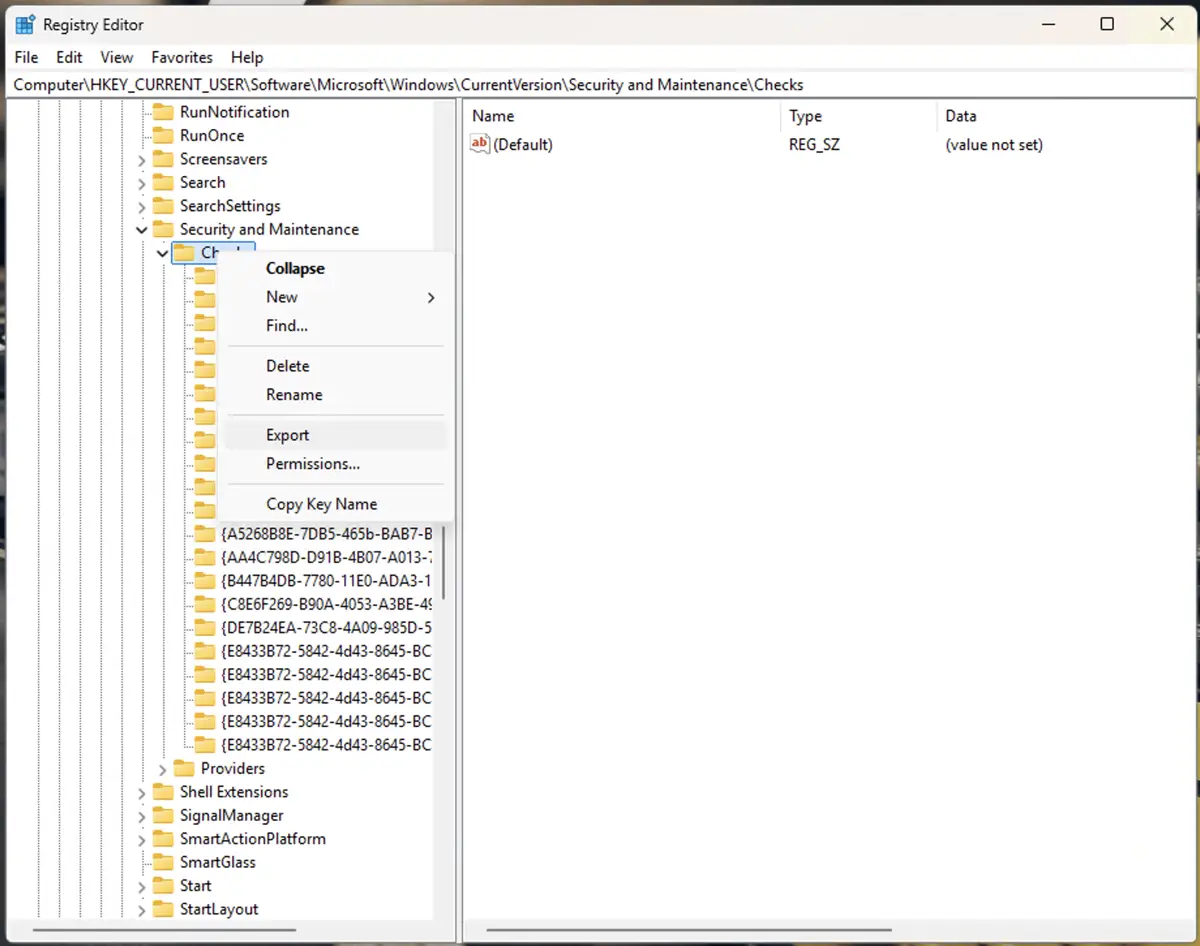
- Escolha um arquivo para salvar o backup das configurações de mensagens de segurança e manutenção do Windows (por exemplo, C:\security_maintenance_messages_settings_backup.reg) e clique em Salvar
- Feche o Editor do Registro do Windows
A chave de registro Checks contém as configurações atuais das mensagens de Segurança e Manutenção, conforme definidas no Painel de Controle.
Como restaurar as configurações de mensagens de Segurança e Manutenção
Antes de alterar o Registro do Windows, crie um backup das configurações atuais do registro para poder restaurá-las caso algo dê errado.
Para importar as configurações de mensagens de Segurança e Manutenção e restaurá-las a partir do backup, siga estes passos:
- Dê um clique duplo no backup das configurações de mensagens de Segurança e Manutenção exportado do Registro do Windows nos passos anteriores
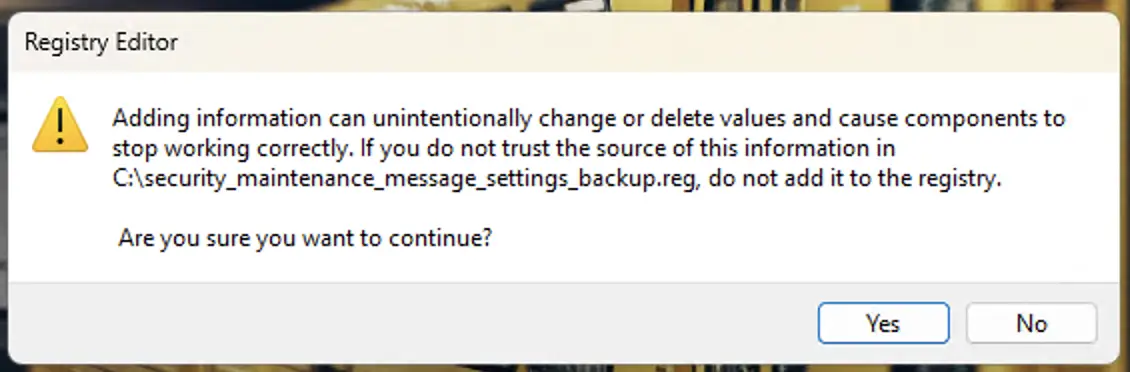
- Clique em Sim quando for perguntado se deseja continuar adicionando o arquivo ao Registro
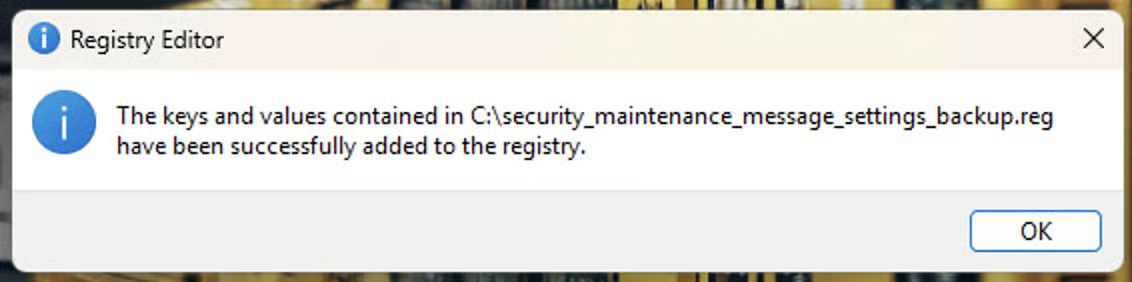
- Clique em OK para fechar a mensagem de confirmação
- Reinicie o dispositivo Windows para aplicar a alteração
Entenda as configurações de Segurança e Manutenção
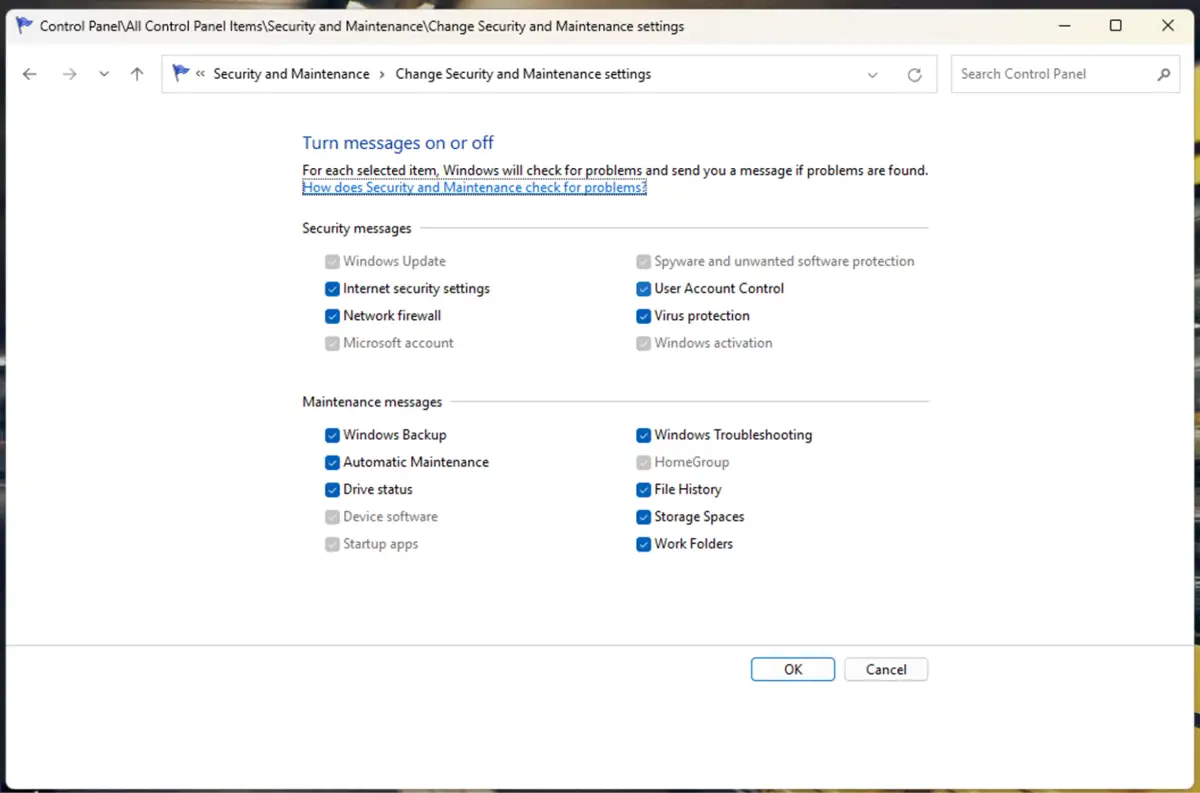
O painel de configurações de mensagens de Segurança e Manutenção permite definir como o Windows 10 e o Windows 11 avisam sobre problemas de segurança do sistema, como as configurações de segurança da internet, o firewall de rede e a proteção contra vírus. Ele também avisa sobre questões de manutenção, incluindo backups, status das unidades e manutenção automática.
Para acessar as configurações de Segurança e Manutenção:
- Abra o Painel de Controle (é possível pesquisá-lo no Menu Iniciar) ou use a caixa Executar para rodar control.exe
- Clique em Segurança e Manutenção
- Clique em Alterar configurações de Segurança e Manutenção
A partir daí, é possível ativar e desativar as diversas mensagens. São essas as configurações que o método do Editor do Registro descrito acima salva e restaura.
Vale lembrar que algumas configurações de notificação ficam no aplicativo Segurança do Windows:
- Abra a Segurança do Windows pelo menu Iniciar
- Clique em Configurações na barra lateral de navegação
- Clique em Gerenciar notificações
- Gerencie as notificações de Proteção contra vírus e ameaças, Proteção de conta e Firewall e proteção de rede
As configurações do aplicativo Segurança do Windows não são importadas nem exportadas pelo método descrito nesta página. O acesso geral a elas pode ser controlado pelos seguintes valores de registro:
- Abra o Editor do Registro e vá até a chave Computer\HKEY_LOCAL_MACHINE\SOFTWARE\Policies\Microsoft\Windows Defender Security Center\Notifications
- Defina o valor DWORD DisableNotifications como 1 para desativar as notificações por completo
- Defina o valor DWORD DisableEnhancedNotifications como 1 para desativar as notificações não críticas
- Volte qualquer um dos valores para 0 para reverter a alteração
Se a chave Notifications ou algum dos valores DWORD não existir:
- Caso a chave Notifications não exista, vá até a chave Windows Defender Security Center, clique nela com o botão direito, selecione Novo > Chave e dê a ela o nome Notifications
- Caso falte o valor DWORD necessário, clique com o botão direito na chave Notifications, selecione Novo > Valor DWORD (23 bits) e nomeie-o como DisableNotifications ou DisableEnhancedNotifications
Observe que a Política de Grupo do Windows até permite gerenciar as notificações da Segurança do Windows em Componentes do Windows\Segurança do Windows\Notificações (para ocultar todas as notificações ou apenas as não críticas), mas é o registro que precisa ser usado para distribuir as configurações do Painel de Controle de Segurança e Manutenção do Windows.
Gerenciamento de configurações de segurança e notificação em empresas e no setor educacional
Controlar e exibir as notificações de segurança, manutenção e demais avisos do sistema Windows é importante em ambientes compartilhados. Em alguns casos, não convém que os usuários desativem notificações que podem indicar um problema a ser corrigido. Em outros, é melhor não preocupar usuários menos experientes e contar com as próprias ferramentas de monitoramento central.
O monitoramento e gerenciamento remoto (RMM) do NinjaOne oferece as ferramentas para gerenciar de forma centralizada as configurações de segurança e notificação de todos os dispositivos e detectar problemas antes que afetem a infraestrutura, os dados ou os usuários. Automatize a aplicação de patches, corrija problemas automaticamente e dê suporte remoto direto aos usuários, tudo em uma única ferramenta capaz de gerenciar dispositivos Windows 10/11, Apple, Android e Linux.






