Compartilhar entre dispositivos no Windows 11 permite sincronizar a experiência dos aplicativos em vários dispositivos. O recurso serve bem a quem acessa aplicativos de mais de um dispositivo, desde que todos usem a mesma conta Microsoft ou Azure AD conectada. A vantagem é clara, mas ativá-lo em ambientes seguros pode causar sincronizações indesejadas entre dispositivos pessoais e corporativos, ampliando a superfície de ataque do ambiente.
Prefere um guia visual? Assista ao vídeo: Como ativar ou desativar “Compartilhar entre dispositivos” para experiências de aplicativos no Windows 11.
Métodos para gerenciar experiências entre dispositivos no Windows 11
O recurso “Compartilhar entre dispositivos” facilita o compartilhamento de conteúdo e aumenta a produtividade ao reduzir o atrito na transferência de documentos e arquivos. Antes de começar, vale responder a uma pergunta: devo ativar ou desativar “Compartilhar entre dispositivos”?
O recurso é ideal para dispositivos de uso pessoal ou equipes pequenas que valorizam praticidade e acesso rápido. Já em ambientes corporativos, ele pode sincronizar dados sensíveis em dispositivos não gerenciados, deixando-os expostos a usuários não autorizados.
Configure essa opção de acordo com a prioridade do seu ambiente: acessibilidade ou segurança. Para simplificar o processo, confira antes os pré-requisitos abaixo.
📌 Pré-requisitos:
- Qualquer edição do Windows 11
- Conta Microsoft ou conta Azure AD para sincronização entre dispositivos
📌 Estratégias de implantação recomendadas:
| Clique para escolher um método | 💻 Melhor para usuários individuais | 💻💻💻 Melhor para empresas |
| Método 1: configurar “Compartilhar entre dispositivos” pelo app Configurações do Windows | ✓ | |
| Método 2: gerenciar experiências entre dispositivos pelo Editor do Registro | ✓ | |
| Método 3: usar um script do PowerShell para automatizar | ✓ | |
| Método 4: usar um arquivo .reg para implantação sem scripts | ✓ | ✓ |
(Veja ⚠️ Pontos de atenção.)
Método 1: configurar “Compartilhar entre dispositivos” pelo app Configurações do Windows
O app Configurações do Windows é o caminho mais simples e amigável para configurar o recurso “Compartilhar entre dispositivos” em um dispositivo. A interface gráfica mostra tudo de forma visual e a mudança é fácil de reverter, o que a torna ideal para ajustes pontuais por usuário.
📌 Casos de uso: este método atende melhor usuários comuns que gerenciam a experiência entre dispositivos no próprio conjunto de aparelhos pessoais.
- Pressione Win + I para abrir o app Configurações do Windows.
- Selecione Aplicativos, role a página e escolha Configurações avançadas de aplicativos.
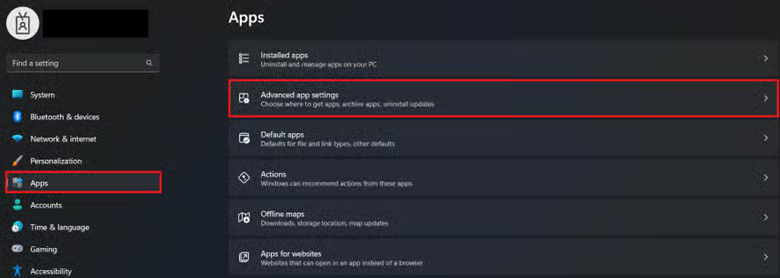
- Clique no menu suspenso ao lado de Compartilhar entre dispositivos.
- Marque a opção que melhor corresponde à experiência entre dispositivos que prefere:
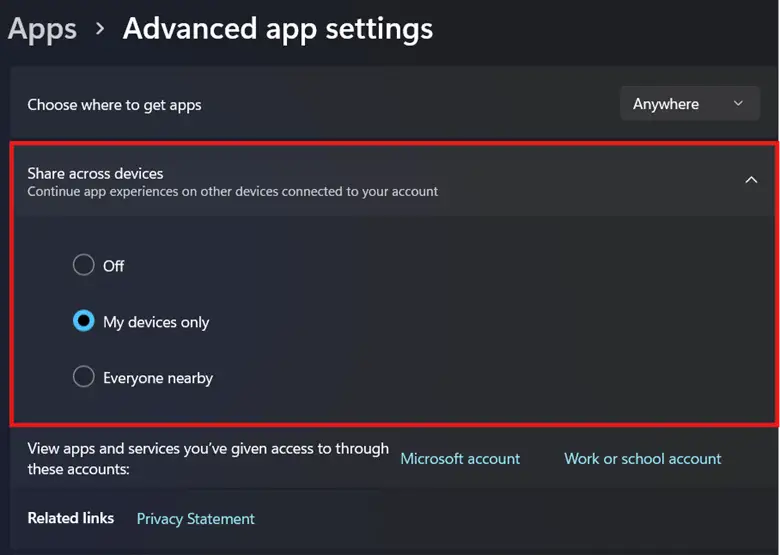
- Desativado: desativa o recurso por completo.
- Somente meus dispositivos: permite a sincronização apenas entre dispositivos conectados à mesma conta Microsoft.
- Todos por perto: permite compartilhar conteúdo com todos os dispositivos Windows próximos.
- Depois, feche o app Configurações do Windows.
💡 Observação: alterar a opção pela interface gráfica não exige reiniciar o dispositivo; a mudança vale na hora, por usuário.
Método 2: gerenciar experiências entre dispositivos pelo Editor do Registro
O Registro permite que usuários avançados ignorem a interface gráfica e configurem diretamente o valor que controla as experiências compartilhadas da máquina local.
⚠️ Aviso: o Registro contém chaves e valores que definem o comportamento do sistema. Faça as alterações com precisão, porque erros nesse nível podem quebrar funcionalidades do dispositivo. (Veja ⚠️ Pontos de atenção.)
📌 Casos de uso: administradores podem alterar o Registro ao criar uma golden image e já definir as configurações de experiências compartilhadas para novos usuários. Também dá para usar um script do PowerShell ou um arquivo .reg para automatizar esse processo na implantação.
📌 Pré-requisito: backup do Registro do Windows
- Pressione Win + R, digite regedit e pressione Enter.
- Navegue até o seguinte caminho no Registro:
HKEY_CURRENT_USER\Software\Microsoft\Windows\CurrentVersion\CDP
- Dentro da subchave CDP, localize o valor DWORD CdpSessionUserAuthzPolicy.
- Se o valor DWORD não existir, clique com o botão direito em CDP e selecione Novo > Valor DWORD (32 bits).
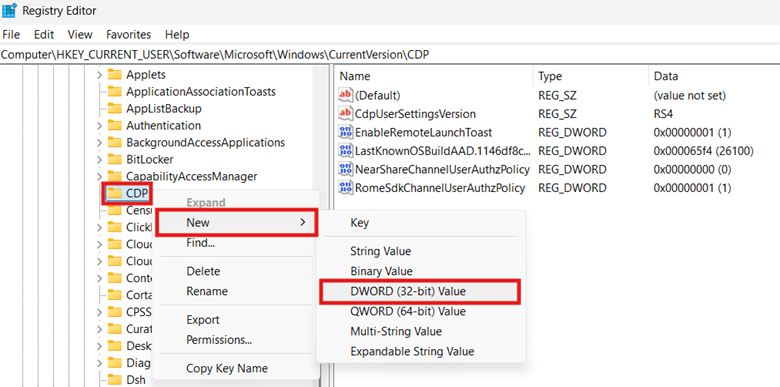
- Nomeie o novo valor como CdpSessionUserAuthzPolicy.
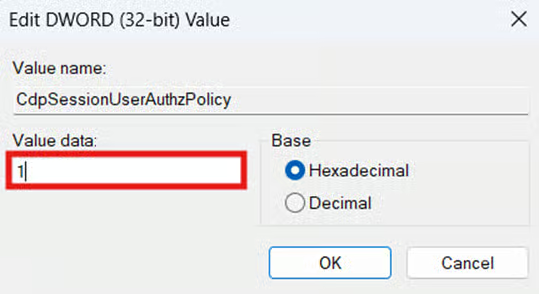
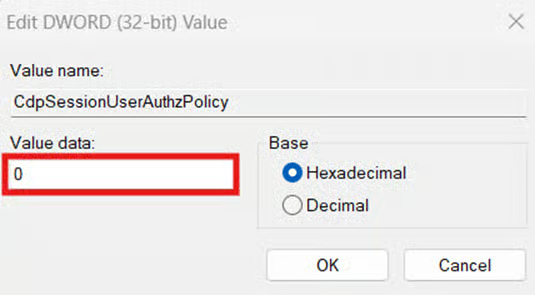
- Altere o valor em CdpSessionUserAuthzPolicy conforme o comportamento desejado:
- 1 = ativa o compartilhamento entre dispositivos conectados à mesma conta Microsoft.
- 0 = desativa o compartilhamento entre dispositivos.
- Clique em OK e feche o Editor do Registro.
- Saia da conta Microsoft ou reinicie o dispositivo.
💡 Observação: é preciso sair da conta ou reiniciar o dispositivo para a configuração valer por completo. (Veja ⚠️ Pontos de atenção.)
Método 3: usar um script do PowerShell para automatizar
Gerenciar o recurso “Compartilhar entre dispositivos” manualmente, usuário por usuário, vira repetição demais em escala. O PowerShell torna o processo repetível e escalável para administradores que precisam aplicar essa configuração em vários endpoints.
📌 Casos de uso: administradores podem usar um script do PowerShell para automatizar a configuração da experiência entre dispositivos em uma máquina local ou em vários endpoints. O script também funciona como script de logon, ajudando a manter consistência em cada conta de usuário do ambiente.
📌 Pré-requisito: backup do Registro do Windows
- Pressione Win + R, digite PowerShell e pressione Enter.
- Digite o comando correspondente ao comportamento desejado para Compartilhar entre dispositivos:
(a) Digite o comando a seguir para ativar o recurso:
New-Item -Path "HKCU:\Software\Microsoft\Windows\CurrentVersion\CDP" -Force | Out-NullNew-ItemProperty -Path "HKCU:\Software\Microsoft\Windows\CurrentVersion\CDP" -Name "CdpSessionUserAuthzPolicy" -PropertyType DWORD -Value 1 -ForceStop-Process -Name explorer -Force
(b) Digite o comando a seguir para desativar o recurso:
New-Item -Path "HKCU:\Software\Microsoft\Windows\CurrentVersion\CDP" -Force | Out-NullNew-ItemProperty -Path "HKCU:\Software\Microsoft\Windows\CurrentVersion\CDP" -Name "CdpSessionUserAuthzPolicy" -PropertyType DWORD -Value 0 -ForceStop-Process -Name explorer -Force
- Aguarde o script terminar e feche o prompt do PowerShell.
💡 Observação: os scripts acima também reiniciam o Explorador de Arquivos automaticamente, então não é necessário sair da conta nem reiniciar o dispositivo para aplicar a configuração.
Método 4: usar um arquivo .reg para implantação sem scripts
Como alternativa, administradores podem usar um arquivo .reg para configurar o valor de registro CdpSessionUserAuthzPolicy sem recorrer a scripts.
📌 Casos de uso: o arquivo .reg é ideal para alternar o recurso “Compartilhar entre dispositivos” rapidamente, com apenas dois cliques.
📌 Pré-requisito: backup do Registro do Windows
- Pressione Win + S, digite Bloco de Notas e selecione o app Bloco de Notas.
- Insira o comando correspondente à experiência entre dispositivos desejada:
(a) Digite o comando abaixo para ativar “Compartilhar entre dispositivos”:
Windows Registry Editor Version 5.00
[HKEY_CURRENT_USER\Software\Microsoft\Windows\CurrentVersion\CDP]"CdpSessionUserAuthzPolicy"=dword:00000001
(b) Digite o comando abaixo para desativar o recurso por completo:
Windows Registry Editor Version 5.00
[HKEY_CURRENT_USER\Software\Microsoft\Windows\CurrentVersion\CDP]"CdpSessionUserAuthzPolicy"=dword:00000000
- Depois de inserir os comandos adequados, clique em Arquivo e selecione Salvar como.

- Dê um nome ao arquivo e acrescente a extensão .reg no final, depois mude Tipo para Todos os arquivos.
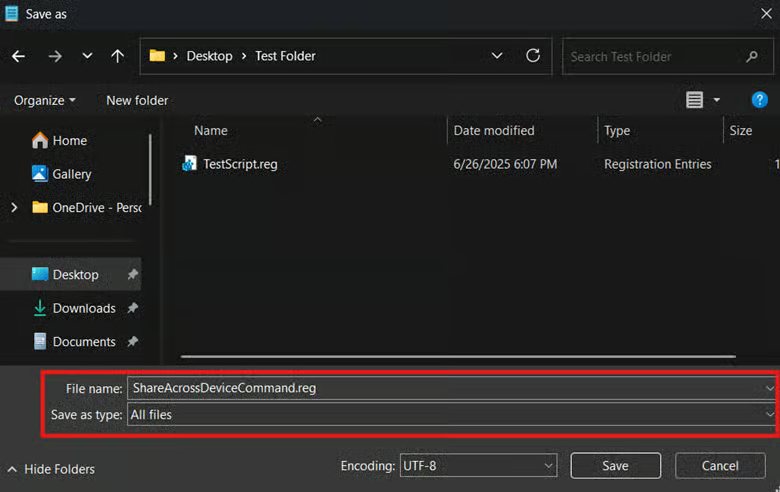
- Salve o arquivo .reg.
- Localize o arquivo .reg e dê um duplo clique nele para executar o comando.
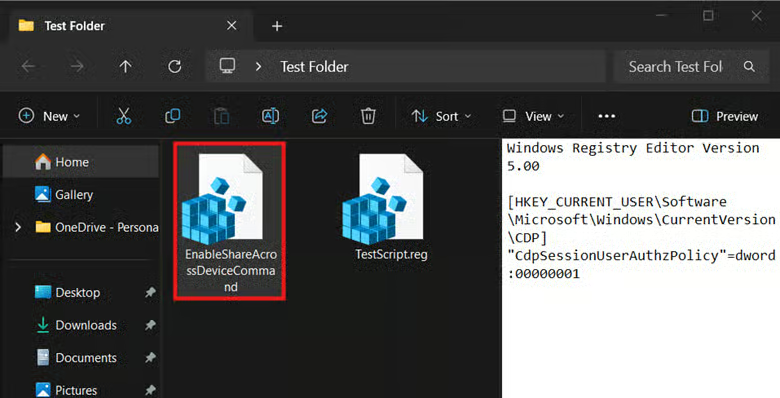
- Saia da conta Microsoft ou reinicie o dispositivo para aplicar as mudanças.
⚠️ Pontos de atenção
| Riscos | Consequências possíveis | Como reverter |
| Alterar o Registro sem backup | O Registro guarda as configurações que controlam quase tudo no sistema operacional. Sem backup, um erro de configuração pode quebrar funções do sistema, e recuperar chaves ou valores perdidos costuma ser difícil. | Antes de alterar qualquer coisa, crie um backup do Registro do Windows para garantir uma reversão simples em caso de erro. |
| A alteração no registro não é aplicada depois da configuração. | Dependendo da alteração, algumas mudanças no Registro só valem por completo na próxima inicialização do dispositivo. | Reinicie o dispositivo ou saia da conta para garantir que o sistema reconheça as configurações feitas em CdpSessionUserAuthzPolicy. |
| Configuração por usuário sem como impor | Tanto o método pelas Configurações do Windows quanto pelo Registro descritos neste guia valem por usuário. Ou seja, o próprio usuário pode reverter a mudança com facilidade. | Administradores podem usar scripts do PowerShell e atribuí-los como script de logon a um perfil, garantindo conformidade das contas de usuário na inicialização. Também é possível restringir o acesso do usuário final ao app Configurações do Windows e ao Registro para evitar reversões indesejadas. |
O que considerar ao gerenciar “Compartilhar entre dispositivos” no Windows 11
Ao gerenciar a experiência entre dispositivos em uma máquina com Windows 11, alguns pontos merecem atenção. Eles influenciam como a configuração é aplicada e como ela afeta recursos relacionados, como o comportamento dos aplicativos e outros métodos de compartilhamento.
Aplicação por Política de Grupo
Atualmente, não existe política nativa no Editor de Política de Grupo Local dedicada ao valor CdpSessionUserAuthzPolicy no Registro. Ainda assim, dá para usar as Configurações do Windows ou o Editor do Registro para configurar o recurso “Compartilhar entre dispositivos” na máquina local. E, em vez de configurar o Registro manualmente em cada conta de usuário, use um script do PowerShell ou um arquivo .reg para automatizar e implantar
Sincronização da área de transferência
No Windows 11, a sincronização da área de transferência permite copiar e colar trechos entre dispositivos conectados. Porém, desativar o valor CdpSessionUserAuthzPolicy no Registro também desativa essa sincronização. Se o fluxo de trabalho do seu ambiente depende muito de sincronizar trechos da área de transferência, não é recomendável desligar o recurso “Compartilhar entre dispositivos”.
Outros métodos de compartilhamento
A configuração de CdpSessionUserAuthzPolicy afeta a comunicação na nuvem e entre dispositivos, mas não interfere em métodos de compartilhamento local, como LAN e compartilhamento próximo. Ou seja, independentemente de como configurar a experiência entre dispositivos da máquina local, o compartilhamento direto entre dispositivos continua funcionando, a menos que seja desativado à parte.
O vídeo “Como ativar ou desativar o compartilhamento próximo no Windows 10” mostra o processo passo a passo.
Configure “Compartilhar entre dispositivos” e evite sincronizações indesejadas
Ativar ou desativar a experiência entre dispositivos depende dos objetivos do seu ambiente. Onde o trabalho acontece em vários dispositivos Windows, manter o recurso ligado aumenta a produtividade. Já em ambientes focados em segurança e conformidade com a privacidade de dados, o melhor é desligá-lo.
Usuários finais conseguem gerenciar o recurso pelas Configurações do Windows, mas as alterações no Registro são tarefa para usuários avançados. Administradores, por sua vez, podem automatizar a configuração do Registro com scripts do PowerShell ou arquivos .reg, tanto em uma máquina local quanto em escala.
Temas relacionados: