

Este é um guia passo a passo sobre como calibrar o monitor no Windows. A calibração da tela garante cores precisas, brilho adequado e contraste equilibrado, o que reduz o cansaço visual e deixa o trabalho mais eficiente e produtivo. Esta visão geral é especialmente útil se notar imprecisões nas configurações do monitor ou se estiver mudando de ambiente de trabalho. Calibrar com regularidade é fundamental para manter a melhor qualidade de imagem possível.
O que é a calibração de tela no Windows
A calibração ajusta com precisão as configurações do monitor para obter a reprodução de cores mais fiel e a maior nitidez de imagem. Isso envolve ajustar parâmetros como gama (para uma escala de cinza equilibrada), brilho e contraste (para manter os detalhes visíveis) e equilíbrio de cores (para que as cores apareçam como deveriam), sempre com base em valores padronizados.
Talvez pareça que isso só importa para empresas muito dependentes de produção visual, como design gráfico, jogos ou edição de vídeo. Mas entender as configurações de calibração do monitor é essencial para fortalecer a eficiência operacional da sua empresa. Monitores calibrados não apenas melhoram a precisão das cores na tela: também são decisivos para criar e manter um ambiente de trabalho confortável. Uma tela bem calibrada no Windows 10/11 reduz bastante o cansaço e a fadiga visual, oferecendo o brilho ideal para quem trabalha diante dela.
Uma boa analogia é pensar na calibração como um par de óculos de grau. As pessoas conseguem “enxergar” sem os óculos, mas trabalham muito mais rápido e com bem menos esforço quando os usam.
Guia passo a passo para calibrar a tela
Para calibrar a tela, você precisa das ferramentas certas. O Windows traz uma ferramenta de calibração nativa, gratuita e fácil de acessar, mas também existem programas de terceiros que entregam precisão profissional. A escolha depende das suas necessidades e do orçamento de TI.
Para ver os passos na prática, assista ao vídeo Guia de TI: como calibrar o monitor no Windows.
1. Pressione Win + R para abrir a janela Executar.
2. Digite “dccw” e clique em OK para abrir o assistente de calibração de cores da tela.
3. Clique em Avançar.
*Outra opção é digitar “calibrar a cor da tela” na barra de pesquisa do Windows.
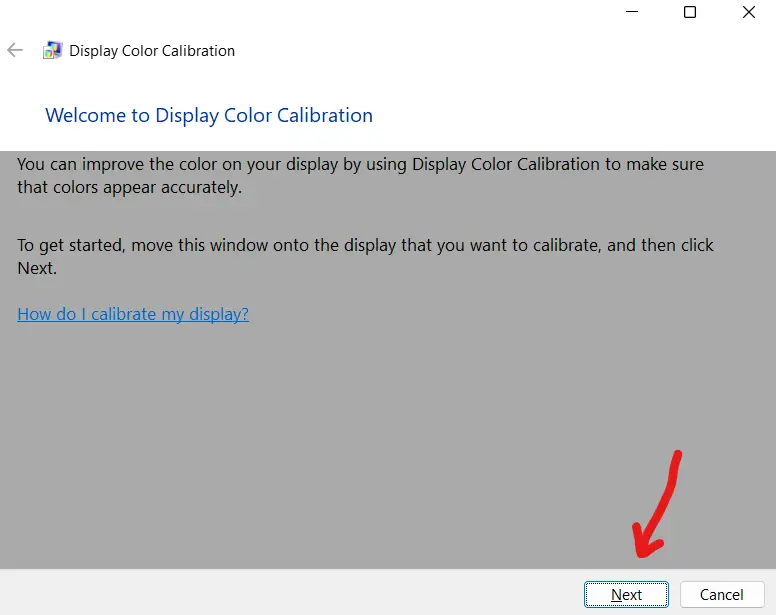
*Se tiver várias telas, mova a janela Calibração de Cores da Tela para a tela que deseja calibrar. Com apenas uma tela, basta clicar em Avançar, como mostrado.
4. Leia o menu “definir configurações básicas de cor”. Continue clicando em Avançar.
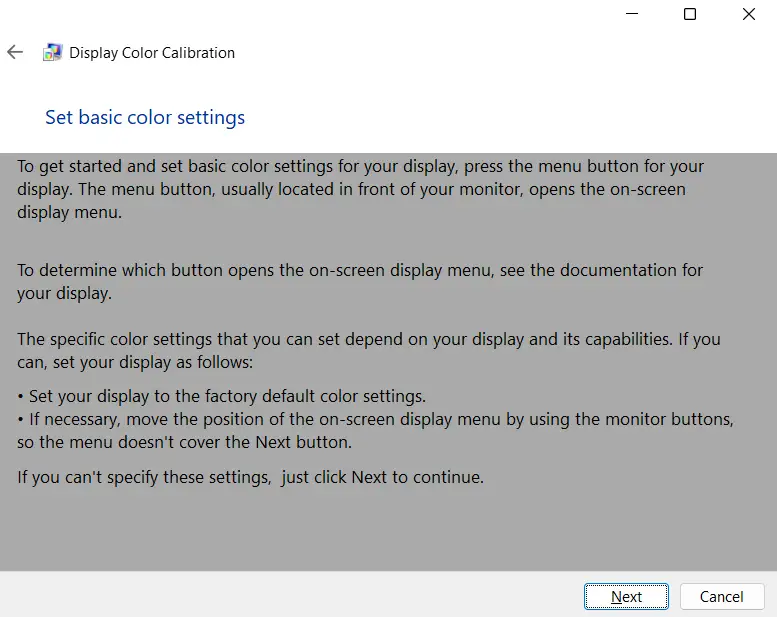
5. Leia o menu seguinte, “Como ajustar a gama”. Clique em Avançar.

6. Siga as instruções na tela. Mova o controle deslizante para ajustar a gama até chegar o mais perto possível da “gama boa” (como visto acima). Clique em Avançar.
7. Você verá a tela “Localizar os controles de brilho e contraste do monitor”. Leia o menu e clique em Avançar.

8. Leia o menu seguinte e observe os diferentes exemplos de brilho. Clique em Avançar para ajustar o brilho.
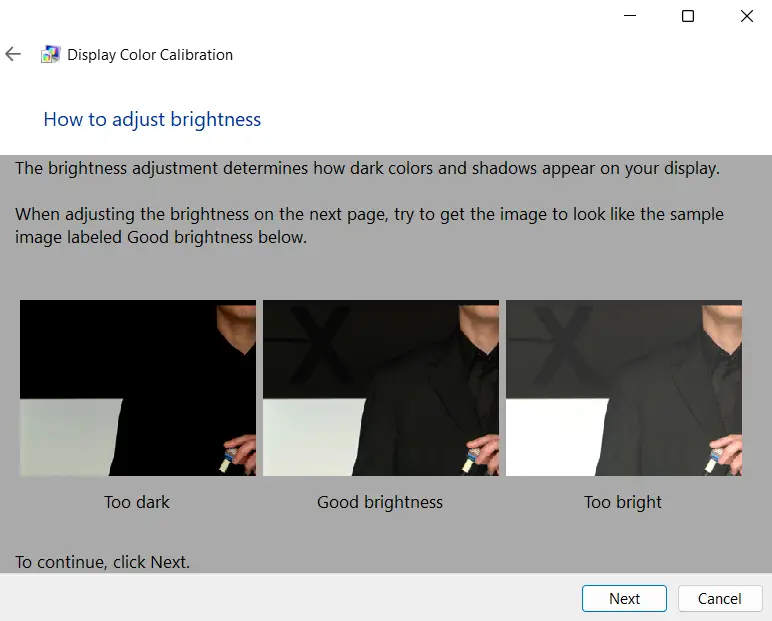
9. Siga as instruções na tela e ajuste o brilho do monitor até que fique igual ao exemplo anterior de “brilho bom”. Depois clique em Avançar.

10. Agora aparecem alguns exemplos de contraste. Clique em Avançar.
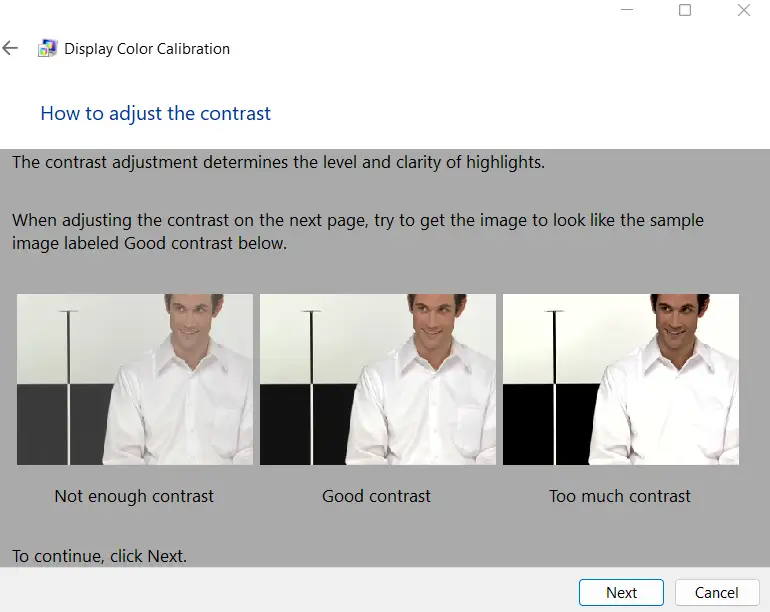
11. Como nos parâmetros anteriores, ajuste o controle de contraste até a imagem ficar igual ao “contraste bom”.

12. Em seguida, aparecem exemplos de equilíbrio de cores. Observe-os e clique em Avançar.
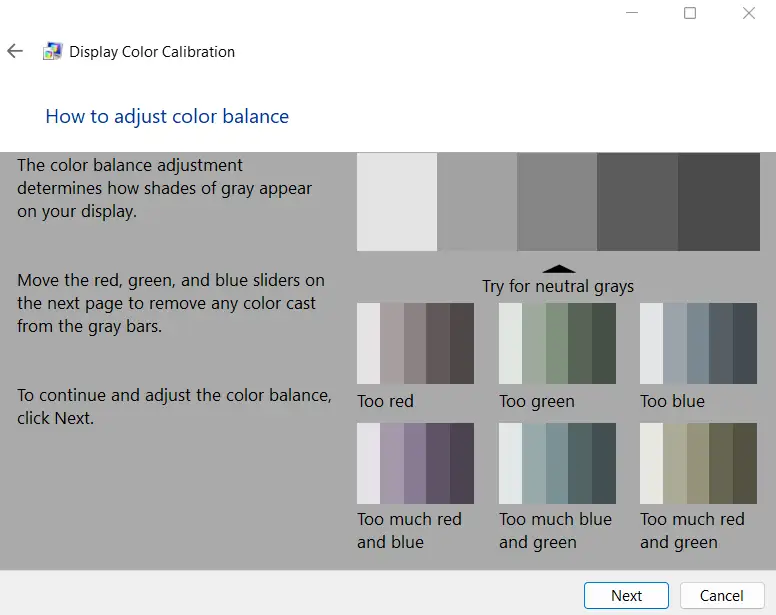
13. Mova os controles de vermelho, verde e azul para remover qualquer tonalidade de cor das barras cinzas. Clique em Avançar.

14. Marque a caixa “Iniciar o sintonizador ClearType” e clique em Concluir.
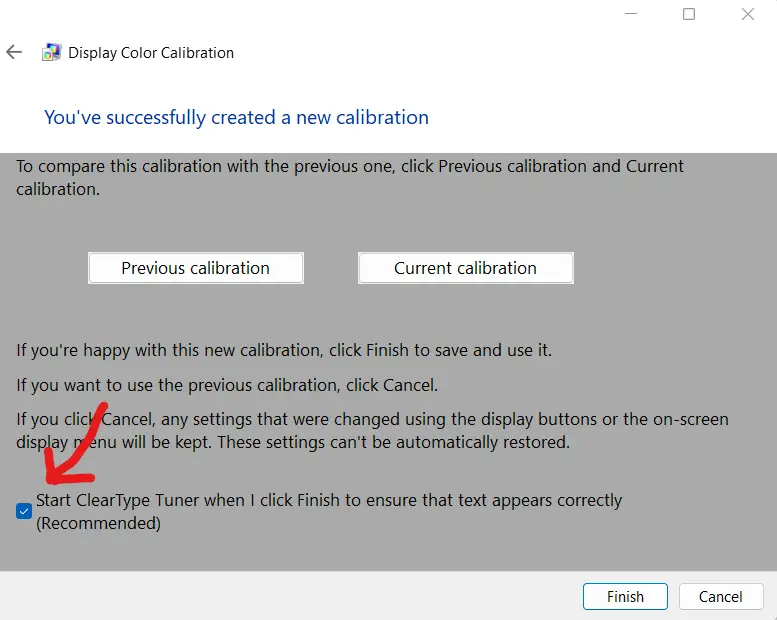
15. Quando estiver satisfeito com o ajuste, salve o novo perfil de calibração. Teste o resultado abrindo imagens ou vídeos de alta qualidade para confirmar se as cores e os detalhes aparecem com fidelidade.
Ferramentas de calibração de terceiros
Para usuários avançados ou profissionais da área, ferramentas de terceiros oferecem ajustes mais precisos. Algumas opções populares:
- CallMAN: ferramenta cheia de recursos, usada por muitos profissionais por seus recursos avançados.
- DisplayCAL: solução versátil e de código aberto, compatível com vários dispositivos.
- Dispositivos de calibração por hardware: ferramentas como o X-Rite i1Display calibram a tela com mais precisão, medindo a saída de luz diretamente.
Essas ferramentas costumam oferecer as melhores configurações de calibração para design gráfico e outros trabalhos que dependem muito de recursos visuais. A ferramenta nativa do Windows dá conta do uso cotidiano, mas vale considerar opções de terceiros em tarefas críticas.
Solução de problemas comuns
Mesmo com as melhores ferramentas de calibração, ainda podem surgir problemas. Veja algumas dicas para melhorar a precisão das cores em monitores com Windows:
- Telas claras ou escuras demais: revise as configurações de brilho e contraste. No brilho, garanta que a tela esteja clara o suficiente para revelar detalhes nas áreas de sombra sem deixar os pretos acinzentados. Ajuste o contraste para que as áreas claras mantenham os detalhes sem estourar.
- Faixas de cor (banding): normalmente surgem de configurações inadequadas de gama ou de equilíbrio de cores. Para resolver, refine a gama e equilibre os canais de cor (vermelho, verde e azul). Se o problema continuar, considere usar um dispositivo de calibração de terceiros.
- Gama desalinhada: uma gama mal configurada deixa as imagens escuras demais ou com aparência lavada. Para corrigir, use a ferramenta de calibração nativa do Windows e ajuste o controle deslizante de gama ao padrão de referência. Confirme que nenhuma área ficou escura demais para distinguir nem clara demais.
- Problemas recorrentes de calibração: se os problemas voltarem mesmo após os ajustes, redefina o monitor e reinicie o processo de calibração. Mantenha os drivers de vídeo e o firmware atualizados, já que software desatualizado gera inconsistências. Use uma ferramenta confiável de gerenciamento de patches, como NinjaOne, para ajudar nesse processo.
Dicas e boas práticas para uma calibração ideal
Se procura como calibrar o monitor no Windows 10/11, considere estas dicas:
- Calibre em um ambiente bem iluminado ou exatamente no espaço em que vai trabalhar. Isso deixa a calibração mais fiel.
- Posicione a tela na altura dos olhos e a uma distância confortável. Uma leve inclinação ou altura incorreta distorce a percepção de cores e brilho.
- Limpe a tela antes de calibrar. Poeira ou marcas de dedo mudam a forma como a luz interage com a tela.
- Calibre com regularidade para manter a qualidade constante, sobretudo em tarefas visuais mais exigentes. Vale criar um lembrete mensal ou calibrar após mudanças significativas de uso.
- Mantenha o hardware atualizado para evitar conflitos e imprecisões. Confira o site do fabricante em busca das atualizações mais recentes.
- Use imagens de referência ou vídeos para refinar as configurações e testar o resultado com eficácia.
- Faça pausas durante a calibração, principalmente se passa muito tempo conectado. A exposição prolongada ao monitor causa fadiga e reduz sua capacidade de fazer ajustes precisos.
Como calibrar o monitor no Windows
A utilidade e a importância de otimizar as configurações de calibração do monitor costumam ser subestimadas. Ainda assim, a calibração muda o jogo para quem busca qualidade e conforto. Dedicar um pouco de tempo ao ajuste fino libera todo o potencial da tela e, com isso, ajuda você a trabalhar com mais eficiência e produtividade.
Perguntas frequentes (FAQs)
1. Dá para calibrar a tela do notebook da mesma forma que um monitor de desktop?
Sim, principalmente se o notebook usa o Windows como sistema operacional.
2. A calibração manual é melhor que as ferramentas automatizadas?
A calibração manual basta para a maioria dos usuários, mas ferramentas automatizadas oferecem configurações mais precisas.
3. O que são perfis ICC e vale a pena usá-los?
Perfis ICC são arquivos que definem como as cores aparecem na tela. Use-os para obter resultados consistentes, sobretudo com ferramentas de calibração de terceiros.






