
Pontos principais
- O Windows traz ferramentas nativas de backup e restauração de impressoras: use o Assistente de Migração de Impressora ou o snap-in Gerenciamento de Impressão para fazer backup e restaurar drivers, filas e configurações de impressora no Windows 10 e no Windows 11.
- Os backups geram um arquivo .printerexport: os dois métodos criam um arquivo .printerexport com todas as configurações de impressoras locais e de rede, que pode ser restaurado no mesmo sistema Windows ou em outro compatível.
- A arquitetura do sistema importa: backups feitos em sistemas de 32 bits só funcionam em outros sistemas de 32 bits, e backups de PCs de 64 bits só são restaurados corretamente em outros sistemas de 64 bits com o mesmo sistema operacional.
- A restauração oferece flexibilidade: ao importar as configurações, escolha entre substituir ou manter as impressoras existentes e restaure tudo no servidor de impressão local ou em um remoto.
- NinjaOne simplifica o gerenciamento de impressoras na empresa: com NinjaOne RMM, você automatiza o gerenciamento de impressoras, monitora as configurações dos dispositivos e atende os usuários remotamente.
Este guia mostra como fazer backup e restaurar impressoras no Windows 10 e no Windows 11. Traz instruções passo a passo para usar o snap-in Gerenciamento de Impressão do Windows e o assistente de Migração de Impressora.
Configurações e definições de impressoras
Os drivers de impressora são o software que permite ao PC com Windows se comunicar com o hardware da impressora. O Windows localiza drivers da maioria das impressoras modernas pelo Windows Update, mas em alguns casos é preciso instalar os drivers do fabricante para ter todos os recursos.
Por isso, vale saber fazer backup dos drivers e das configurações de impressora do Windows (e restaurá-los depois), caso não encontre os drivers originais que vieram com o dispositivo. O Windows oferece o assistente de Migração de Impressora para isso. Também dá para automatizar a adição e a remoção de impressoras com scripts do PowerShell.
Gerenciando um dispositivo ou centenas deles, NinjaOne ajuda a manter tudo organizado e eficiente.
→ Assista gratuitamente às demonstrações sob demanda do NinjaOne
Como fazer backup de impressoras no Windows 10 e no Windows 11
Os dois procedimentos a seguir, com o snap-in Gerenciamento de Impressão e com o assistente de Migração de Impressora, criam um arquivo de backup .printerexport. Esse arquivo pode ser restaurado no mesmo sistema ou transferido de um computador para outro para migrar drivers e configurações, e inclui as configurações e os drivers tanto de impressoras locais quanto de rede.
Lembre-se: backups de configurações e drivers criados em um PC de 32 bits só funcionam em outros PCs de 32 bits com o mesmo sistema operacional Windows. O mesmo vale para dispositivos de 64 bits.
Se for reinstalar o Windows, talvez também queira fazer backup e restaurar todos os drivers do dispositivo.
Com o assistente de Migração de Impressora
Todas as versões do Windows 10 e do Windows 11 incluem o assistente de Migração de Impressora, exceto as edições Home. Para exportar drivers e configurações de impressora com o assistente:
- Clique com o botão direito no botão Iniciar e selecione Executar
- Digite printbrmui.exe na caixa Executar e clique em OK para abrir o assistente de Migração de Impressora
- Selecione Exportar filas de impressora e drivers de impressora para um arquivo e clique em Avançar
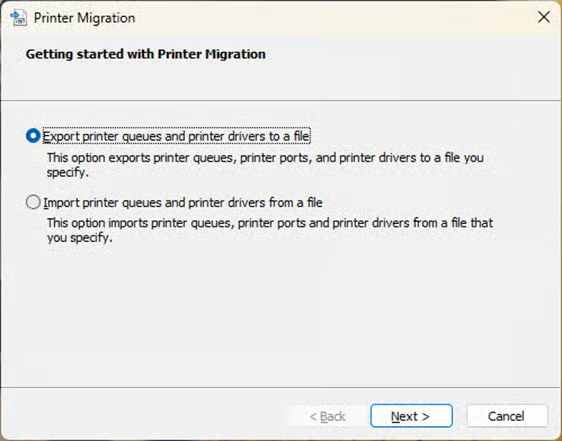
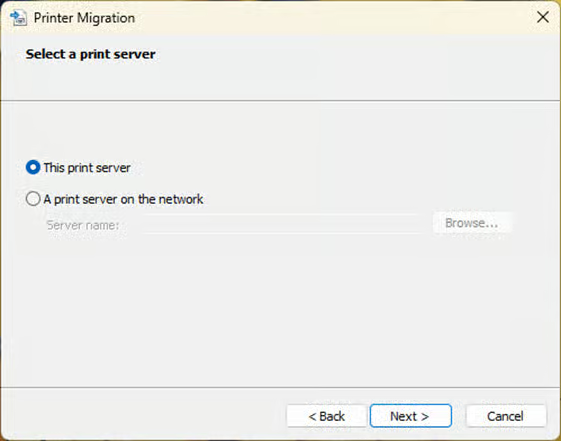
- Para fazer backup das impressoras do dispositivo atual, selecione Este servidor de impressão; ou informe o endereço de rede de outro PC cujas impressoras queira copiar (nesse caso, pode ser solicitado credenciais do PC remoto)
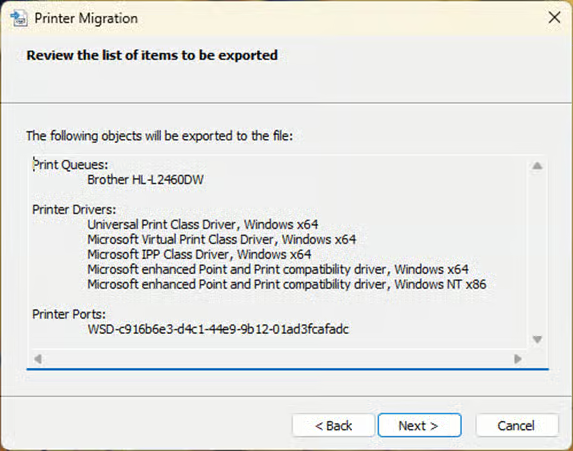
- Aparece uma lista do que será copiado e salvo no arquivo .printerexport; clique em Avançar para continuar
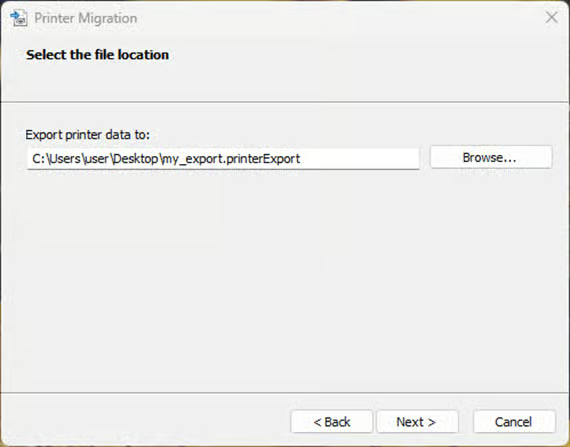
- Clique em Procurar, escolha o local e o nome do arquivo em que as configurações serão salvas e clique em Avançar
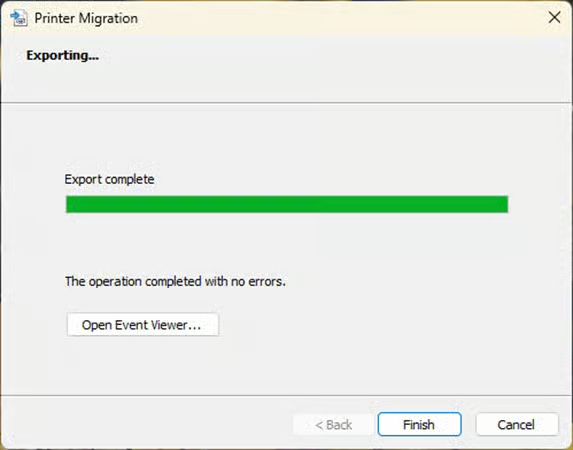
- Uma mensagem de êxito aparece quando a exportação termina. Clique em Concluir para fechar o assistente
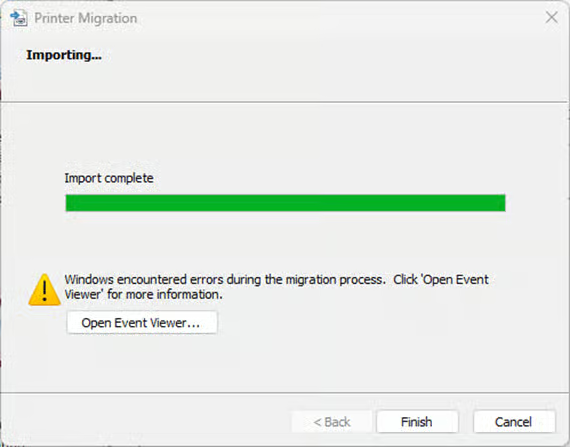
- Se o processo falhar, aparece um botão para abrir o Visualizador de Eventos e ajudar no diagnóstico do problema.
Com o console do snap-in Gerenciamento de Impressão do Windows
O console Gerenciamento de Impressão do Windows também serve para fazer backup e restaurar drivers e configurações de impressora. Ele não está incluído nas edições Home do Windows 10/11.
- Clique com o botão direito no botão Iniciar e selecione Executar
- Digite printmanagement.msc na caixa Executar e pressione Enter
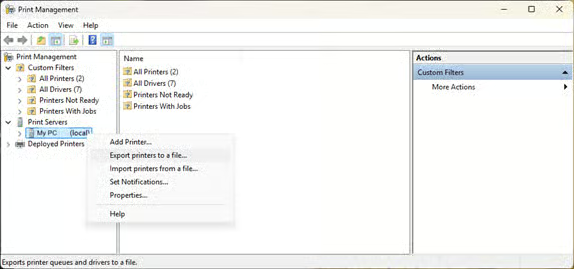
- Expanda Servidores de impressão na árvore de navegação à esquerda
- Clique com o botão direito no seu PC e selecione Exportar impressoras para um arquivo
- Confirme as configurações que serão exportadas e clique em Avançar
- Escolha o local e o nome do arquivo .printerexport e clique em Avançar
- Clique em Concluir ao fim do processo
Como restaurar impressoras no Windows 10 e no Windows 11
Veja a seguir como restaurar impressoras no Windows 10 e no Windows 11.
Com o assistente de Migração de Impressora
Para restaurar impressoras de um arquivo .printerexport exportado pelo assistente de Migração de Impressora:
- Clique com o botão direito no botão Iniciar e selecione Executar
- Digite printbrmui.exe na caixa Executar e clique em OK para abrir o assistente de Migração de Impressora
- Selecione Importar filas de impressora e drivers de impressora de um arquivo e clique em Avançar
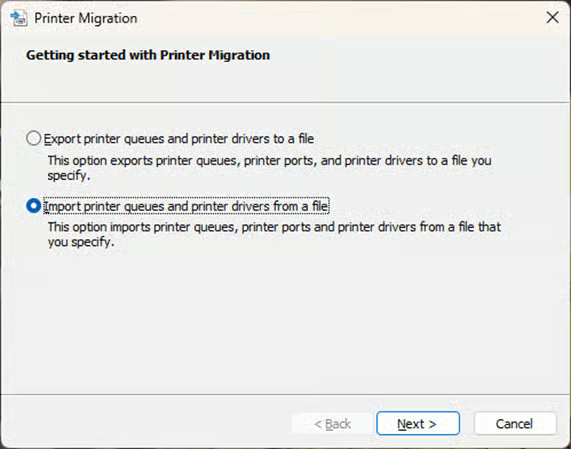
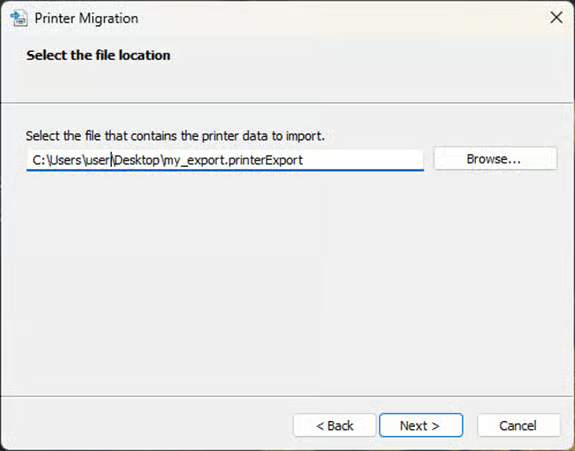
- Clique em Procurar e escolha o arquivo .printerexport que será importado/restaurado
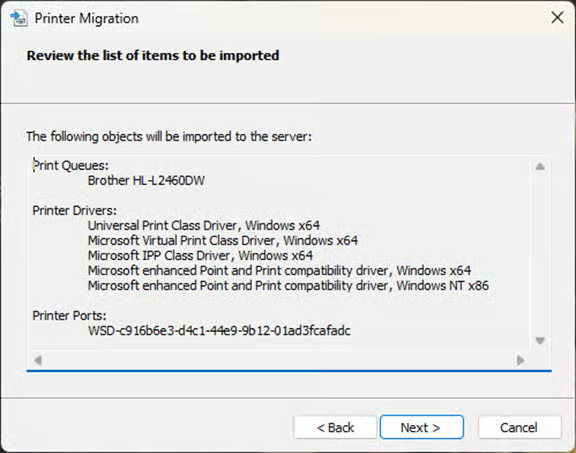
- Revise a lista de itens a importar para confirmar as alterações e clique em Avançar para continuar
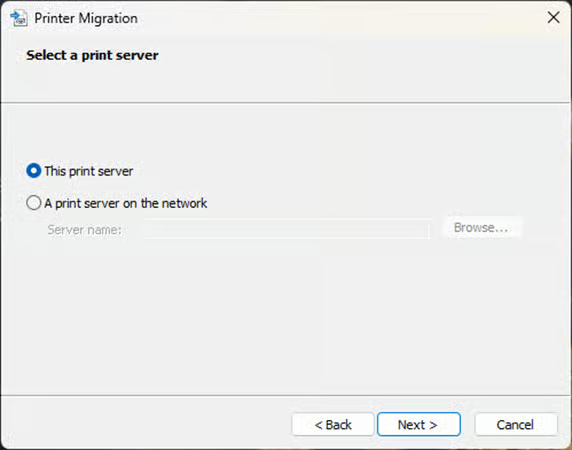
- Selecione Este servidor de impressão para restaurar as impressoras no PC atual ou escolha um servidor de impressão na rede (pode ser necessário informar credenciais)
- Em Modo de importação, escolha Manter impressoras existentes ou Substituir impressoras existentes; deixe Listar no diretório como Listar impressoras que foram listadas anteriormente e mantenha a opção Converter portas LPR em Monitores de Porta de Impressora Padrão desmarcada; depois clique em Avançar
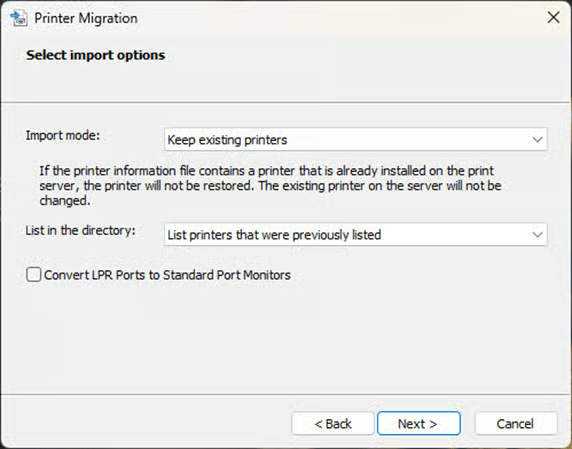
- Restauradas as configurações e os drivers, clique em Concluir para fechar o assistente de Migração de Impressora
Com o console do snap-in Gerenciamento de Impressão do Windows
A opção de restaurar impressoras pelo console Gerenciamento de Impressão do Windows não está disponível nas edições Home do Windows 10/11. Para importar impressoras pelo console nas versões Pro e Enterprise do Windows:
- Clique com o botão direito no botão Iniciar e selecione Executar
- Digite printmanagement.msc na caixa Executar e pressione Enter
- Expanda Servidores de impressão na árvore de navegação à esquerda
- Clique com o botão direito no seu PC e selecione Importar impressoras de um arquivo
- Escolha o arquivo .printerexport a importar e clique em Avançar
- Revise as configurações que serão restauradas e clique em Avançar
- Em Modo de importação, escolha Manter impressoras existentes ou Substituir impressoras existentes e deixe as demais opções como estão
- Clique em Avançar para iniciar a importação e em Concluir ao fim do processo
Descubra como as ferramentas de NinjaOne RMM simplificam e automatizam suas operações de TI.
Proteja suas configurações e drivers de impressora com facilidade. Assista a Como fazer backup e restaurar impressoras no Windows.
Automatize o backup e a restauração de impressoras em empresas e escolas
A automação é essencial para gerenciar dispositivos e impressoras com eficiência em empresas e instituições de ensino. O monitoramento e gerenciamento remoto (RMM) da NinjaOne se integra ao seu domínio Windows e permite ver a configuração dos computadores (incluindo impressoras), implantar políticas e ajudar os usuários diretamente com problemas de impressão e outras questões do Windows.






