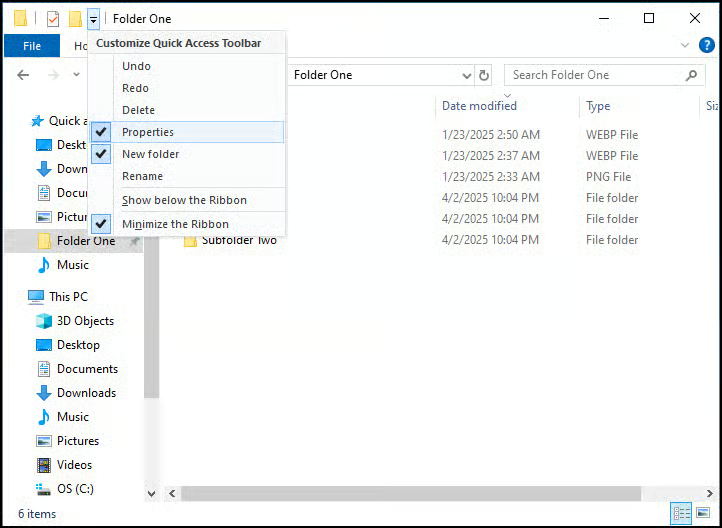
A Barra de Ferramentas de Acesso Rápido (QAT) é uma faixa simples e personalizável que pode ser adicionada para criar atalhos de opções de arquivo usadas com frequência, como Nova pasta, Renomear, Excluir, entre outras, no Explorador de Arquivos. Em ambientes controlados, os usuários podem pedir que a QAT seja ativada, salva em backup ou restaurada. Se precisar relembrar o processo, veja este guia rápido sobre como gerenciar as configurações da QAT.
💡 Se aprende melhor com recursos visuais, assista ao nosso vídeo Como fazer backup e restaurar a Barra de Ferramentas de Acesso Rápido no Explorador de Arquivos do Windows 10
Como fazer backup da Barra de Ferramentas de Acesso Rápido no Explorador de Arquivos
⚠️ Aviso: o backup da QAT é feito pelo Editor do Registro. Alterações indevidas em nível administrativo nesse diretório podem afetar o desempenho e a estabilidade do dispositivo. Por precaução, veja este guia sobre como criar um backup e um ponto de restauração do Registro do Windows.
Dito isso, veja como criar um backup da QAT:
- Pressione Win + R, digite regedit na caixa de diálogo e clique em OK para abrir o Editor do Registro.
- Acesse a chave de registro da QAT: HKEY_CURRENT_USER\Software\Microsoft\Windows\CurrentVersion\Explorer\Ribbon
- Clique com o botão direito na chave Ribbon e selecione Exportar.
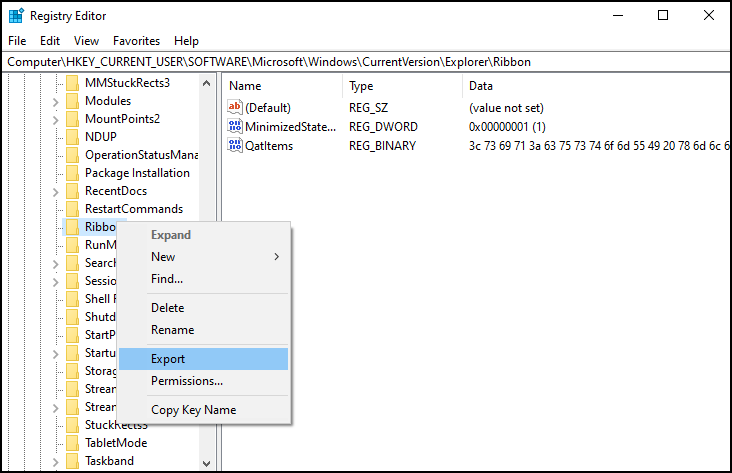
Por fim, salve o arquivo .reg em um local seguro ou de fácil acesso. Use esse arquivo para restaurar a configuração de QAT que preferir.
Para que serve o backup da Barra de Ferramentas de Acesso Rápido?
Ter um backup da QAT é ideal ao trocar de dispositivo ou instalar uma atualização de sistema ou de recursos. Nesse último caso, as configurações podem voltar ao padrão, e aí basta restaurar a partir do arquivo salvo.
Como restaurar a Barra de Ferramentas de Acesso Rápido no Explorador de Arquivos
Para restaurar as configurações da QAT, basta mesclar o arquivo .reg com o Registro.
- Acesse o arquivo .reg salvo anteriormente.
- Clique com o botão direito no arquivo e selecione Mesclar. Clique em Sim para confirmar.
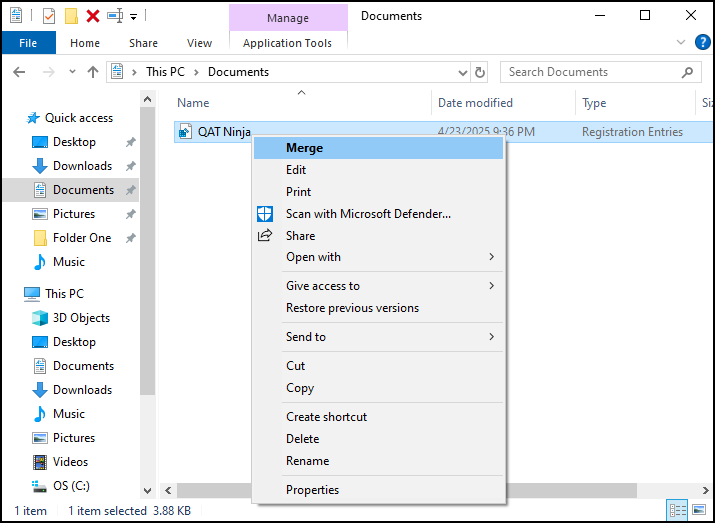
Para que as alterações entrem em vigor, pode ser necessário reiniciar o Explorador de Arquivos ou sair e entrar novamente na conta de usuário.
Observações e limitações da restauração da QAT
Quando as preferências salvas da QAT são restauradas em uma versão ou build do Windows bem diferente, elas podem não funcionar da mesma forma.
Da mesma maneira, se as configurações restauradas incluírem comandos indisponíveis na versão ou na configuração atual do Explorador de Arquivos, eles podem não aparecer nem funcionar como esperado.
Perguntas frequentes sobre o backup da Barra de Ferramentas de Acesso Rápido
1. Posso fazer backup das configurações da QAT e usá-las em outro PC?
Sim, dá para usar as configurações salvas da QAT em outro dispositivo, desde que os dois PCs executem versões compatíveis do Windows 10.
2. O backup do Acesso Rápido inclui as personalizações da faixa de opções?
Não. Esse backup salva apenas as preferências da Barra de Ferramentas de Acesso Rápido, não as personalizações completas da faixa de opções.
3. É preciso usar um software de terceiros para fazer backup e restaurar a QAT?
Não. Todo o processo de backup e restauração pode ser feito pelo Editor do Registro.
Solução de problemas comuns na Barra de Ferramentas de Acesso Rápido
Veja alguns problemas comuns e soluções básicas ao criar um backup e restaurar as preferências da QAT:
Problema: a QAT restaurada não aparece na faixa de opções
Tente reiniciar o Explorador de Arquivos ou o dispositivo para ver se as alterações entram em vigor. Verifique também se está conectado ao perfil de usuário correto.
Problema: erro de permissão ao importar o arquivo do Registro
Entre com uma conta de usuário com privilégios administrativos e tente de novo.
Considerações finais sobre backup e restauração da QAT
O Explorador de Arquivos tem recursos de personalização que costumam passar despercebidos, entre eles a Barra de Ferramentas de Acesso Rápido. Bem configurados, esses atalhos aumentam a produtividade e simplificam tarefas repetitivas. Só que essas configurações podem se perder depois de uma atualização do sistema ou na troca de dispositivo. Para se preparar para esses cenários, use este guia e faça o backup e a restauração das suas preferências originais de QAT.