Pontos principais
- Limpe o dispositivo: Remova usuários antigos, bloatware, software desatualizado e dados residuais para estabelecer uma linha de base de integração limpa.
- Configure os pontos de extremidade: Aplique automaticamente as configurações padrão do sistema, os perfis de rede, as convenções de nomenclatura e as preferências do usuário.
- Instale os aplicativos necessários: Implemente aplicativos de segurança, produtividade, backup, VPN e linha de negócios no primeiro check-in.
- Proteja o dispositivo: Imponha criptografia, políticas de firewall, aplicação de patches, atualizações de firmware e controles de acesso privilegiado por padrão.
- Valide a configuração: Verifique o sucesso da integração e gere automaticamente alertas ou tíquetes quando a correção for necessária.
Este artigo se baseia em um webinar conduzido pela NinjaOne e pretende ser um complemento para ajudar nossos usuários a acompanhar o processo. Você pode assistir ao webinar completo aqui.
A integração de novos endpoints pode ser uma tarefa particularmente demorada. Felizmente, as etapas necessárias para configurar, proteger e instalar um novo dispositivo ou endpoint podem ser padronizadas e automatizadas para reduzir drasticamente o investimento de tempo necessário. Com as ferramentas certas, você pode até mesmo automatizar a configuração de dispositivos personalizados em escala.
Este artigo fornece uma estrutura para configurar a automação do NinjaOne e cinco exemplos passo a passo que você pode implementar imediatamente.
Integre novos dispositivos na metade do tempo.
A nova estrutura de configuração do dispositivo
Dividimos o processo de automação da configuração do novo dispositivo em cinco etapas:
- Limpar o dispositivo
- Configurar o ponto de extremidade
- Instale os aplicativos necessários
- Implantar recursos de segurança e
- Validar
Para a primeira e a última etapa, a ordem é importante, mas para as três etapas intermediárias, você provavelmente irá alternar entre as etapas de acordo com suas necessidades.
Limpar o dispositivo
Essa etapa será extremamente relevante se você estiver reciclando um dispositivo usado anteriormente. É importante remover todos os dados do usuário anterior e redefinir o dispositivo para uma linha de base para que o novo usuário tenha a melhor experiência possível. Para novos endpoints, talvez ainda seja necessária alguma limpeza para (por exemplo) remover bloatware.
Exemplos de etapas de limpeza incluem:
- Execute o reparo do Windows Update
- Remover usuários não utilizados; contas de administrador
- Remover o software pré-instalado
- Remover versões antigas do software e reinstalar
- Remova as impressoras não utilizadas e pré-instaladas
- Limpar pastas temporárias, remover dados do usuário
Configurar o ponto de extremidade
Há milhares de possíveis alterações de configurações que podem ser feitas em um endpoint antes que o usuário final assuma o controle do dispositivo. Essas alterações geralmente são feitas para aumentar a segurança ou melhorar a experiência do usuário final.
Exemplo de alterações de configuração:
- Desativar o Fastboot
- Adicionar perfil SSID wi-fi
- Definir planos de energia
- Definir o nome do computador
- Mapear unidades de rede
- Definir chaves de registro
- Ativar e configurar pontos de restauração
- Desativar a atualização do Windows 11
- Definição de expirações de contas locais
- Configurar as definições do usuário final (idioma, hora, regiões, layout do teclado, definir aplicativos padrão)
Instalar aplicativos
Um dos casos de uso mais fáceis e provavelmente mais comuns para automatizar a configuração de dispositivos é a implementação de aplicativos.
Exemplos de aplicativos e categorias de aplicativos
- Software de segurança (AV, NGAV, EDR, etc.)
- Aplicativos de produtividade(Office 365, Slack, Zoom)
- Software de backup (NinjaOne Backup, Acronis)
- VPN (com servidor e domínio configurados)
- Aplicativos de linha de negócios
- SSO
Implantar recursos de segurança
Seja na implantação de aplicativos de segurança, no fortalecimento de um endpoint por meio de alterações de configuração ou na atualização completa de um endpoint antes da transferência, a parte potencialmente mais importante da configuração de um novo dispositivo é a proteção do endpoint.
Exemplo de configurações de segurança
- Criar administrador local
- Configurar a rotação de senhas para o administrador local
- Ativar o Bitlocker
- Ative o firewall e verifique se o perfil está ativado
- Obtenha o sistema operacional com o patch mais recente
- Executar atualizações de firmware OEM e BIOS
Validação
A etapa de validação é a última e mais crítica etapa do processo de configuração do dispositivo automatizado. A automação é uma incrível economia de tempo, mas não tem a supervisão que uma abordagem mais prática proporciona. Ao automatizar também a validação, você pode garantir que o novo dispositivo esteja configurado de acordo com as especificações (e tomar medidas se não estiver) antes que o usuário final comece a usar o novo dispositivo.
Automatização da configuração de novos dispositivos no NinjaOne (exemplos)
Os cinco exemplos abaixo seguem a estrutura definida acima, com um exemplo por etapa. Esses exemplos devem ser genéricos o suficiente para serem facilmente aplicados em qualquer ambiente, amplos o suficiente para serem aplicáveis a muitos e facilmente replicáveis. Cada um desses cinco exemplos seria incluído em uma política à qual novos dispositivos seriam adicionados para automatizar a configuração.
Você deve ser capaz de reutilizar facilmente essas etapas para criar seu próprio processo automatizado de configuração de dispositivos.
Exemplo 1 – Limpeza – Executar reparo do Windows Update
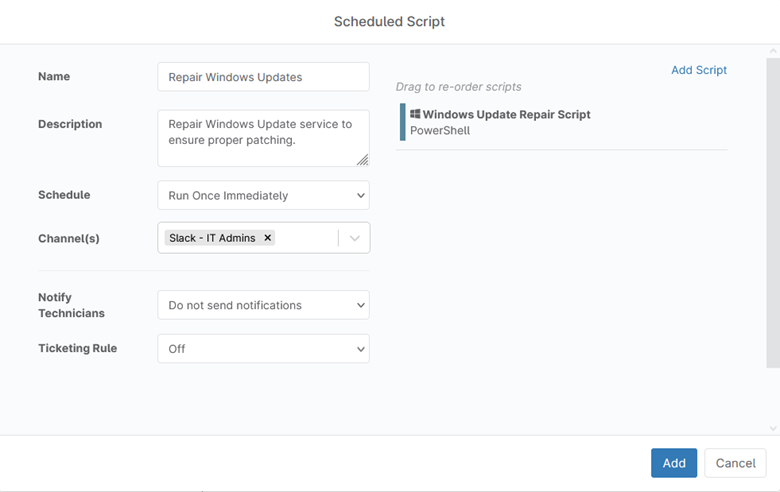
Ao reprovisionar um dispositivo usado para um novo usuário, você quer ter certeza de que o Windows Update funcionará como pretendido. Para isso, você pode executar um script de reparo do Windows Update antes de implantar qualquer fluxo de trabalho de aplicação de patches.
Como configurar a automação de reparos do Windows Update
- Navegue até a seção de scripts agendados da política do dispositivo
- Criar um novo script agendado
- Preencha o nome e a descrição
- Defina o cronograma como Run Once Immediately (esse script será acionado apenas uma vez, no primeiro check-in)
- Adicione seu script de reparo do Windows Update(os usuários Ninja podem ver os scripts que usamos aqui).
Exemplo 2 – Configuração – Desativar Fastboot
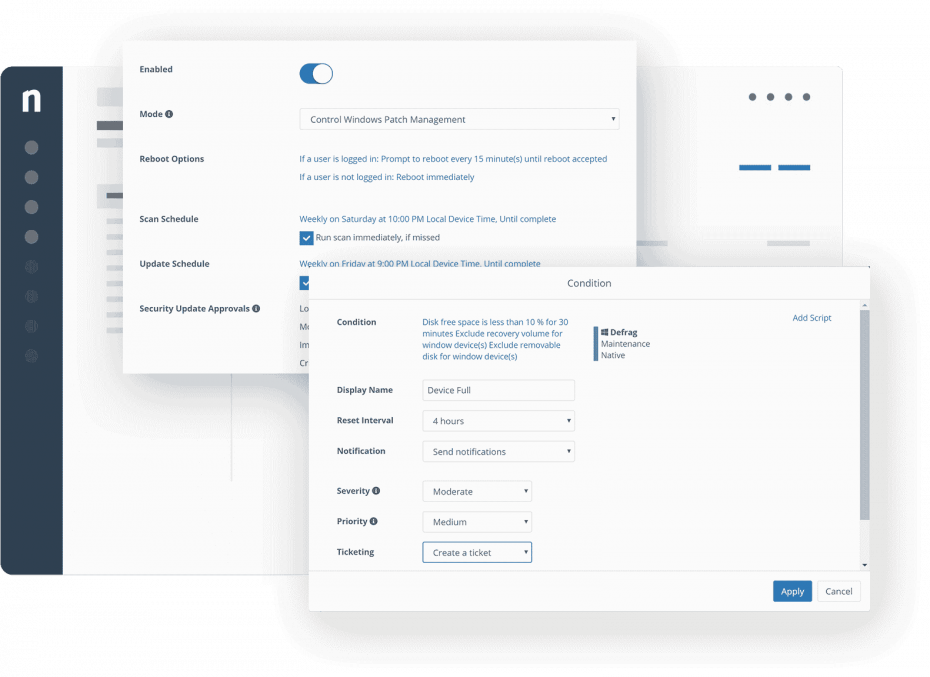
Com o Fastboot ativado, os usuários finais podem pensar que estão reiniciando o computador quando estão apenas colocando-o para dormir. Isso pode fazer com que alguns patches não sejam instalados, deixando os endpoints vulneráveis.
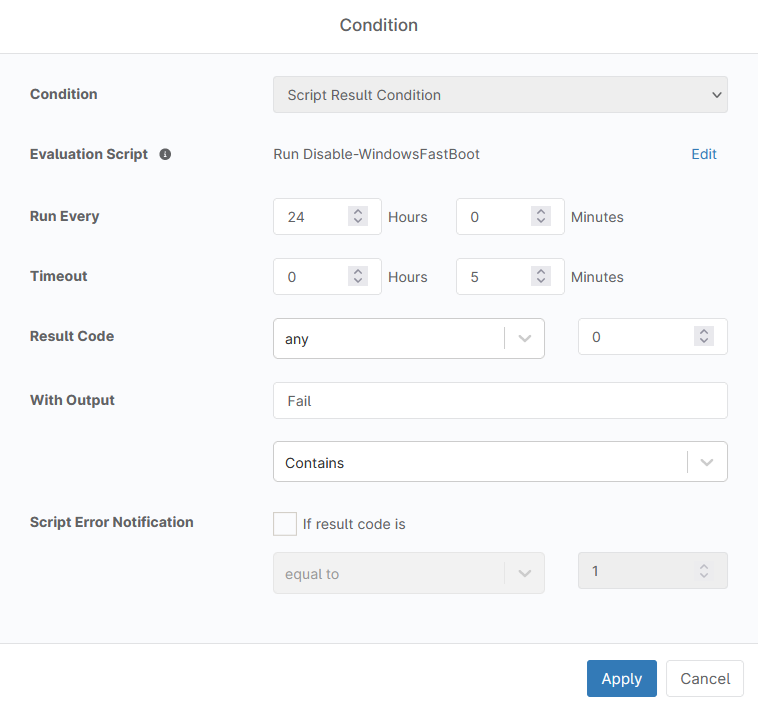
Neste exemplo, estamos usando uma condição para verificar continuamente se o Fastboot está ativado e desativá-lo. Se a desativação do Fastboot falhar, enviaremos uma notificação e criaremos um tíquete, pois provavelmente será necessária uma intervenção manual.
Como definir o monitor Fastboot e desativar a automação
- Importe o script ‘Disable-WindowsFastBoot’ da biblioteca de modelos de script do NinjaOne
- Navegue até a seção de condições da política do seu dispositivo
- Criar um novo script de condição do tipo Script Result Condition
- Defina o script de avaliação como ‘Disable-WindowsFastBoot’ e With Output Contains ‘Fail’
- Preencha o nome e a descrição
- Adicionar uma notificação e/ou regra de emissão de tíquetes para garantir o acompanhamento adequado
Exemplo 3 – Instalar aplicativos
Uma das etapas mais comuns na configuração de um novo dispositivo é a implantação dos aplicativos necessários. Muitas vezes, você terá que implementar vários aplicativos para preparar o dispositivo.
Como implementar aplicativos
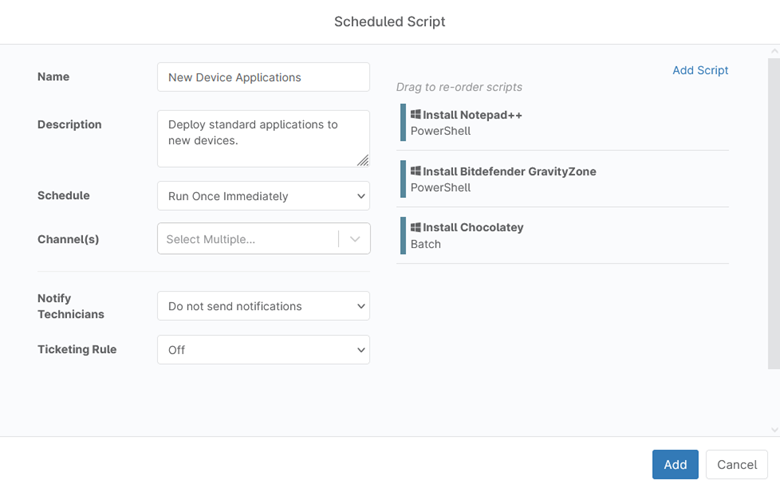
- Navegue até a seção de scripts agendados da política do dispositivo
- Criar um novo script agendado
- Preencha o nome e a descrição
- Defina o cronograma como Run Once Immediately (Executar uma vez imediatamente)
- Clique em “Add Script” e selecione os scripts de instalação de aplicativos que deseja implementar
- Você pode usar o script interno Install Application para implementar a maioria dos pacotes MSI / EXE / DMG / PKG
- Organize os aplicativos na ordem em que deseja que eles sejam instalados
Exemplo 4 – Segurança – Administrador local
Muitos MSPs e equipes de TI usam uma conta de administrador local nos endpoints para garantir que tenham um veículo para realizar ações privilegiadas nos endpoints gerenciados. A criação dessa conta de administrador local durante a configuração ajuda a garantir que outras ações durante a configuração tenham maior probabilidade de sucesso.
Como criar uma conta de administrador local
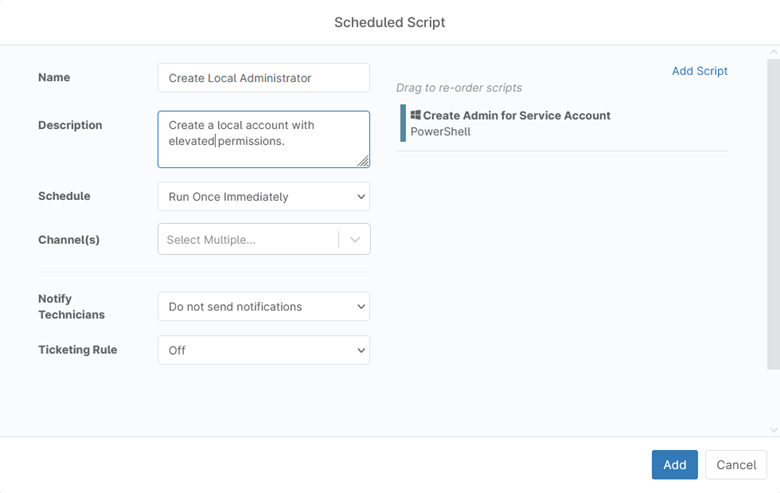
- Navegue até a seção de scripts agendados da política do dispositivo
- Criar um novo script agendado
- Preencha o nome e a descrição
- Defina o cronograma como Run Once Immediately (Executar uma vez imediatamente)
- Adicione seu script Create Local Administrator(os usuários Ninja podem ver os scripts que usamos aqui)
É provável que você queira alternar a senha do administrador regularmente para garantir maior segurança.
Como alternar a senha do administrador
- Navegue até Campos personalizados globais
- Crie um novo campo personalizado com tipo igual a ‘secure’
- No script vinculado, o nome do campo é “domainadminpassword
- Navegue até a seção de scripts agendados da política do dispositivo
- Criar um novo script agendado
- Preencha o nome e a descrição
- Defina o cronograma para ser executado em uma programação apropriada (semanalmente, por exemplo)
- Adicione seu script de rotação de senha(os usuários Ninja podem ver os scripts que usamos aqui)

Exemplo 5 – Validação
A etapa final, a validação, garante que você esteja ciente de quaisquer problemas que surjam durante o processo automatizado de configuração do novo dispositivo.
Como configurar a validação
- Navegue até Campos personalizados globais
- Crie um novo campo personalizado com texto de tipo para cada etapa em seu fluxo de trabalho de integração
- Crie um código de verificação de erros em cada script do seu processo de integração que grava os resultados de sucesso ou falha no campo personalizado associado.
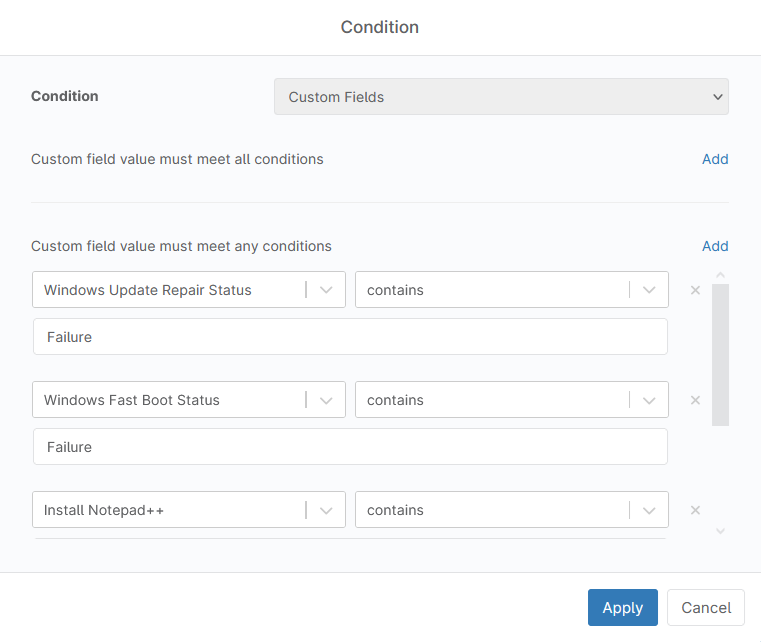
- Crie uma nova condição com o tipo igual ao campo personalizado
- Verifique se há uma mensagem de falha em cada campo personalizado
- Criar uma notificação ou tíquete se for detectada uma falha
A etapa de validação cria um tíquete em caso de falha, pois nesse ponto a automação identificou um problema e provavelmente será necessária uma intervenção manual.
Automação de configuração de dispositivos baseada em imagem versus baseada em agente
Tradicionalmente, os novos dispositivos eram configurados com a implantação de uma golden image no endpoint. Essa golden image teria todas as configurações e aplicativos necessários já implementados. O processo acima usa uma abordagem baseada em agentes. Há vantagens e desvantagens em ambas as abordagens, que são descritas a seguir:
| Baseado em imagens | Baseado em agente (NinjaOne) | |
| Ideal para |
|
|
| Benefícios |
|
|
| Desvantagens |
|
|
Se você estiver gerenciando endpoints remotos e distribuídos e precisar de personalização em escala ao configurar novos endpoints, uma abordagem baseada em agente é muito mais adequada.
Veja por que mais de 20.000 clientes em todo o mundo confiam na NinjaOne para atender às suas necessidades de gerenciamento de endpoints.
Pronto para automatizar a configuração de novos dispositivos?
Embora os exemplos deste artigo sejam genéricos e relativamente simples, eles devem ser um ótimo ponto de partida para a criação de sua própria automação de configuração de novos dispositivos. Se você estiver pronto para começar a automatizar a configuração de dispositivos, inscreva-se para uma avaliação gratuita do NinjaOne.