Pontos principais
Como desinstalar software remotamente com o NinjaOne
- Painel de controle do NinjaOne:
- Vá para o inventário de software no painel
- Desinstale aplicativos por dispositivo, organização ou em todo o cliente
- Acesso remoto:
- Use o controle de tela para desinstalações manuais (melhor para aplicativos complexos ou bloqueados)
- PowerShell remoto/linha de comando:
- Execute comandos de desinstalação como
msiexec /xouGet-WmiObjectremotamente
- Execute comandos de desinstalação como
- Automação (recomendada):
- Detectar software por meio de condição de política
- Acionar o script de desinstalação automaticamente
Não importa se você tem bloatware padrão que remove das máquinas dos usuários finais durante a integração, se deseja colocar aplicativos na lista negra devido a preocupações com a segurança ou se precisa apenas desinstalar um aplicativo remotamente em toda a organização, o NinjaOne pode ajudá-lo a tornar o processo rápido e fácil.
O Ninja oferece quatro maneiras de desinstalar aplicativos:
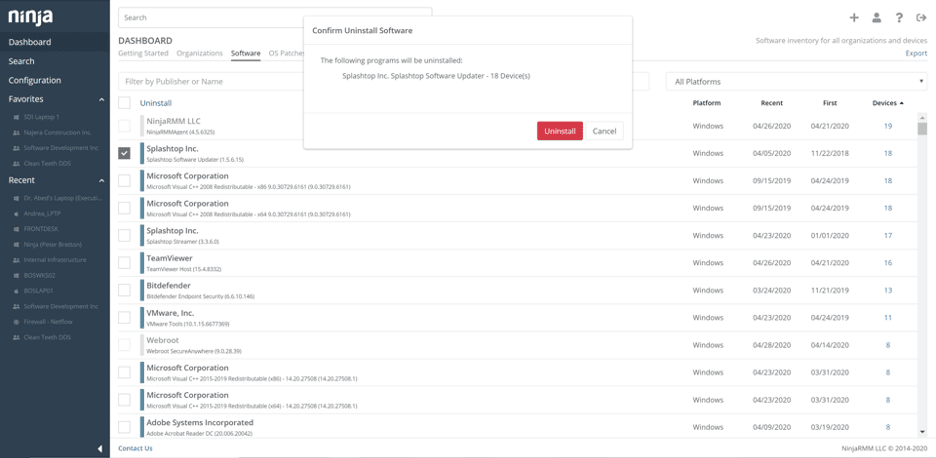
1) Desinstalar remotamente o software por meio do painel do NinjaOne
Especificamente, os usuários podem desinstalar remotamente o software por meio da guia de inventário de software, dentro das organizações ou nos dispositivos.
Esse é um fluxo de trabalho ideal para a desinstalação em massa de um aplicativo em sua base de clientes, em uma organização ou para a remoção de um aplicativo em um dispositivo individual.
2) Desinstalar remotamente o software por meio de acesso remoto
O acesso remoto é ideal para quando é necessário um processo de desinstalação complexo em um dispositivo individual ou quando não é possível desinstalar um aplicativo por outros meios. O uso do acesso remoto para desinstalar o software não é bem dimensionado.

3) Desinstalar remotamente o software por meio da linha de comando remota/interface do PowerShell
Semelhante ao acesso remoto, você pode desinstalar o software com o PowerShell/linha de comando remota, e é ideal para quando é necessário um processo de desinstalação complexo em um dispositivo individual ou se não for possível desinstalar um aplicativo por outros meios.

4) Desinstale remotamente o software por meio de automação com políticas, condições e scripts
As condições da política e os scripts personalizados permitem que você automatize totalmente a remoção de aplicativos em seus endpoints. Embora os outros métodos mencionados acima também sejam incrivelmente eficazes, somente por meio da automação de TI é possível desinstalar programas remotamente e garantir que eles permaneçam indisponíveis para os usuários finais.

Como usar a automação para desinstalar o software remotamente no NinjaOne
Essa última opção para automatizar o desinstalador pode economizar muito tempo e outros recursos essenciais para os MSPs. Aproveitar efetivamente a automação para a remoção de software requer duas etapas no NinjaOne:
- Criação de um script de remoção de software
- Aplicação da automação
1) Crie um script de desinstalação de software
Você pode criar um script de desinstalação usando uma das linguagens que o NinjaOne suporta para a criação de scripts, como Batch ou PowerShell.
Coisas a serem incluídas em seu script para desinstalar software remotamente (usando o PowerShell como exemplo):
- Valide se o software está instalado. Você pode usar o cmdlet Get-WmiObject ou Get-ItemProperty
- Desinstale o aplicativo. Você pode usar Get-WmiObject e invocar .uninstall() ou msiexec e usar o parâmetro ‘/x’.
- O uso do parâmetro de desinstalação silenciosa ou silenciosa apropriado ajuda a evitar a interrupção do usuário final.
- Os scripts do NinjaOne podem aceitar parâmetros quando implantados. Torne seu script geral o suficiente para atender a requisitos amplos de remoção de software e use parâmetros para identificar qual aplicativo deve ser desinstalado.

Talvez você se interesse pelo nosso script“How to Automate App Uninstallation on macOS with Shell Script“.
2) Aplicar automação
Você pode usar as condições de política do NinjaOne para identificar quando um aplicativo indesejado é instalado e automatizar a implantação de seu script de desinstalação.
1) Crie uma nova condição de política. Se essa lista negra se aplicar a todas as organizações, estabeleça essa condição em sua política principal.
- Defina o tipo de condição como “Software” e a presença como “Exists”.
- Digite o nome do aplicativo no campo “Name” (Nome).

2) Adicione seu script de desinstalação à condição para que ele seja acionado quando o aplicativo identificado for detectado.
Se você tornou o script de desinstalação dinâmico, poderá usar o nome do aplicativo da etapa 1 para informar ao script qual aplicativo deve ser desinstalado.

3) Talvez você queira adicionar notificações ou tíquetes aos tíquetes para fins de cobrança ou alerta.
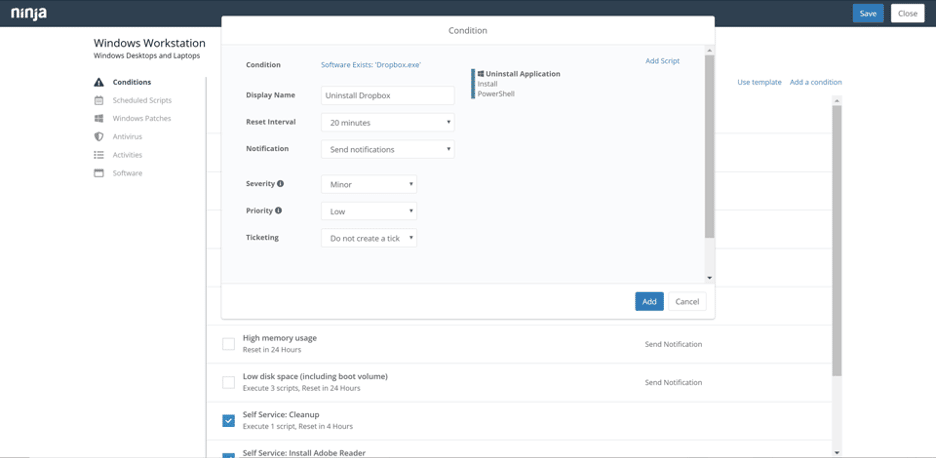
4) Salve a condição.
Obtenha controle total sobre todos os seus softwares e automatize os processos de gerenciamento de software para aumentar a eficiência da TI.
Experimente o NinjaOne por 14 dias.
Monitore e gerencie todos os seus endpoints usando o NinjaOne
Com as etapas descritas acima, agora você tem quatro maneiras diferentes de desinstalar o software remotamente. Se estiver procurando uma solução de gerenciamento de endpoints que permita às equipes de TI desinstalar aplicativos remotamente, automatizar o gerenciamento de patches, fornecer monitoramento e alertas em tempo real e muito mais, considere o NinjaOne. Usando as poderosas ferramentas de gerenciamento de endpoint e RMM do NinjaOne, os usuários podem monitorar, gerenciar e executar seus ambientes de TI com facilidade. Veja a diferença que o NinjaOne pode fazer com esta avaliação gratuita.