
Pontos principais
- Execute sempre /Get-DefaultAppAssociations antes de qualquer alteração, para auditar o estado atual do sistema ou da imagem.
- As alterações feitas com DISM valem apenas para novos perfis de usuário; os perfis existentes não são afetados.
- A Política de Grupo reaplica as associações padrão a cada logon, a menos que o atributo Suggested=”true” seja usado no XML.
- O método da imagem offline (Método 2) é o mais indicado para implantações corporativas em larga escala com MDT ou SCCM.
- Aumentar o valor do atributo Version no XML faz com que as associações atualizadas sejam reaplicadas.
- Exportar cedo demais de uma máquina de referência recém-instalada pode gerar um XML incompleto. Espere de 10 a 30 minutos após a instalação para que os aplicativos de instalação tardia se registrem por completo.
- DISM não mescla várias importações de XML. Consolide todas as associações em um único arquivo antes de importar.
Um aplicativo padrão é o programa que o Windows designa para abrir automaticamente determinado tipo de arquivo ou link quando acessado. No Windows 11, dá para importar associações de aplicativos padrão para novos usuários e garantir uniformidade. É um recurso útil em ambientes corporativos, instituições de ensino e cenários parecidos.
Este artigo mostra as diferentes formas de exportar e importar associações personalizadas de aplicativos padrão para novos usuários no Windows 11, além de outras informações úteis para aproveitar ao máximo o recurso.
Garanta ambientes de usuário consistentes em todos os dispositivos Windows.
Melhores métodos para exportar e importar associações personalizadas de aplicativos padrão para novos usuários
Você pode exportar e importar associações personalizadas de aplicativos padrão com DISM (Deployment Image Servicing and Management), Política de Grupo, configuração do Registro e automação com PowerShell. Os métodos variam em dificuldade e finalidade, então sempre haverá um mais adequado que os demais para cada situação.
📌 Pré-requisitos:
- Windows 11
- Direitos de administrador
- Ter familiaridade com configurações do sistema, interfaces de linha de comando e Política de Grupo ajuda bastante.
📌 Estratégias de implantação recomendadas:
| Clique para escolher um método | 💻 Melhor para usuários individuais |
💻💻💻 Melhor para empresas |
| Método 1: exportar, importar e remover com DISM | ✓ | |
| Método 2: aplicar a uma imagem offline do Windows | ✓ | |
| Método 3: configurar pela Política de Grupo | ✓ | |
| Método 4: automação com PowerShell | ✓ |
Método 1: exportar, importar e remover com DISM
O DISM é uma ferramenta de linha de comando nativa do Windows e serve para exportar, importar e remover associações personalizadas de aplicativos padrão. O método é relativamente avançado e exige mais conhecimento técnico, mas ainda é a forma mais simples de gerenciar aplicativos padrão.
📌 Casos de uso: usuários individuais que querem exportar, importar e/ou remover associações personalizadas de aplicativos padrão em seus desktops
Antes de começar:
Antes de qualquer alteração, vale conferir quais associações de aplicativos padrão estão aplicadas no sistema em execução. Execute o comando a seguir em um Prompt de Comando elevado:
dism /online /Get-DefaultAppAssociations
Isso ajuda a verificar o estado atual antes de exportar ou importar e também serve para confirmar se uma importação anterior foi aplicada corretamente.
Como exportar associações personalizadas de aplicativos padrão
- Escolha os aplicativos padrão de sua preferência, pois serão eles os aplicativos exportados.
- Pressione a tecla Win, digite cmd e clique em Executar como administrador.
- Clique em Sim se for solicitado.
- Copie e cole o comando abaixo no prompt de comando e pressione Enter:
dism /online /Export-DefaultAppAssociations:"
%UserProfile%\Desktop\MyDefaultAppAssociations.xml"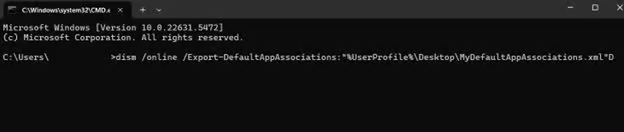
- Vá até a área de trabalho. Deve haver um arquivo chamado MyDefaultAppAssociations.xml.
⚠️ Atenção: se estiver exportando de uma máquina de referência recém-instalada, espere de 10 a 30 minutos após a conclusão da Instalação do Windows antes de executar o comando. Alguns aplicativos, como Fotos, Groove ou Paint 3D, têm instalação tardia e podem ainda não ter registrado suas associações, o que gera um arquivo XML incompleto. Execute /Get-DefaultAppAssociations antes e depois da exportação para comparar os resultados e confirmar que todas as entradas esperadas estão presentes.
Como importar associações personalizadas de aplicativos padrão
- Copie o arquivo MyDefaultAppAssociations.xml exportado para a área de trabalho.
- Pressione a tecla Win, digite cmd e clique em Executar como administrador.
- Copie e cole o comando abaixo no prompt e pressione Enter:
dism /online /Import-DefaultAppAssociations:"
%UserProfile%\Desktop\MyDefaultAppAssociations.xml"
Como remover associações personalizadas de aplicativos padrão
- Pressione a tecla Win, digite cmd e clique em Executar como administrador.
- Copie e cole o comando abaixo no prompt e pressione Enter:
Dism.exe /Online /Remove-DefaultAppAssociations
💡 Observações:
- Isso remove as associações personalizadas de aplicativos padrão que você importou. Depois disso, o sistema volta a usar as associações padrão do Windows no lugar dos seus aplicativos personalizados.
- As alterações valem para novos perfis de usuário criados após a importação. Os perfis existentes não são afetados.
⚠️ Atenção: conflitos com a Política de Grupo podem sobrepor as associações aplicadas pelo DISM. (Mais detalhes em: Pontos de atenção)
Método 2: aplicar a uma imagem offline do Windows
Este método é ideal para fluxos de criação de imagens corporativas com ferramentas como MDT (Microsoft Deployment Toolkit) ou SCCM (System Center Configuration Manager), porque garante que toda máquina seja provisionada com os mesmos padrões já na primeira inicialização.
📌 Casos de uso: administradores de TI e engenheiros de imagens que criam e implantam imagens do Windows em larga escala.
- Abra um Prompt de Comando elevado.
- Monte a imagem do Windows a partir de um arquivo WIM ou VHD com este comando:
Dism /Mount-Image /ImageFile:C:\test\images\install.wim /Name:"Windows" /MountDir:C:\test\offline
- Antes de importar, audite quais associações já existem na imagem montada:
Dism.exe /Image:C:\test\offline /Get-DefaultAppAssociations
- Em seguida, importe o arquivo XML para a imagem montada:
Dism.exe /Image:C:\test\offline /Import-DefaultAppAssociations:F:\AppAssociations.xml
- Se precisar remover da imagem montada associações personalizadas aplicadas antes:
Dism.exe /Image:C:\test\offline /Remove-DefaultAppAssociations
- Concluídas todas as alterações, desmonte a imagem e confirme as mudanças:
Dism /Unmount-Image /MountDir:C:\test\offline /Commit
💡 Observação: desmonte sempre com /commit para salvar as alterações. Com /discard você descarta tudo o que foi modificado na sessão.
⚠️ Atenção: em uma atualização, o Windows pode reatribuir os manipuladores padrão de alguns aplicativos nativos definidos no seu arquivo XML. Isso acontece por causa das configurações ApplyOnUpgrade e overwriteIfProgIdIs no OEMDefaultAssociations.xml ou porque aplicativos de versões anteriores do Windows saíram de suporte. Revise o XML após grandes atualizações do Windows para manter as associações corretas.
Método 3: configurar pela Política de Grupo
Administradores de TI podem usar a Política de Grupo para impor associações de aplicativos padrão em várias máquinas de um domínio. O método é útil quando se busca uniformidade entre diferentes endpoints.
📌 Casos de uso: administradores de TI que querem impor associações de aplicativos padrão em vários endpoints
- Guarde o arquivo XML exportado em um local de rede compartilhado, acessível por todas as máquinas de destino.
- Abra o Console de Gerenciamento de Política de Grupo em um controlador de domínio.
- Navegue até: Configuração do Computador > Modelos Administrativos > Componentes do Windows > Explorador de Arquivos
- Dê um clique duplo em Definir um arquivo de configuração de associações padrão.
- Ative a política e informe o caminho UNC (Universal Naming Convention) do arquivo XML (por exemplo, \\Server\Share\DefaultAppAssociations.xml).
- Aplique a política às máquinas desejadas.
💡 Observação: essa política aplica as associações padrão definidas no logon do usuário. Os usuários podem mudar seus aplicativos padrão, mas a política será reaplicada no próximo logon, a menos que o atributo “Suggested” seja usado no XML.
Método 4: automação com PowerShell
O PowerShell permite automatizar a configuração de aplicativos padrão em dispositivos Windows. É um método escalável, consistente e eficiente em ambientes gerenciados.
📌 Casos de uso: administradores de TI que querem garantir consistência entre dispositivos em um ambiente corporativo
- Pressione a tecla Win, digite PowerShell, clique com o botão direito no aplicativo e escolha Executar como administrador.
- Copie e cole o script abaixo e pressione Enter:
Start-Process -FilePath “dism.exe” -ArgumentList “/online /Import-DefaultAppAssociations:C:\DefaultAppAssociations.xml” -Verb RunAs
⚠️ Pontos de atenção
|
Riscos |
Possíveis consequências |
Como reverter |
| Arquivo XML malformado | As associações de aplicativos padrão não são aplicadas aos novos usuários. | Use validadores de XML para conferir a estrutura antes da implantação ou teste primeiro em uma máquina de homologação. |
| Conflitos com a Política de Grupo | As associações importadas são ignoradas ou sobrescritas. | Revise as configurações da Política de Grupo e a ordem de implantação. |
| Impor padrões contra a preferência dos usuários. | Os usuários não conseguem usar seus aplicativos preferidos como padrão, o que piora a experiência. | Use o atributo Suggested=”true” no XML para permitir que os usuários substituam a configuração, ou comunique as mudanças por documentação. |
| Não contemplar os novos perfis de usuário | Experiência inconsistente entre perfis ou dispositivos. | Use a Política de Grupo para automatizar e impor a configuração a cada login, se necessário. |
| Exportar cedo demais de uma máquina de referência | XML incompleto, com associações faltando, o que gera notificações do tipo “Um aplicativo padrão foi redefinido” na primeira | Espere de 10 a 30 minutos após a instalação para que os aplicativos de instalação tardia terminem, e só então exporte. Execute /Get-DefaultAppAssociations antes e depois para comparar os resultados. |
| Importar vários arquivos XML esperando resultado cumulativo | Só o último arquivo importado vale; as associações anteriores são sobrescritas. | Mescle manualmente todas as associações necessárias em um único arquivo XML antes de importar. |
Mais informações sobre o gerenciamento de associações personalizadas de aplicativos padrão
As informações a seguir ajudam a gerenciar associações personalizadas de aplicativos padrão com mais eficiência.
Atributos Version e Suggested
Os atributos Version e Suggested do arquivo XML controlam como e quando as associações são aplicadas. Aumentar o valor de Version reaplica as associações, enquanto definir Suggested como “true” aplica a associação apenas uma vez por versão.
Use isso quando quiser propor padrões sem travá-los, deixando margem de escolha para o usuário.
Como atualizar seu arquivo XML
Alguns aplicativos registram novas extensões de arquivo a cada versão do Windows. O Microsoft Edge, por exemplo, registrou a extensão .epub no Windows 10 versão 1703. Se usar um arquivo XML de uma versão anterior, essa entrada vai faltar, o que pode disparar notificações do tipo “Um aplicativo padrão foi redefinido” na primeira inicialização.
Ao editar o XML manualmente, evite simplesmente apagar as associações que não interessam. Entradas ausentes também disparam essas notificações. Se precisar gerenciar associações de várias origens, mescle tudo manualmente em um único arquivo XML antes de importar.
Cenários de implantação
Criação de imagens: inclua o comando de importação nos scripts de implantação para aplicar as associações durante a instalação do sistema. Faça isso com ferramentas como MDT (Microsoft Deployment Toolkit), SCCM (System Center Configuration Manager) ou softwares de imagem de terceiros no provisionamento. Assim, todos os sistemas nascem com os mesmos aplicativos padrão.
Intune: use perfis de configuração para distribuir o arquivo XML aos dispositivos gerenciados, por meio de um OMA-URI personalizado ou de um script do PowerShell. Também dá para copiar o XML para um local conhecido e executar um script pelo Intune ou pelo NinjaOne.
Aproveite o poder da implantação de software do NinjaOne para instalar softwares nos endpoints de forma sistemática. Veja como funciona o sistema de implantação de software da Ninja
Experiência do usuário
Lembre-se de que impor associações de aplicativos padrão pode sobrepor as preferências dos usuários. Antes de aplicar essas configurações, leve em conta as políticas da organização e as necessidades dos usuários.
Solução de problemas comuns com associações personalizadas de aplicativos padrão
Se as associações personalizadas de aplicativos padrão não estiverem funcionando para os novos usuários, use as informações abaixo para investigar o problema.
As associações não estão sendo aplicadas
Antes de partir para uma investigação mais profunda, execute o comando a seguir para auditar quais associações estão aplicadas no sistema ou na imagem montada:
dism /online /Get-DefaultAppAssociations
Isso confirma rapidamente se uma importação anterior deu certo ou se as associações esperadas sequer estão presentes.
- Um motivo comum para as associações não serem aplicadas é um arquivo XML malformado. É fundamental verificar se a estrutura está correta e se não faltam tags. Use ferramentas de schema ou validadores de XML para identificar e corrigir problemas de formatação antes da implantação.
- Da mesma forma, uma falha no processo de DISM pode deixar as associações sem efeito. Tente executar o comando com privilégios de administrador primeiro. Se não resolver, consulte o log do DISM em C:\Windows\Logs\DISM\ para ver os erros em detalhes.
- A acessibilidade do arquivo também pesa na exportação e na importação. O arquivo XML precisa estar acessível no sistema local. Caminhos de rede podem dar problema se estiverem mal mapeados ou se as permissões do usuário forem insuficientes.
- Por fim, conflitos com a Política de Grupo podem sobrepor as associações aplicadas pelo DISM. Revise e ajuste essas políticas, se necessário, para que não anulem as configurações personalizadas.
Os usuários não conseguem mudar os padrões
- Revise as configurações da Política de Grupo para ver se as alterações dos usuários estão sendo sobrepostas no logon.
- Considere usar o atributo Suggested para permitir personalização depois da primeira aplicação.
Implante e gerencie configurações de aplicativos em todos os endpoints em uma única plataforma.
Garanta consistência personalizando as associações de aplicativos padrão para novos usuários no Windows 11
Gerenciar as associações de aplicativos padrão no Windows 11 entrega uma experiência consistente aos usuários e mantém tudo alinhado aos padrões da organização. Use DISM, Políticas de Grupo e PowerShell para configurar e distribuir associações personalizadas de aplicativos padrão em vários dispositivos com eficiência.
Artigos relacionados:






