
No desktop do Windows 10, o atalho Alt + F4 abre a caixa de diálogo Desligar o Windows — e, por padrão, ela vem configurada para desligar o dispositivo. Dependendo do cenário de uso, muita gente prefere reiniciar, suspender ou sair rapidamente em vez de desligar tudo.
Em um ambiente de trabalho com vários usuários, por exemplo, sair da conta permite que o próximo usuário faça login sem precisar ligar o dispositivo. Já em ambientes em que o tempo de atividade é crítico, como estúdios criativos e equipes de desenvolvimento de software, suspender os dispositivos costuma ser a opção preferida, porque mantém o trabalho em andamento sem recarregar os recursos.
Este guia mostra como alterar a opção padrão da caixa de diálogo Desligar o Windows, para ajustar o comportamento do atalho de desligamento do Windows às suas necessidades. Também explicamos como automatizar essa alteração com scripts do PowerShell, trazemos pontos de atenção para aplicá-la em ambientes corporativos e damos dicas de solução de problemas comuns.
Como mudar a ação padrão do atalho de desligamento do Windows
Sempre que a caixa de diálogo Desligar o Windows é usada, ela salva a última opção escolhida como ação padrão para a próxima vez. Por exemplo, quando o usuário suspende o dispositivo com Alt + F4, o Windows passa a exibir Suspender como opção padrão. Por si só, esse comportamento é útil: adapta-se às preferências de quem usa a máquina.
Mesmo assim, administradores de sistemas podem substituir esse comportamento padrão e definir uma nova ação conforme os requisitos do ambiente. Para que a alteração ocorra sem percalços, confirme antes que está em qualquer edição do Windows 10, que tem direitos de administrador local e que consegue acessar o Editor do Registro e o Editor de Política de Grupo.
Como alterar a ação padrão da caixa de diálogo Desligar pelo Editor do Registro
OBSERVAÇÃO: vale lembrar que as alterações feitas no registro valem na hora, e erros podem deixar o sistema instável. Por isso, recomendamos fazer backup do Registro do Windows antes de seguir os passos abaixo.
-
Abra o Editor do Registro
- Abra o Executar pressionando Win + R.
- Digite regedit e pressione Enter.
-
Vá até a chave que contém o valor de registro desejado
- Acesse: HKEY_CURRENT_USER\Software\Microsoft\Windows\CurrentVersion\Explorer\Advanced
-
Altere ou crie o valor DWORD da ação da caixa de diálogo Desligar
- Dentro da chave de registro Advanced, localize Start_PowerButtonAction.
- Se não houver um valor DWORD com esse nome, clique com o botão direito em Advanced.
- No menu suspenso, clique em Novo > Valor DWORD (32 bits).
- Nomeie o valor como Start_PowerButtonAction.
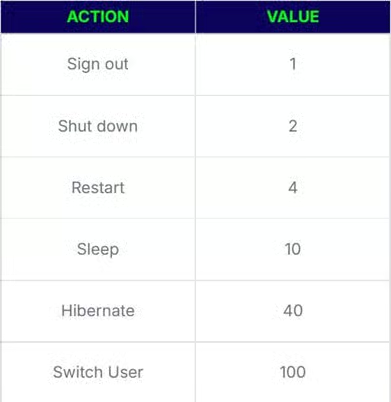
- Dê um duplo clique no valor e altere os dados do valor conforme sua preferência:
- OBSERVAÇÃO: ao alterar os dados do valor, marque a opção Hexadecimal.
- Dentro da chave de registro Advanced, localize Start_PowerButtonAction.
-
Verifique as alterações
- Pressione Win + D para ir até a área de trabalho do Windows.
- Pressione Alt + F4 para abrir a caixa de diálogo Desligar o Windows.
- Confira se a ação exibida corresponde aos dados do valor definidos.
Como alterar a ação padrão da caixa de diálogo Desligar pelo Editor de Política de Grupo
Alterar políticas de grupo é o caminho ideal para administradores que querem aplicar uma configuração específica a vários dispositivos. Em vez de editar as chaves de registro máquina por máquina, o Editor de Política de Grupo — combinado com as Preferências de Política de Grupo e scripts de logon — permite aplicar de forma consistente uma nova ação padrão da caixa de diálogo Desligar para todos os usuários.
IMPORTANTE: mesmo que os passos abaixo se apliquem apenas a usuários específicos, ainda assim é importante fazer backup dos Objetos de Política de Grupo (GPOs). Edições em políticas de grupo não têm botão de desfazer, e um backup garante a recuperação caso algo saia errado. Além disso, o Editor de Política de Grupo Local só está disponível nas edições Pro, Enterprise e Education do Windows 10.
-
Abra o Editor de Política de Grupo Local
- Pressione Win + R para abrir a caixa de diálogo Executar.
- Digite
gpedit.msce pressione Ctrl + Shift + Enter.
-
Localize a política Alterar botão de energia do menu Iniciar
- No painel à esquerda, expanda Configuração do Usuário > Modelos Administrativos.
- Clique em Menu Iniciar e Barra de Tarefas e localize Alterar botão de energia do menu Iniciar no painel à direita.
-
Edite o valor da política
- Dê um duplo clique na política Alterar botão de energia do menu Iniciar.
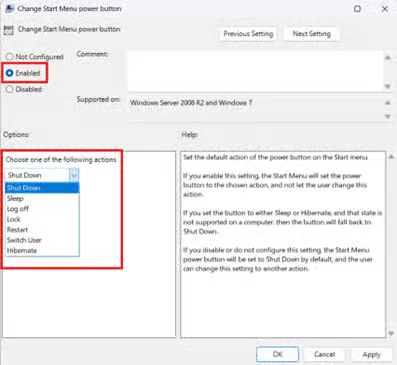
- Na janela que abrir, altere o valor da política conforme sua preferência:
- selecione Ativado e escolha a ação que quer definir como padrão na lista suspensa abaixo de Opções.
-
-
- Marque Não configurado para restaurar a opção padrão da caixa de diálogo Desligar.
-
-
Salve e aplique a alteração na política de grupo
- Depois de escolher a configuração desejada, clique em Aplicar e em OK.
- Feche o Editor de Política de Grupo.
Como automatizar essa alteração com o PowerShell
Em implantações de grande escala, administradores podem automatizar essa tarefa repetitiva com o PowerShell. Lembre-se: antes de implantar um script no ambiente, teste em uma única máquina. Alterações incorretas via PowerShell também podem causar comportamentos inesperados no sistema, então crie sempre um ponto de restauração caso algo saia do previsto.
Para a implantação por script, use o seguinte comando do PowerShell: Set-ItemProperty -Path "HKCU:\Software\Microsoft\Windows\CurrentVersion\Explorer\Advanced" -Name "Start_PowerButtonAction" -Value 0xX.
No exemplo acima, -Value 0xX indica o valor hexadecimal correspondente à ação padrão desejada. Mudar para -Value 0x4 , por exemplo, define Reiniciar como padrão na caixa de diálogo Desligar o Windows. Consulte a tabela de valores acima para adaptar o comando às necessidades do seu ambiente.
Pontos de atenção em ambientes corporativos
Mudar o comportamento padrão da caixa de diálogo Desligar o Windows é simples em um único dispositivo. A história muda quando essa alteração entra em um ambiente Active Directory ou em grande escala.
Em ambientes corporativos, a mistura de vários usuários, dispositivos compartilhados, servidores headless e configurações de acesso remoto complica um pouco as coisas. Diante disso, veja os pontos principais antes de aplicar qualquer alteração em toda a organização:
Configuração por usuário. Alterar a opção padrão da caixa de diálogo Desligar o Windows pelo Editor de Política de Grupo vale apenas para cada usuário, mas dá para aplicar a mudança em todo o sistema por meio das Preferências de Política de Grupo.
Exige uma interface gráfica (GUI). A alteração não vale para sistemas headless, como o Windows Server Core, já que essa configuração é uma janela pop-up feita para interfaces gráficas tradicionais.
Útil em ambientes de Serviços de Área de Trabalho Remota (RDS). Definir Sair como ação padrão da caixa de diálogo Desligar é ideal em cenários com RDS. Isso evita desligamentos acidentais que derrubam todo mundo do servidor e mantém a produtividade, sem tempo de inatividade desnecessário.
Problemas comuns ao alterar a ação padrão de desligamento do Windows
O valor não entra em vigor
Se o valor definido não for aplicado logo após a alteração, reiniciar o dispositivo costuma resolver. Se nem isso funcionar, revise as alterações em busca de erros de digitação ou tipo de dados incorreto. Confirme, por exemplo, que usou um valor válido como 40 ao alterar os dados do valor DWORD Start_PowerButtonAction no Editor do Registro. Verifique também se escolheu Hexadecimal como base.
Ao usar o comando Set-ItemProperty -Path "HKCU:\Software\Microsoft\Windows\CurrentVersion\Explorer\Advanced" -Name "Start_PowerButtonAction" -Value 0xX no PowerShell, digite o valor desejado no formato hexadecimal correto. Para isso, troque o X no fim do comando pela opção da caixa de diálogo Desligar que quiser; definir -Value 0x1, por exemplo, torna Sair a ação padrão.
Ação indisponível (por exemplo, Hibernar não aparece)
Se estados de energia como Hibernar não aparecem na caixa de diálogo Desligar o Windows, verifique se estão ativados no Painel de Controle. Pressione Win + R, digite control e pressione Enter.
Na janela do Painel de Controle, pesquise por botão de energia no campo do canto superior direito e clique em Escolher a função dos botões de energia. Observação: são necessários privilégios administrativos para o passo seguinte.
Clique em Alterar configurações não disponíveis no momento e marque a caixa ao lado da opção de desligamento que quer ativar. Em seguida, já pode definir esse estado de energia específico como opção padrão da caixa de diálogo Desligar o Windows.
O valor volta ao original sozinho
Ao alterar o valor pelo Editor do Registro, há casos em que as políticas de grupo prevalecem sobre a edição feita. Para evitar isso, verifique no Editor de Política de Grupo Local se há conflito com as alterações que pretende fazer no registro.
O ideal é acessar a política Alterar botão de energia do menu Iniciar e defini-la como Não configurado, para que as edições no registro sejam aplicadas sem ser sobrescritas.
Perguntas frequentes sobre a personalização da opção padrão da caixa de diálogo Desligar
Alt + F4 serve para desligar?
Pressionar Alt + F4 na área de trabalho abre a caixa de diálogo Desligar o Windows, que vem com o desligamento como padrão. Mas isso pode ser alterado pelo Editor do Registro e pelo Editor de Política de Grupo Local.
Como mudar a opção padrão de desligar para reiniciar?
Para trocar a opção padrão da caixa de diálogo Desligar por reiniciar, faça o seguinte:
- Abra o Editor do Registro.
- Acesse: HKEY_CURRENT_USER\Software\Microsoft\Windows\CurrentVersion\Explorer\Advanced.
- Localize e dê um duplo clique em Start_PowerButtonAction.
- Altere os dados do valor para 4, clique em OK e feche o Editor do Registro.
Adapte a ação padrão da caixa de diálogo Desligar ao seu fluxo de trabalho
A ação padrão da caixa de diálogo de desligamento aberta com Alt + F4 pode ser ajustada às necessidades da organização, o que traz mais praticidade para os usuários finais. Administradores também podem usar essa mudança para reduzir erros de usuário no ambiente de trabalho, sobretudo em ambientes RDS, onde um único desligamento acidental pode gerar um tempo de inatividade enorme.
Este guia detalha como alterar a opção padrão da caixa de diálogo Desligar o Windows pelo Editor do Registro ou pelo Editor de Política de Grupo Local. Também mostramos como usar comandos do PowerShell para aplicar a mudança sem navegar pelo registro nem por um GPO.
Guia de início rápido
Veja alguns métodos para alterar a ação padrão da caixa de diálogo Desligar o Windows no Windows 10:
1. Método do registro:
– Abra o Editor do Registro (regedit)
– Acesse: HKEY_CURRENT_USER\SOFTWARE\Microsoft\Windows\CurrentVersion\Policies\Explorer
– Crie um valor DWORD chamado StartMenuLogOff e defina-o como 1
2. Método da política de grupo:
– Abra o Editor de Política de Grupo Local (gpedit.msc)
– Acesse: Configuração do Usuário > Modelos Administrativos > Menu Iniciar e Barra de Tarefas
– Procure políticas relacionadas às opções de energia ou ao menu Iniciar
3. Opções de energia:
– Abra as Opções de Energia no Painel de Controle
– Clique em “Escolher a função dos botões de energia”
– Altere a ação padrão dos botões de energia
NinjaOne ajuda a gerenciar essas configurações por meio de scripts:
– O script “Enable or Disable Start Menu Power Options” pode exibir ou ocultar as opções de desligar, reiniciar, suspender e hibernar no menu Iniciar.
Recomendação:
Como usa NinjaOne, sugerimos:
1. usar o script integrado para alterar as opções de energia do menu Iniciar
2. se isso não atender às suas necessidades específicas, falar com sua equipe de TI para criar um script ou uma política personalizada que altere a ação padrão da caixa de diálogo de desligamento





