Esta postagem do blog é um complemento de nosso webinar Automação avançada no NinjaOne, fornecendo instruções passo a passo para configurar o exemplo de aplicativos de instalação automática explorado durante esse webinar. A gravação completa do webinar fornece exemplos adicionais, dicas e sugestões para aproveitar melhor os recursos de automação do NinjaOne.
O ideal é que esta publicação do blog e a gravação do webinar sejam lidas e assistidas juntas. Para acompanhar, clique aqui para avançar para uma explicação detalhada do exemplo de instalação automática do NinjaOne, ou você pode ver a gravação completa abaixo.
O que faremos com a automação do NinjaOne
Neste passo a passo, criaremos um formulário reutilizável (por meio de campos personalizados) para automatizar a implantação de vários aplicativos (por meio de scripts) e usaremos políticas para preencher automaticamente esse formulário, detectar o preenchimento do formulário e implantar os scripts, tornando a implantação de aplicativos totalmente automatizada.
A automação do NinjaOne permite perfis personalizados de implementação de software fornecidos em escala por meio da atribuição de políticas.
Configurar campos personalizados
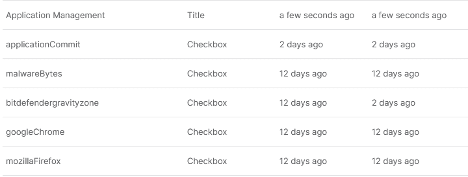
Precisaremos de vários campos personalizados para essa automação – um switch de implantação principal e uma caixa de seleção para cada aplicativo que desejamos implantar. Neste exemplo, estamos criando switches para Malwarebytes, Bitdefender Gravityzone, Google Chrome e Mozilla Firefox; o portfólio de aplicativos que você disponibiliza para implantação pode ser facilmente alterado e expandido.
Quando a chave de implementação mestre estiver ativada (definida como “true”), a política implementará cada aplicativo cuja caixa de seleção estiver marcada (definida como “true”).
Campos personalizáveis
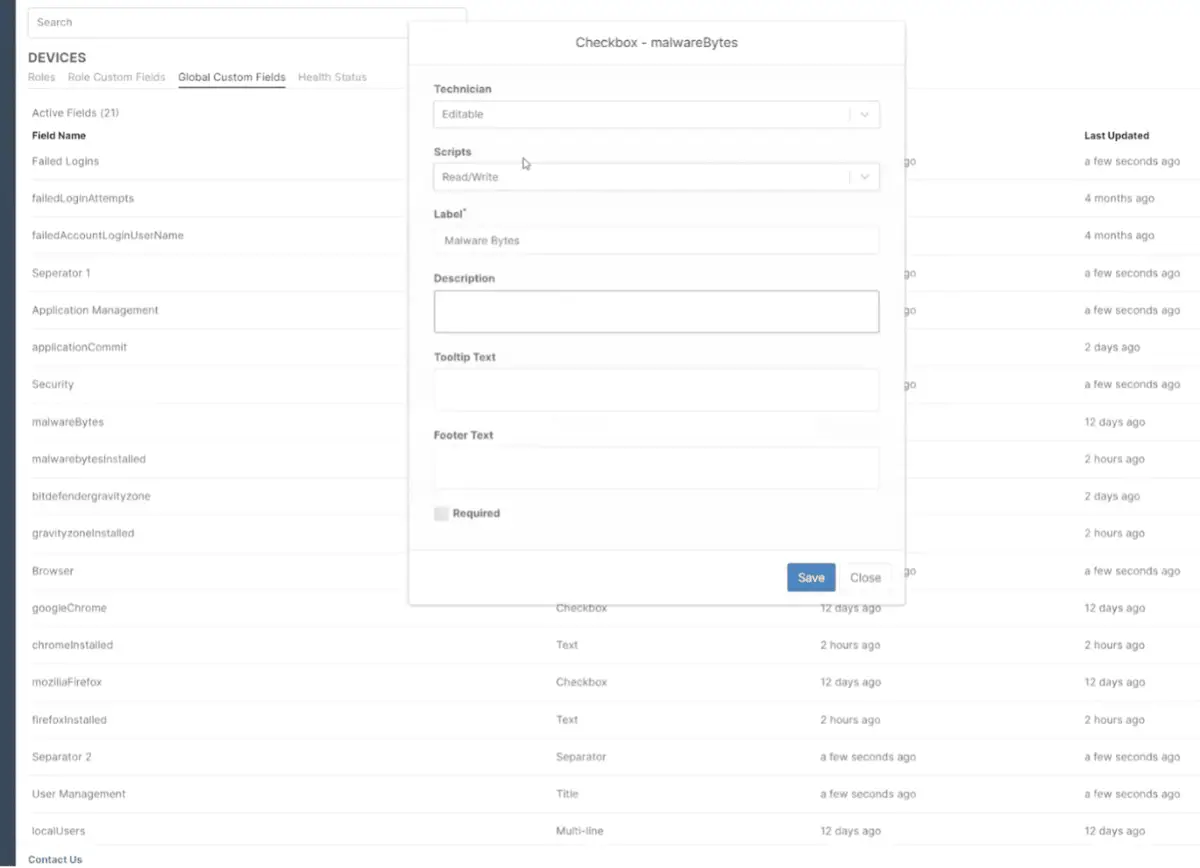
Para configurar campos personalizados, navegue até “Configuration” (Configuração) -> “Devices” (Dispositivos) -> “Global Custom Fields” (Campos personalizados globais) Esses campos personalizados também podem ser configurados como campos personalizados de função, caso se apliquem somente a tipos específicos de dispositivos (somente laptops Windows, por exemplo).
Todos os campos personalizados devem ser definidos como “Leitura / Gravação” por meio de scripts. Todos os campos personalizados neste exemplo são caixas de seleção.
| Nome do campo | Tipo | Finalidade |
| Compromisso de aplicação | Caixa de seleção | Interrompe a execução da automação até que seja definido como “true” (verdadeiro) |
| Malwarebytes | Caixa de seleção | Indica se o MalwareBytes deve ser instalado |
| Bitdefender GravityZone | Caixa de seleção | Indica se o Bitdefender deve ser instalado |
| Google Chrome | Caixa de seleção | Indica se o Chrome deve ser instalado |
| Mozilla Firefox | Caixa de seleção | Indica se o Firefox deve ser instalado |
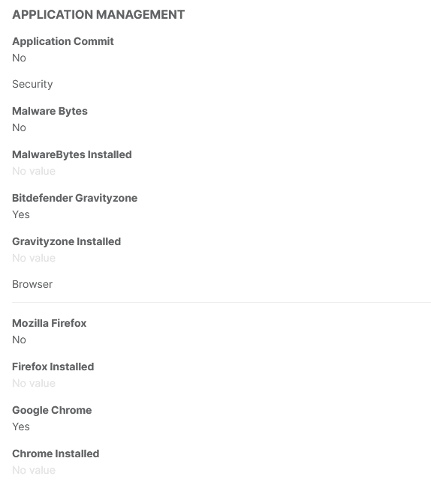
Esta é a aparência do formulário em um endpoint:
Se você estiver acompanhando a gravação do webinar, também usamos um campo personalizado em nível de organização chamado “Package ID” para garantir a instalação bem-sucedida do GravityZone.
Scripts de configuração
Para essa automação, precisaremos:
- Checkbox Field Management – um script dinâmico que desmarca ou marca dinamicamente uma caixa de seleção.
param(
    $nome do campo,
    $valor do campo
)
Ninja-Property-Set $fieldname $fieldvalue
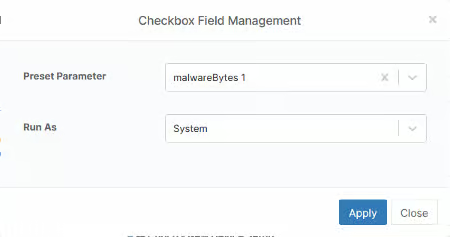
Esse script permite que você marque ou desmarque uma caixa de seleção inserindo o nome e o valor do campo ao configurar o script a ser executado.
Por exemplo, a execução desse procedimento com os parâmetros abaixo definiria o campo Malwarebytes como verdadeiro.
$fieldname = Malwarebytes
$valor do campo = 1
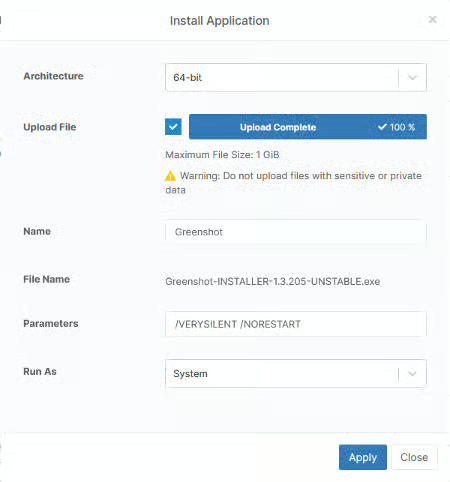
- Implementação de aplicativos: um script para cada aplicativo que desejamos implementar. Você pode usar o script de implementação de aplicativos incorporado ou escrever um script personalizado para implementações de aplicativos mais complexas. Observe que os aplicativos devem ser instalados silenciosamente.
Reunindo tudo isso por meio de políticas
Neste exemplo, as políticas terão duas funções:
- Para detectar quando uma caixa de seleção de implantação de aplicativo está marcada e implantar o aplicativo apropriado
- Para definir caixas de seleção específicas quando um dispositivo é integrado pela primeira vez
Detectar e implementar
A detecção do estado da caixa de seleção e o acionamento da implementação do aplicativo serão feitos por meio de condições.
Precisaremos configurar um deles para cada aplicativo que for implantado. Usaremos o Google Chrome neste exemplo:
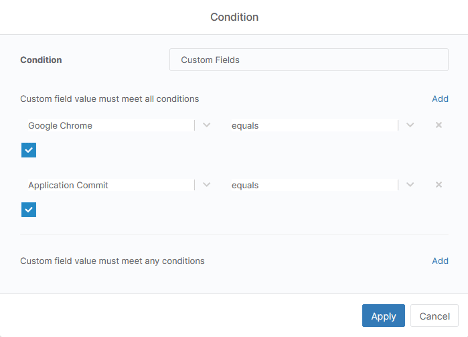
- Adicione uma nova condição com um tipo de condição de “campo personalizado”
- Em “O valor do campo personalizado deve atender a todas as condições”, selecione o campo personalizado “Google Chrome”, defina o operador como “igual” e marque a caixa de seleção
- Adicione um segundo campo em “O valor do campo personalizado deve atender a todas as condições”, selecione o campo personalizado “Compromisso do aplicativo”, defina o operador como “igual” e marque a caixa de seleção.
- Clique em “Apply” (Aplicar)
Quando esse monitor for acionado, vamos querer implantar o Google Chrome para que possamos adicionar um script de instalação do aplicativo.
- Clique em “Add Script”
- Clique em “Install Application” (Instalar aplicativo)
- Siga o prompt do aplicativo de instalação

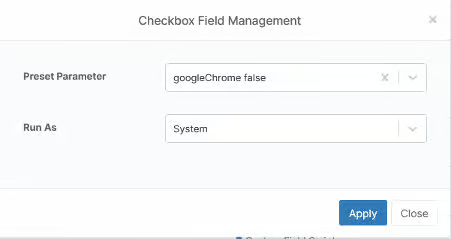
Também não queremos que o Ninja tente instalar o Chrome continuamente, portanto, vamos desmarcar o campo personalizado do Google Chrome implantando também o script Checkbox Field Management de antes.
Automatização do perfil de implantação de aplicativos
Essa última etapa é puramente opcional, mas agrega muito valor a essa automação. Em resumo, quanto mais aplicativos você configurar dessa maneira e quanto mais perfis de implementação de aplicativos puder automatizar, melhor.
Nesse ponto, seus técnicos podem marcar manualmente as caixas em um dispositivo e implementar o software. Essa etapa atribuirá automaticamente perfis de implementação de aplicativos a dispositivos quando adicionados a uma política.
Usaremos scripts agendados para marcar automaticamente as caixas de seleção de aplicativos específicos sempre que um novo dispositivo for adicionado a essa política. Para este exemplo, implantaremos automaticamente o GravityZone e o Chrome quando um dispositivo for adicionado à política.
- Navegue até “Scheduled Scripts” (Scripts agendados) em sua política e clique em “Add a scheduled script” (Adicionar um script agendado)
- Dê um nome ao script (“Application Deployment Profile”, por exemplo)
- Defina o agendamento como ‘Run once immediately’ – isso executará o script assim que o dispositivo fizer o check-in pela primeira vez
- Adicione um script e escolha “Checkbox Field Management”
- Defina os parâmetros como ‘bitdefenderGravityzone true’
- Pressione “Apply” (Aplicar) e “Save” (Salvar)
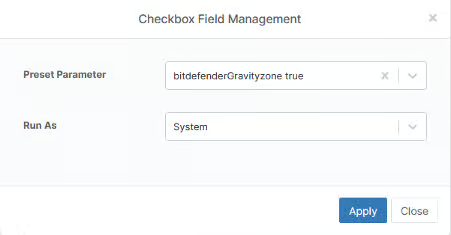
Você precisará repetir o processo para o Chrome e o processo da caixa de seleção de confirmação do aplicativo, com a única diferença sendo os parâmetros definidos como “chrome true” e “applicationCommit true”
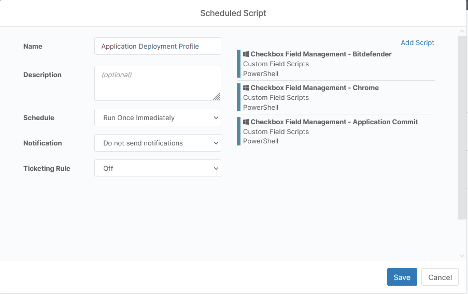
Quando você clicar em salvar, esse perfil de implantação de aplicativo será executado.
Veja como a GSDSolutions conseguiu otimizar seu fluxo de trabalho e tornar seus técnicos mais eficientes.
“A Ninja faz muito trabalho para nós, desde a implementação de software e aplicação de patches até a correção básica, dando aos meus técnicos tempo para trabalhar em tarefas complexas para os clientes”
Mark Andres, diretor de serviços de TI da GSDSolutions
Implementação no mundo real
Este exemplo usa um número limitado de aplicativos e apenas um único perfil de implantação de aplicativo. Em um cenário do mundo real, o número de aplicativos provavelmente seria muito maior. Além disso, se tivermos apenas um perfil de implantação de aplicativo, a necessidade de implantação condicional será mínima, e há maneiras mais fáceis de fazer isso.
Um cenário de implementação melhor pode aproveitar a herança de políticas e várias subpolíticas para atribuir aplicativos com base na função do funcionário e/ou nas necessidades do cliente.
- Política principal – todos os monitores de implementação de aplicativos são configurados aqui. Nenhum script agendado é atribuído a um perfil de implementação de aplicativo.
- Marketing Child Policy – Usa um script agendado para criar uma política de implantação de aplicativos que instala aplicativos comuns, Photoshop e software de edição de vídeo.
- Engineering Child Policy – Usa um script agendado para criar uma política de implantação de aplicativos que instala aplicativos comuns, o Nodepad++ e uma VPN em seu ambiente de produção.
- Finance Child Policy – Usa um script agendado para criar uma política de implantação de aplicativos que instala aplicativos comuns e software de contabilidade.