Este guia explica como permitir ou negar o acesso de aplicativos às informações da conta no Windows 10 e no Windows 11. Gerenciar as permissões de informações da conta permite definir quais aplicativos têm acesso a esses dados (ou desativá-los globalmente no nível do sistema operacional para todas as contas), incluindo detalhes da conta Microsoft ou da conta do Windows, com o objetivo de proteger seus dados pessoais.
Veja como NinjaOne agiliza o gerenciamento das permissões de aplicativos e da privacidade do usuário no Windows.
▶️ Assista a uma demonstração do NinjaOne Endpoint Management.
Como permitir ou negar o acesso do sistema operacional e de aplicativos individuais às informações da conta no Windows 10 e no Windows 11
Para ver quais aplicativos já têm acesso às informações da sua conta e para permitir ou negar esse acesso (incluindo nome e foto do perfil) no Windows 10, siga estes passos:
- Clique com o botão direito no botão Iniciar e clique em Configurações
- Selecione Privacidade
- Role até Informações da conta na barra lateral à esquerda
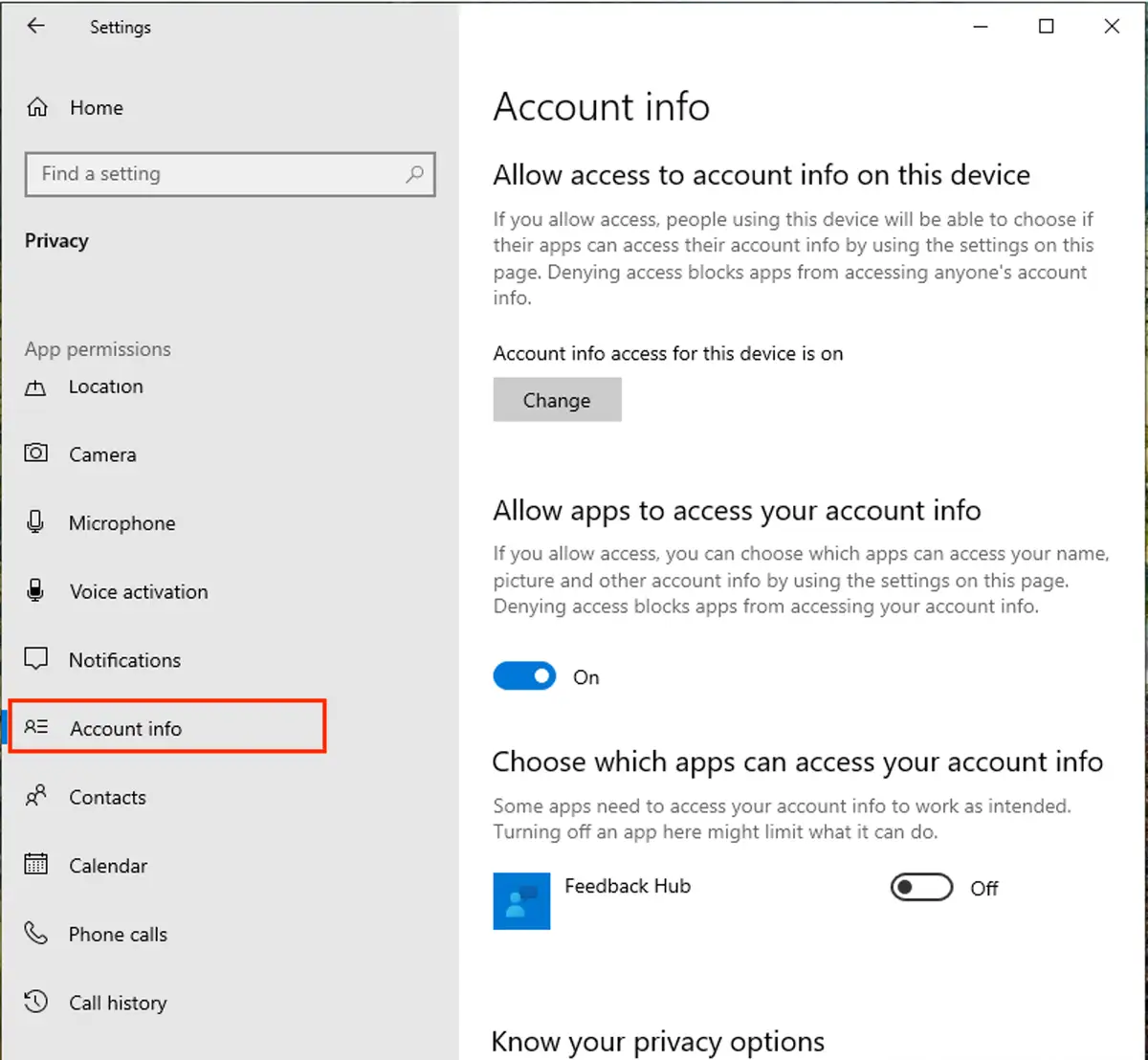
- Para permitir ou negar que qualquer aplicativo acesse as informações da conta de todos os usuários do dispositivo atual, clique no botão Alterar em Permitir acesso às informações da conta neste dispositivo e depois deixe Acesso às informações da conta neste dispositivo ativado ou desativado (atenção: essa opção só está disponível para administradores)
- Para definir se os aplicativos podem acessar as informações da conta conectada no momento, altere o botão em Permitir que os aplicativos acessem suas informações da conta para ativar ou desativar o acesso
- Também é possível ativar ou desativar o acesso às informações da conta Microsoft ou da conta do Windows aplicativo por aplicativo na lista exibida nessa tela
No Windows 11, os passos mudam um pouco:
- Clique com o botão direito no botão Iniciar e clique em Configurações
- Clique em Privacidade e segurança
- Role até Permissões do aplicativo e, abaixo, clique em Informações da conta
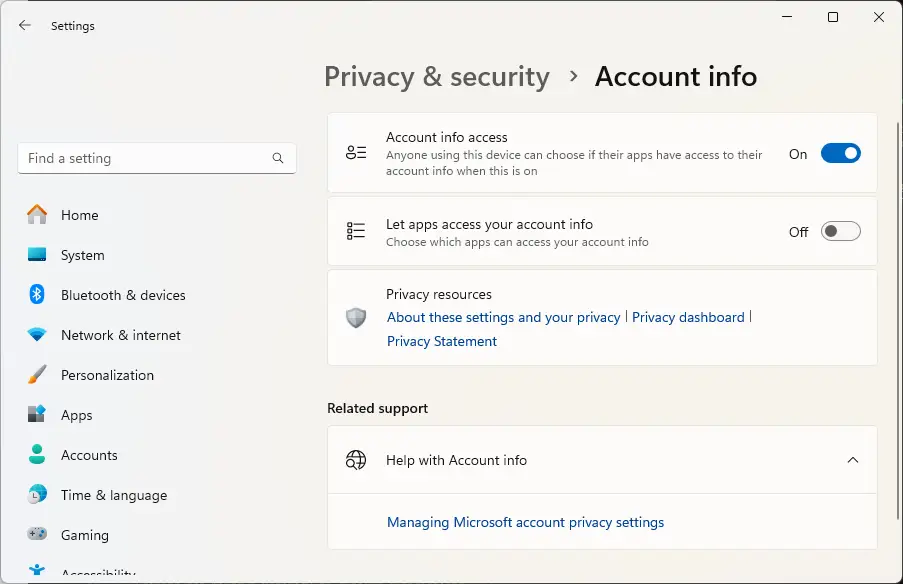
- Para permitir ou impedir que todos os aplicativos acessem as informações de todas as contas do dispositivo, deixe a opção Acesso às informações da conta ativada ou desativada (de novo: essa opção só está disponível para administradores)
- Para permitir ou impedir que todos os aplicativos acessem as informações da conta conectada no momento, use o botão Permitir que os aplicativos acessem suas informações da conta
- Também é possível ativar ou desativar o acesso às informações da conta Microsoft ou da conta do Windows aplicativo por aplicativo na lista exibida nessa tela
Ao configurar cada aplicativo separadamente, você libera o acesso às informações da conta do Windows só para aqueles que escolher, com controle granular.
Este vídeo curto mostra os passos de “Permitir ou negar o acesso do sistema operacional e de aplicativos às informações da conta no Windows”.
Como configurar as permissões de informações da conta pelo Editor do Registro
O Editor do Registro também serve para configurar o acesso dos aplicativos às informações da conta de todas as contas de usuário do dispositivo ou de todos os aplicativos da sua própria conta. Vale lembrar: sempre que possível, prefira o aplicativo Configurações ao Editor do Registro ou à Política de Grupo Local, porque é mais simples de configurar e evita erros.
- Abra o Editor do Registro do Windows
- Para configurar o acesso dos aplicativos às informações de todas as contas, navegue até HKEY_LOCAL_MACHINE\SOFTWARE\Microsoft\Windows\CurrentVersion\CapabilityAccessManager\ConsentStore\userAccountInformation
- Dê um duplo clique na string Value e defina os Dados do valor como Allow ou Deny
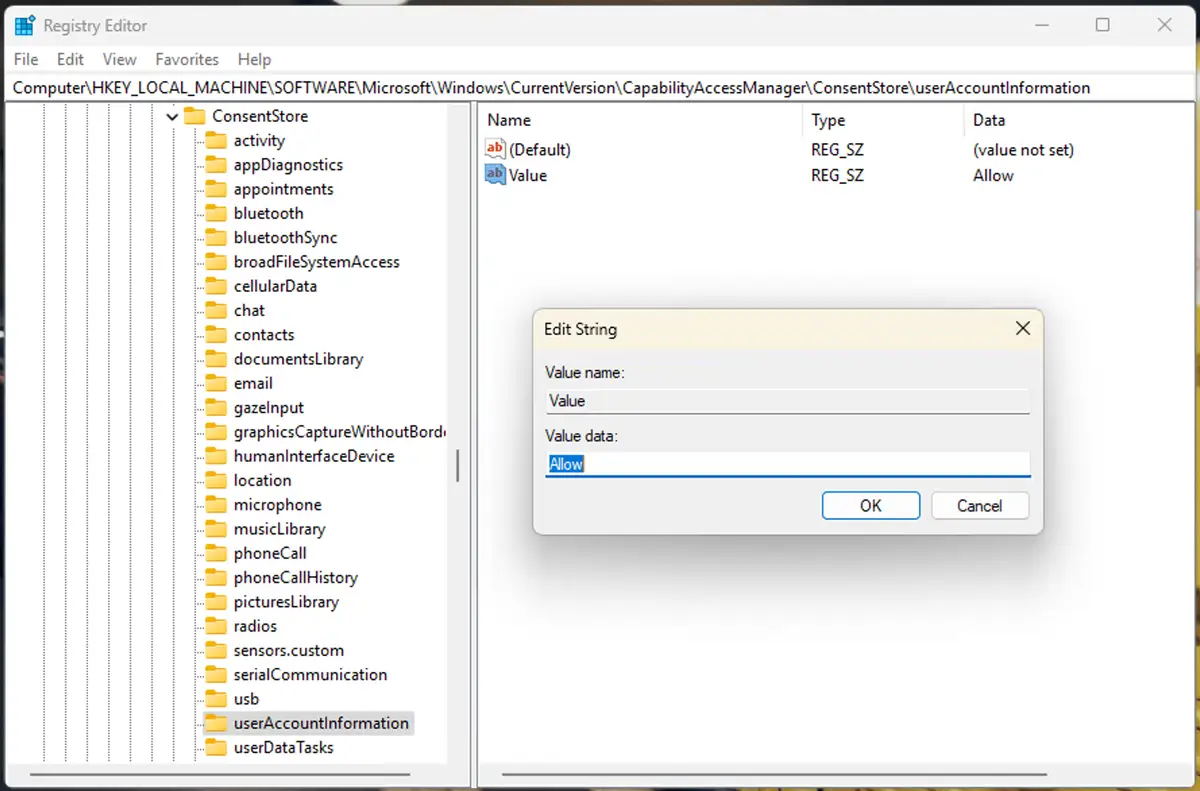
- Para fazer isso apenas na sua conta (aquela conectada no momento), altere a string Value em HKEY_CURRENT_USER\Software\Microsoft\Windows\CurrentVersion\CapabilityAccessManager\ConsentStore\userAccountInformation (atenção: só funciona se o acesso às informações da conta estiver ativado para todas as contas de usuário)
Para alterar a configuração do registro que afeta as contas de todos os usuários, é preciso estar conectado como administrador.
Política de Grupo Local: acesso dos aplicativos às informações da conta em todas as contas
Esse método desativa o acesso dos aplicativos às informações da conta globalmente, no nível do sistema operacional (ou seja, para todas as contas de usuário), e se sobrepõe ao que foi definido em Configurações ou no registro. Para acessar a Política de Grupo Local, você precisa estar conectado como administrador.
- Abra o Editor de Política de Grupo Local do Windows
- Navegue até Política do Computador Local\Configuração do Computador\Modelos Administrativos\Componentes do Windows\Privacidade do Aplicativo
- Localize Permitir que os aplicativos do Windows acessem informações da conta na lista de configurações à direita e dê um duplo clique
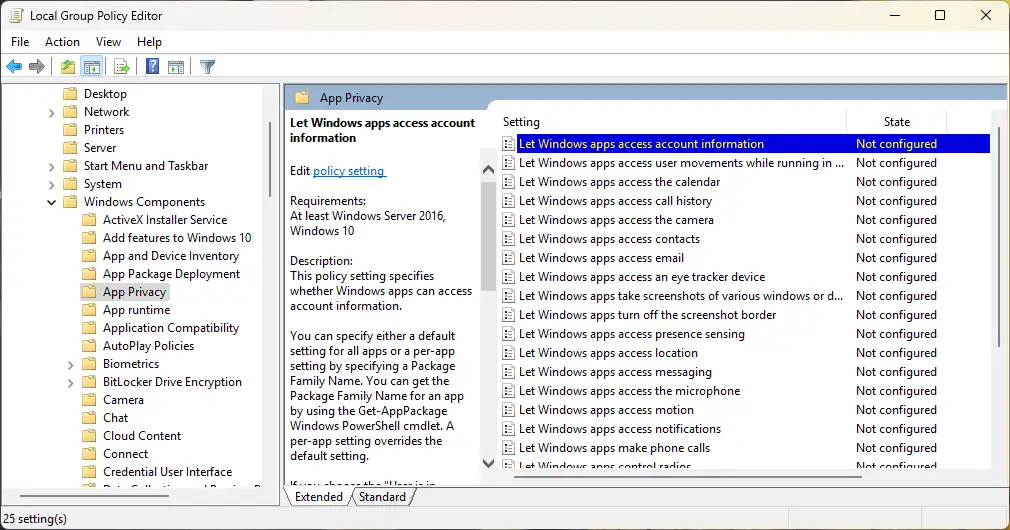
- Selecione Não configurado para manter o comportamento padrão, que libera o acesso dos aplicativos em todas as contas
- Selecione Ativado para personalizar o comportamento com as opções exibidas
- Com a política Ativado, para bloquear por completo o acesso dos aplicativos aos dados da conta em todas as contas, selecione Forçar negação como Padrão para todos os aplicativos
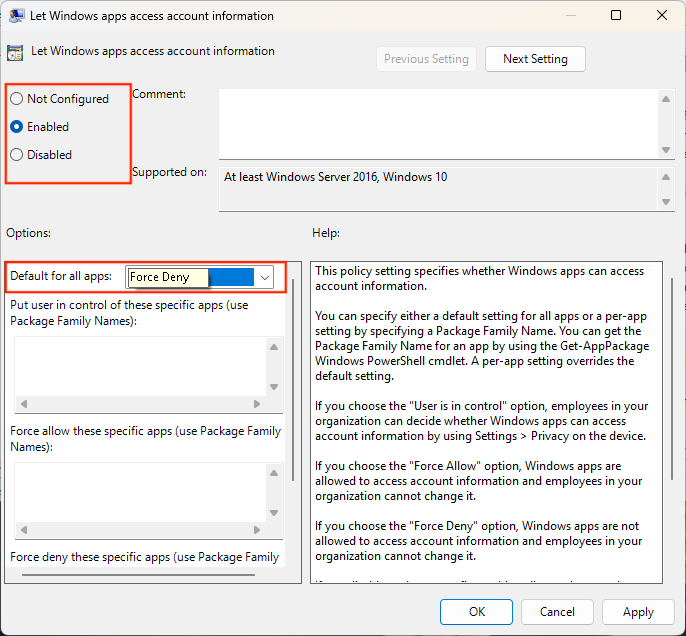
- Clique em OK para salvar as alterações e fechar a caixa de diálogo
Solução de problemas nas configurações de acesso às informações da conta
Se a opção de configurar o acesso dos aplicativos às informações da conta aparecer esmaecida no aplicativo Configurações, verifique se o acesso às informações da conta está ativado para todas as contas, de modo que qualquer pessoa que use o dispositivo possa controlar as permissões dos aplicativos. Se as permissões se comportarem de forma inesperada, confira se não há configurações de Política de Grupo Local definidas para elas, já que a política sempre prevalece sobre o registro do Windows e sobre o aplicativo Configurações.
Lembre-se de que alguns aplicativos precisam das informações da conta e podem não funcionar sem elas. Isso depende do aplicativo — e cabe a você decidir se essa exigência faz sentido.
Permissões de informações da conta e privacidade no Windows
As informações da conta incluem dados como nome de usuário, endereço de e-mail, nome e imagem da conta. Elas podem vir da conta Microsoft, de uma conta local ou de uma conta de domínio em ambientes educacionais e corporativos. Esses dados podem ser compartilhados com aplicativos para personalização ou para fazer login neles.
Optar por não compartilhar essas informações, com todos os aplicativos ou só com alguns, costuma ser uma decisão de privacidade: muita gente não quer repassar a terceiros os mesmos dados usados para configurar a conta Microsoft.
Você recebe um aviso quando essas informações vão ser compartilhadas com aplicativos de terceiros, mas ainda vale revisar as permissões de tempos em tempos ou desativar o compartilhamento globalmente, para garantir que nenhum aplicativo de terceiros consiga acesso a esses dados.
Gerencie sistemas Windows remotamente e em escala com NinjaOne.
Como gerenciar e proteger a privacidade do usuário na empresa
Gerenciar a privacidade do usuário é essencial em ambientes corporativos, principalmente quando entram em cena leis como o GDPR e a CCPA. O gerenciamento de endpoints da NinjaOne permite configurar de forma centralizada todos os dispositivos com Windows 10 e Windows 11 e monitorar atividades suspeitas que possam indicar compartilhamento de dados acidental ou malicioso.