Gestion plus intelligente des correctifs macOS

Protégez vos terminaux macOS grâce à une automatisation intelligente et basée sur des stratégies. Dans le cadre de la gestion autonome des correctifs de NinjaOne, vous bénéficiez de mises à jour de sécurité plus rapides, d'une conformité constante de gestion des correctifs et d'une évolutivité optimale sans complexité supplémentaire.
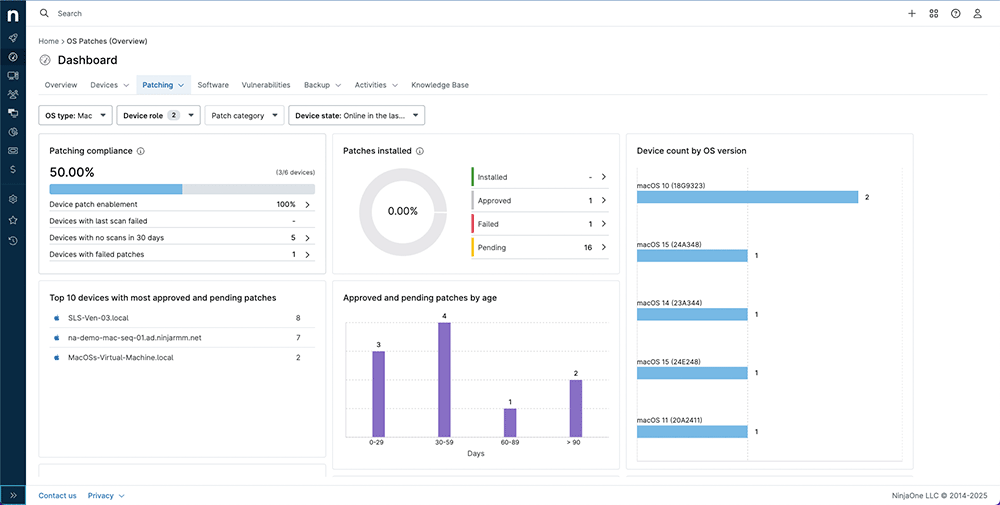
Capture d'écran du tableau de bord de gestion des correctifs macOS

Assurer la sécurité et la conformité de tous les terminaux macOS

Sécurisez chaque terminal

Maintenez les terminaux macOS à jour grâce à l’automatisation des mises à jour de sécurité d’Apple basée sur des stratégies, renforçant ainsi la conformité et réduisant l’exposition.

Application des correctifs sans limites

NinjaOne patche les appareils macOS via Internet, sans VPN ni infrastructure sur site.

Une automatisation plus rapide et plus sûre

Réduisez les efforts manuels et les erreurs grâce à des fenêtres de maintenance programmées, des politiques d’approbation et des redémarrages contrôlés afin de minimiser les interruptions pour les utilisateurs tout en accélérant les mises à jour.

Les clients adorent NinjaOne

0 %

ont amélioré la conformité de la gestion des correctifs

0 %

ont amélioré de plus de 75% la conformité de la gestion des correctifs

0 %

ont réduit le temps consacré à la gestion des correctifs

La gestion des correctifs macOS, une partie intégrante de la gestion autonome des correctifs

En tant que composante de la gestion autonome des correctifs de NinjaOne, la gestion des correctifs macOS offrent fiabilité, visibilité et intelligence pour maintenir les terminaux sécurisés et conformes à grande échelle.

Icône d'automatisation des correctifs

Données IA sur les correctifs

Analyse la télémétrie, les forums et les signaux de déploiement pour signaler les mises à jour instables. Les correctifs à risques sont automatiquement mis en pause, ce qui réduit les perturbations opérationnelles tout en garantissant le déploiement de mises à jour sûres et fiables sur les terminaux.

Icône de données sur les vulnérabilités

Importation de données sur les vulnérabilités

Automatisez les importations de données sur les vulnérabilités pour optimiser la sécurité, accélérez l’établissement des priorités et accélérez les mises à jour des applications afin de réduire les délais d’application des correctifs sur les terminaux.

Gestion des correctifs

Tableau de bord des correctifs performant et intuitif

Identifiez rapidement les vulnérabilités et déployez des correctifs à grande échelle sur les serveurs, les postes de travail et les ordinateurs portables afin de réduire votre surface d’attaque.

Ordinateur de bureau, tablette et appareil mobile

Gestion des correctifs du système d'exploitation et d'applications tierces

Appliquez automatiquement des correctifs à des milliers d’applications professionnelles souvent utilisées sur tous les systèmes d’exploitation afin d’éliminer les vulnérabilités connues.

Icône des paramètres

Approbation préventive des correctifs

Les approbations automatisées réduisent la durée pendant laquelle les terminaux ne sont pas à jour. Définissez facilement des approbations globales de correctifs, ce qui permet un déploiement proactif des mises à jour KB sur tous les appareils.

Icône des paramètres

Gestion du redémarrage

Améliorez la conformité des correctifs, boostez l’efficacité des techniciens et offrez une meilleure expérience utilisateur grâce à des redémarrages automatisés.

Icône de journal

Journal d'activité des correctifs

Gagnez en transparence et réduisez le nombre de demandes d’assistance en identifiant facilement les administrateurs qui ont approuvé ou rejeté des correctifs, ainsi que la date à laquelle l’activité a eu lieu.
Icône de guillemet

À la pointe des solutions RMM.

La fonction de gestion des correctifs de NinjaOne dépasse de loin celle de tous les RMM concurrents, qui lui envient sa facilité d’utilisation.”

Matthew Anciaux

Associé gérant,

Monarchy IT LLC

Icône de guillemet

Automatisez les opérations informatiques.

La gestion des correctifs pour Windows et les applications tierces nous ont permis d’économiser de nombreuses heures de travail sur notre gestion des correctifs. NinjaOne nous a aidés à automatiser notre équipe.”

Chris Hessler

Assistance informatique,

Crossroad Church

Caractéristiques principales

Plus qu'une simple gestion des correctifs Mac

+

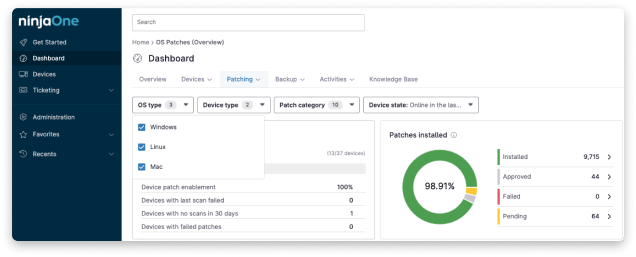
NinjaOne maintient l’ensemble de votre infrastructure informatique à jour et sécurisée en automatisant la gestion des correctifs pour les systèmes d’exploitation macOS, Windows et Linux, ainsi que pour les applications tierces. Vous gagnerez du temps et réduirez la complexité en ayant une solution unique pour tous vos besoins en matière de gestion des correctifs.

Capture d'écran du tableau de bord de gestion des correctifs de NinjaOne

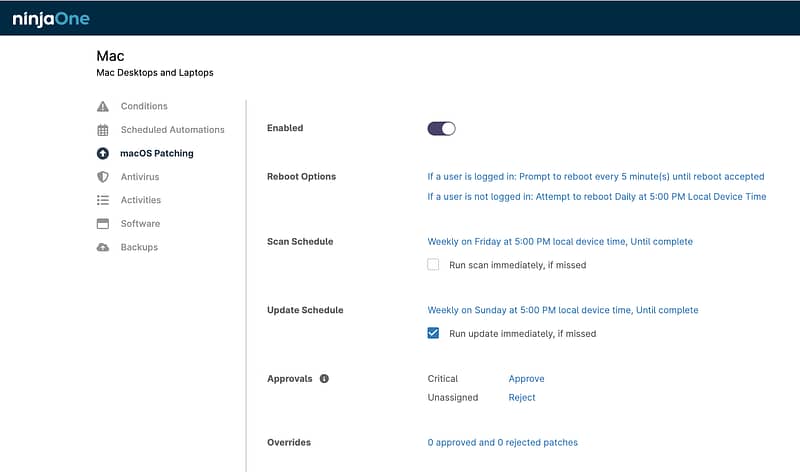
Configurez facilement les paramètres de correctifs de votre Mac

+

NinjaOne vous permet de prendre le contrôle des paramètres de gestion des correctifs de macOS. Vous pouvez définir des paramètres d’approbation automatique des correctifs et obtenir un contrôle total sur les planifications d’analyse et de mise à jour, les options de redémarrage, et bien plus encore.

Gestion des correctifs automatisée et à distance pour Mac

+

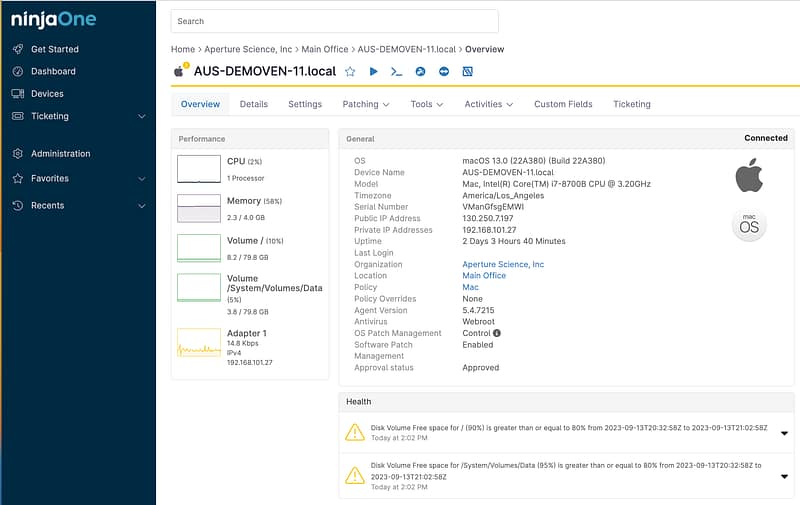
Gagnez du temps et améliorez la conformité des correctifs en mettant à jour à distance et automatiquement vos appareils macOS avec NinjaOne. Automatisez l’analyse des correctifs et définissez des calendriers de mise à jour pour tous vos ordinateurs macOS afin de réduire le temps consacré à la gestion des correctifs.

Voir le produit
Prêt à simplifier les aspects les plus complexes de l'informatique et de la sécurité ?

FAQ sur la gestion des correctifs pour macOS

La gestion des correctifs macOS consiste à gérer et à appliquer les mises à jour logicielles, les correctifs de sécurité et les corrections de bugs aux systèmes d’exploitation macOS. Elle garantit la sécurité et la stabilité des appareils macOS en appliquant régulièrement des correctifs. NinjaOne simplifie la gestion des correctifs pour macOS en automatisant le processus, en recherchant les correctifs et en les déployant de manière transparente. Avec NinjaOne, les entreprises peuvent maintenir leurs appareils macOS à jour et les protéger contre les vulnérabilités.

Pour corriger les logiciels sur votre Mac, vous pouvez utiliser les outils de gestion des correctifs de Mac ou les fonctions intégrées. Une approche courante consiste à vérifier régulièrement les mises à jour via l’App Store Mac ou les sites web des éditeurs de logiciels. Vous pouvez également utiliser des solutions de gestion automatisée des correctifs comme NinjaOne, qui automatisent le processus en identifiant les mises à jour disponibles, en déployant les correctifs et en veillant à ce que votre logiciel soit à jour avec les derniers correctifs et améliorations en matière de sécurité. Grâce à la gestion des correctifs pour Mac, vous pouvez maintenir efficacement la sécurité et les performances de votre système en restant à l’affût des vulnérabilités potentielles.

Pour mettre à jour macOS en toute sécurité, vous pouvez utiliser le système de gestion des correctifs macOS fourni par Apple. Commencez par sauvegarder vos données à l’aide de Time Machine ou d’une autre solution de sauvegarde. Ensuite, dans le menu Apple, sélectionnez « Préférences système » et choisissez « Mise à jour du logiciel » pour rechercher d’éventuelles mises à jour. Si des mises à jour sont prêtes, sélectionnez « Mettre à jour maintenant » pour lancer le processus. Pendant la mise à jour, assurez-vous que votre Mac est relié à une source Internet fiable et qu’il est connecté à une source d’alimentation électrique pour éviter toute interruption. Une fois la mise à jour terminée, votre macOS sera mis à jour en toute sécurité avec les derniers correctifs et améliorations, ce qui renforcera la sécurité et les performances.

Le déploiement manuel de correctifs sur vos systèmes Mac consiste à vérifier et à appliquer des mises à jour au système d’exploitation macOS et aux logiciels installés. Pour lancer un correctif Mac, commencez par cliquer sur le menu Apple et sélectionnez « Préférences Système. » De là, choisissez « Mise à jour du logiciel » pour vérifier si des mises à jour sont disponibles auprès d’Apple. De plus, pour les logiciels tiers, consultez le site web du fournisseur ou utilisez sa méthode de mise à jour pour télécharger et installer les derniers correctifs. Il est essentiel d’appliquer régulièrement les correctifs de macOS pour s’assurer que votre système est protégé contre les vulnérabilités de sécurité et pour maintenir des performances optimales.

Pour centraliser les correctifs des appareils macOS, les entreprises peuvent utiliser des solutions de gestion des correctifs macOS conçues pour gérer les mises à jour sur plusieurs terminaux macOS à partir d’une console centralisée. Ces solutions automatisent le processus d’identification des correctifs disponibles, le déploiement des mises à jour et le respect des politiques de correctifs. De plus, les plateformes de gestion des appareils mobiles (MDM) comprennent souvent des fonctions de gestion des appareils macOS, y compris des correctifs. Une autre option consiste à utiliser des outils de gestion des correctifs tiers spécialement conçus pour les environnements macOS. Ces outils rationalisent le processus d’application des correctifs, permettant aux administrateurs de programmer les mises à jour, de suivre l’état des correctifs et de s’assurer que tous les terminaux Mac sont rapidement corrigés afin de maintenir la sécurité et la conformité.

La possibilité d’installer la dernière version de macOS sur un ancien Mac dépend de la compatibilité de votre appareil avec la nouvelle version de macOS. Apple publie généralement une liste des appareils pris en charge pour chaque version de macOS. Si votre Mac répond à la configuration matérielle minimale requise pour la dernière version de macOS, vous devriez pouvoir l’installer. Attention cependant, les anciens Mac peuvent ne pas prendre en charge toutes les fonctionnalités de la dernière version de macOS ou peuvent présenter des problèmes de performance. Il est essentiel de vérifier la liste de compatibilité officielle d’Apple et de tenir compte des limitations potentielles avant de mettre à niveau votre ancien Mac avec la dernière version de macOS.

Pour connaître la version de macOS sur votre Mac, vous pouvez accéder au menu Apple situé dans le coin supérieur gauche de votre écran. De là, sélectionnez « À propos de ce Mac » pour ouvrir une fenêtre affichant divers détails sur votre système Mac. Dans cette fenêtre, vous trouverez des informations sur la version de votre macOS ainsi que d’autres spécifications telles que l’année du modèle et le processeur. De plus, vous pouvez accéder à l’application « Informations système » par le biais de la recherche Spotlight en appuyant sur Commande + Barre d’espace et en tapant « Informations système ». Dans l’application « Informations système », allez dans la section « Logiciel » pour obtenir des données complètes sur votre version de macOS. Ces techniques offrent des moyens simples et efficaces de déterminer la version de macOS installée sur votre Mac.