
Windows speichert und verarbeitet täglich unzählige Dateien, aber die Verwendung falscher Anwendungen für diese Dateien kann unsere Produktivität beeinträchtigen. Wir können Dateien, wie z. B. PDFs in zufälligen Browsern, leicht reparieren, indem wir die Standardanwendungen für Dateitypen in Windows 11 zurücksetzen.
Konsistente Standardeinstellungen sind praktisch, steigern die Produktivität, setzen IT-Standards durch und vereinfachen die Fehlerbehebung. In dieser Anleitung erfahren Sie Schritt für Schritt, wie Sie die Standard-Dateizuordnungen in Windows 11 zurücksetzen können.
Die erste Methode: Alle Standardanwendungen über Einstellungen zurücksetzen
Das Zurücksetzen aller Standardanwendungen in Windows 11 ist mit der Einstellungsmethode ganz einfach.
- Einstellungen öffnen:
- Drücken Sie Win + I um die Einstellungen zu öffnen.
- Gehen Sie zu Standardanwendungen:
- Navigieren Sie zu Apps > Standardanwendungen.
- Assoziationen zurücksetzen:
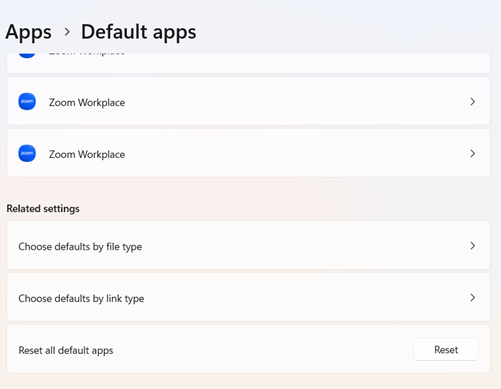
- Scrollen Sie nach unten und klicken Sie dann unter Verwandte Einstellungen auf Alle Standardanwendungen zurücksetzen.
- Bestätigen Sie die Aktion:
- Klicken Sie auf Ja, wenn Sie dazu aufgefordert werden. Dadurch werden alle Dateitypen (z. B. PDFs, Bilder) sofort auf die Standardeinstellungen von Microsoft zurückgesetzt, wie Edge, Fotos oder Media Player.
Methode 2: Wiederherstellung eines bestimmten Dateityps über die Registry (. reg-Datei )
Eine Registrierungsdatei (. reg) kann die Aufgabe übernehmen, bestimmte Dateitypen in Windows 11 anzuvisieren.
- Erstellen Sie die .reg-Datei:
- Öffnen Sie Notepad und fügen Sie es ein:
Windows-Registrierungs-Editor Version 5.00
[HKEY_CURRENT_USER\Software\Microsoft\Windows\AktuelleVersion\Explorer\FileExts\. ext\UserChoice]
"ProgId"="<anwendung hier eingeben>"
- Ersetzen Sie . ext durch die Dateierweiterung, die Sie zurücksetzen möchten (z. B. .txt, .pdf), und geben Sie die korrekte ausführbare Anwendung oder ProgID in <input application here> ein, z. B. Applications\\notepad.exe für Notepad oder MSEdgePDF für Microsoft Edge
Beispiel:
Windows-Registrierungs-Editor Version 5.00
[HKEY_CURRENT_USER\Software\Microsoft\Windows\CurrentVersion\Explorer\FileExts\.pdf\UserChoice]
"ProgId"="MSEdgePDF"
- Speichern unter Wiederherstellen-<Dateityp>-Default.reg (z. B. Wiederherstellen-MSEdgePDF–Default.reg), und wählen Sie dann im Speicherdialog Alle Dateien.
- Wenden Sie die Registrierungskorrektur an:
- Doppelklicken Sie auf die . reg-Datei, bestätigen Sie mit Ja und starten Sie dann den Datei-Explorer neu (über den Task-Manager) oder melden Sie sich ab.
Methode 3: Bereinigung der Registrierung für einen Dateityp (manuelles Zurücksetzen)
Um die Kontrolle über einzelne Dateitypen zu behalten, können Sie durch manuelles Bearbeiten der Registrierung in Windows 11 Zuordnungen direkt zurücksetzen.
HINWEIS: Stellen Sie sicher, dass Sie eine Sicherungskopie der Registrierung erstellen, um Ihr System vor versehentlichen Änderungen zu schützen. Mehr darüber können Sie hier lesen: Sichern und Wiederherstellen der Windows-Registrierung.
- Öffnen Sie den Registrierungseditor:
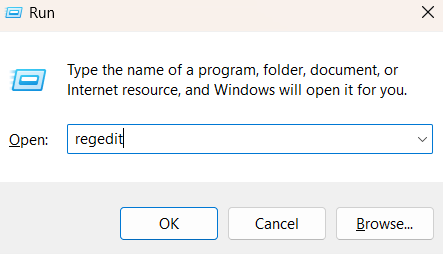
- Drücken Sie Win + R, um das Dialogfeld Ausführen zu öffnen.
- Geben Sie regedit ein und drücken Sie die Eingabetaste, um den Registrierungseditor zu öffnen (stellen Sie sicher, dass Sie über Administratorrechte verfügen, um weitere Änderungen in der Registrierung vornehmen zu können).
- Navigieren Sie zum Schlüssel Dateierweiterung:
- Gehen Sie zu diesem Adressschlüssel:
HKEY_CURRENT_USER\Software\Microsoft\Windows\AktuelleVersion\Explorer\FileExts\. ext
⚠️ HINWEIS: Ersetzen Sie . ext durch Ihre Zielerweiterung (z. B., . mp3, . docx).

- Löschen Sie den Unterschlüssel UserChoice:
- Klicken Sie mit der rechten Maustaste auf den Ordner UserChoice (unter dem Erweiterungsschlüssel), und wählen Sie dann Löschen.
- Bestätigen Sie die Aktion.
- Änderungen anwenden:
- Starten Sie den Datei-Explorer über den Task-Manager neu oder melden Sie sich ab und dann wieder an. Windows verwendet nun seinen Standard-Handler für diesen Dateityp.
Zurücksetzen von Standardanwendungen in Windows 11 für reibungslosere Arbeitsabläufe
Falsch konfigurierte Dateitypen in Windows 11 können einfache Aufgaben in Kopfschmerzen verwandeln, wie z. B. das Öffnen einer Tabellenkalkulation in der falschen Anwendung. Das Zurücksetzen von Standardanwendungen für Dateitypen stellt die Ordnung wieder her, egal ob Sie eine einzelne Erweiterung oder das gesamte System reparieren. Die App „Einstellungen“ ermöglicht ein schnelles Zurücksetzen, während . reg-Dateien und DISM für gezielte oder umfangreiche Korrekturen sorgen.
Die besten Ergebnisse erzielen Sie, wenn Sie die in diesem Handbuch empfohlenen Methoden anwenden, die ProgIDs überprüfen und die Änderungen testen, bevor Sie sie breit einsetzen. Wenn Sie diese Methoden beherrschen, können Sie für reibungslose Arbeitsabläufe und produktive Benutzer sorgen.