Der Vorschaubereich ermöglicht eine schnelle, schreibgeschützte Vorschau von Dateien wie PDFs, Word-Dokumenten und Bildern mit Hilfe von Vorschau-Handlern. In Umgebungen, in denen mit einer Vielzahl von Dokumenten gearbeitet werden muss, ermöglicht die Aktivierung dieser Einstellung ein schnelleres Sortieren, Organisieren und Überprüfen von Dateien, was Zeit spart und die Produktivität steigert.
In Umgebungen, in denen Sicherheit und Datenschutz im Vordergrund stehen, hilft die Deaktivierung dieser Einstellung, die Vorschau sensibler und wichtiger Informationen zu verhindern. Darüber hinaus kann das Verhindern der Erzeugung von Vorschauen dazu beitragen, die Leistungsstabilität zu erhalten, insbesondere in Umgebungen mit geringen Ressourcen, in denen die Leistung Vorrang vor allem anderen hat.
Die Anpassung des Verhaltens der Dateiexplorer-Vorschau-Handler auf verschiedenen Systemen kann dazu beitragen, dass eine Umgebung die Anforderungen an Datenschutz und Leistung erfüllt. Am Ende dieses Leitfadens werden Sie verschiedene Möglichkeiten zur Konfiguration von Vorschau-Handlern im Datei-Explorer kennenlernen, Antworten auf häufig gestellte Fragen erhalten und einige Überlegungen anstellen, die Sie vor der Bereitstellung beachten sollten.
Möglichkeiten zur Konfiguration von Handlern für die Vorschau im Vorschaufenster
Bevor Sie fortfahren, vergewissern Sie sich, dass Sie die folgenden Voraussetzungen für eine problemlose Konfiguration der Vorschauhandler im Datei-Explorer erfüllen:
- Vorschaufenster. Um die Vorschau-Handler in Aktion zu sehen, stellen Sie sicher, dass der Vorschaubereich im Datei-Explorer aktiviert ist. Drücken Sie im Datei-Explorer die Tastenkombination Alt + P, um das Vorschaufenster ein- und auszuschalten.
- Sicherung. Das Ändern von Datei-Explorer-bezogenen Registrierungen kann zum Absturz des Datei-Explorers oder zu Fehlverhalten führen, wenn es nicht korrekt durchgeführt wird. Die Registrierung verfügt nicht über eine Schaltfläche zum Rückgängigmachen, daher ist es wichtig, die Windows-Registrierung zu sichern, um im Falle eines Fehlers ein einfaches Rollback zu ermöglichen.
Die erste Methode: Handler für die Anzeige der Vorschau über die Ordneroptionen verwalten
Sie können die Vorschau-Handler des Datei-Explorers für Ihr aktuelles Benutzerkonto über die Ordneroptionen schnell konfigurieren. Diese Methode ist die einfachste und zugänglichste in diesem Leitfaden, da sie keinen Admin-Zugang erfordert und die grafische Benutzeroberfläche eine bessere visuelle Verarbeitung für Benutzer und Administratoren gleichermaßen bietet.
💡 Nicht vergessen: Diese Änderung betrifft nur den aktuellen Benutzer und hat keine Auswirkungen auf andere Konten auf einem lokalen Rechner.
- Öffnen Sie eine Instanz des Datei-Explorers.
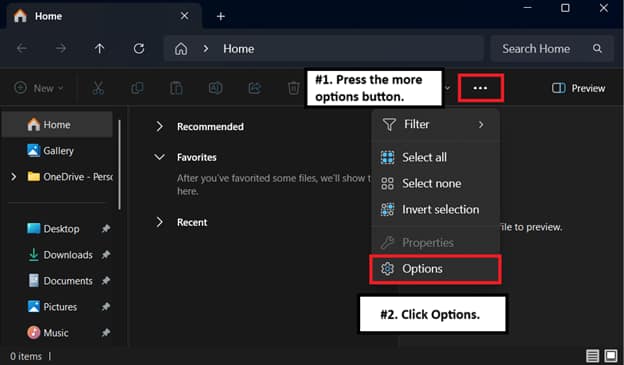
- Drücken Sie das Symbol für weitere Optionen (—) in der Symbolleiste und klicken Sie dann auf Optionen.
- Drücken Sie in den Ordneroptionen auf Ansicht und markieren Sie das Kontrollkästchen neben Vorschauhandler im Vorschaufenster anzeigen.
- Wenn Sie diese Option deaktivieren, werden die Vorschaubearbeitungsfunktionen im Vorschaufenster des Datei-Explorers ausgeschaltet.
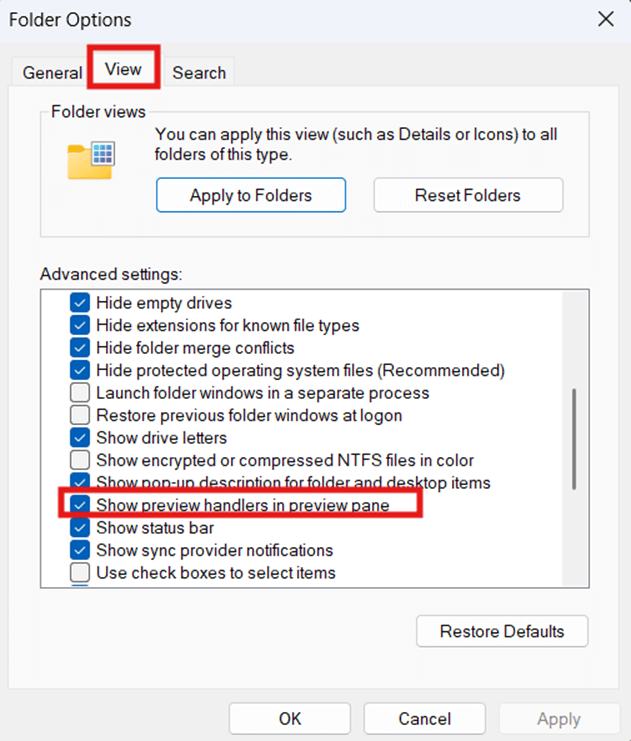
- Klicken Sie auf Übernehmen und dann auf OK, um die Änderungen zu speichern.
Methode 2: Verwalten von Datei-Explorer-Vorschau-Handlern über den Registrierungs-Editor
In verwalteten Umgebungen mit eingeschränktem Zugriff auf die grafische Benutzeroberfläche können Administratoren die Windows-Registrierung zur Konfiguration von Vorschau-Handlern nutzen. Außerdem können Registrierungsänderungen als Skript bereitgestellt werden, in der Regel über eine PowerShell-Eingabeaufforderung, um die Bereitstellung auf verschiedenen Systemen zu erleichtern.
- Öffnen Sie das Dialogfeld Ausführen , indem Sie die Tastenkombination Win + R drücken.
- Geben Sie in das Suchfeld regedit ein und drücken Sie die Eingabetaste.
- Navigieren Sie zum folgenden Pfad:
HKEY_CURRENT_USER\Software\Microsoft\Windows\CurrentVersion\Explorer\Advanced
- Suchen Sie das DWORD ShowPreviewHandlers und doppelklicken Sie darauf.
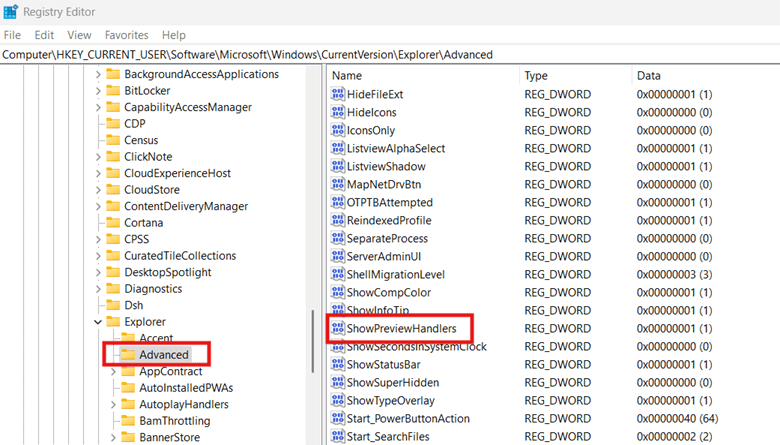
- Wenn das DWORD nicht vorhanden ist, klicken Sie mit der rechten Maustaste auf Erweitert und wählen Sie Neu > DWORD (32-Bit) Wert.
- Nennen Sie es ShowPreviewHandlers.
- Gehen Sie zurück zu Schritt 4.
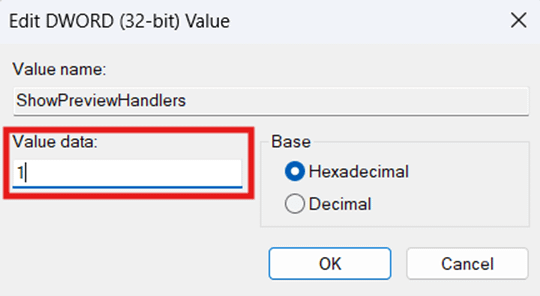
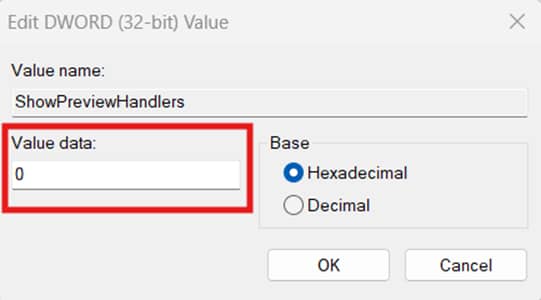
- Stellen Sie die Wertdaten in ShowPreviewHandlers so ein, dass sie dem von Ihnen gewünschten Verhalten entsprechen:
- 1 = Aktiviert Vorschau-Handler im Datei-Explorer.
- 0 = Deaktiviert die Vorschaubearbeitung, so dass das Vorschaufenster keine Vorschaubilder anzeigen kann.
- Nachdem Sie den DWORD-Wert eingestellt haben, drücken Sie OK.
- Beenden Sie anschließend den Registrierungseditor.
📝 Notieren Sie: Änderungen in der HKEY_CURRENT_USER-Hive gelten nur für den aktuellen Benutzer, der die Änderung verwaltet. Um dies für andere Benutzer anzuwenden, können Sie die Änderung als Skript bereitstellen, während das Zielbenutzerkonto angemeldet ist.
Optional PowerShell-Skript für Automatisierung und Bereitstellung
Die manuelle Bearbeitung des Registrierungseditors ist anfällig für menschliche Fehler, wie z. B. verpasste Schritte, Tippfehler und inkonsistente Ergebnisse. Durch den Einsatz von PowerShell können Administratoren Änderungen wiederholt bereitstellen, ohne die Zuverlässigkeit und Konsistenz an den Endpunkten zu beeinträchtigen.
- Drücken Sie Win + R, geben Sie PowerShell ein, und drücken Sie die Eingabetaste.
- Geben Sie den Befehl ein, der die angestrebte Änderung widerspiegelt:
- Um die Vorschau-Handler im Datei-Explorer zu deaktivieren, geben Sie den folgenden Befehl ein:
Set-ItemProperty -Path "HKCU:\Software\Microsoft\Windows\CurrentVersion\Explorer\Advanced" `
-Name "ShowPreviewHandlers" -Wert 0
Stop-Process -Name explorer -Force
- Um die Vorschaubearbeitung zu aktivieren, geben Sie den folgenden Befehl ein:
Set-ItemProperty -Path "HKCU:\Software\Microsoft\Windows\CurrentVersion\Explorer\Advanced" `
-Name "ShowPreviewHandlers" -Wert 1
Stop-Process -Name explorer -Force
- Schließen Sie die PowerShell-Eingabeaufforderung, sobald die Anwendung des Befehls abgeschlossen ist.
🥷 Schneller Tipp: Sie können die obige PowerShell als GPO-Anmeldeskript verwenden, um die Einstellung Vorschauhandler im Vorschaufenster anzeigen zu verwalten. Alternativ dazu können Sie eine endpunkt-Management lösung verwenden, um das Skript in einer größeren Umgebung einzusetzen.
Was sind Vorschaubearbeiter im Vorschaufenster?
Vorschau-Handler in Windows 11 sind spezielle Softwarekomponenten, die eine leichtgewichtige, schreibgeschützte Vorschau anzeigen. Sie ermöglichen es dem Vorschaufenster im Datei-Explorer, den Inhalt einer Datei anzuzeigen, ohne die Datei zu öffnen.
Angenommen, Sie klicken im Datei-Explorer auf eine Datei, und das Vorschaufenster ist aktiviert. In diesem Fall sucht Windows nach einem registrierten Vorschau-Handler für diesen bestimmten Dateityp, und wenn er gefunden wird, stellt er den Inhalt der Datei im Vorschaubereich dar.
Vorteile von Vorschau-Handlern im Datei-Explorer
- Geschwindigkeit. Die Dateivorschau ermöglicht ein schnelleres Scannen von Dateien, ohne eine andere Anwendung starten zu müssen. Die Endbenutzer können die benötigten Daten mit einem Blick erfassen, was zu schnelleren Arbeitsabläufen führt.
- Bequemlichkeit. Vorschaubearbeiter bieten mehr Komfort, indem sie Zeit bei der Überprüfung von Dokumenten sparen und Endbenutzer dazu anleiten, nur die benötigten Dokumente zu öffnen.
- Sicherheit Das verschlüsselnde Dateisystem (Encrypting File System, EFS) arbeitet in Verbindung mit Vorschaubearbeitern. EFS verhindert, dass unbefugte Benutzer Dateien in der Vorschau anzeigen, indem es das Vorschaufenster verschlüsselt.
Beschränkungen der Vorschau-Handler
- Formatbeschränkungen. Vorschaubearbeitungsprogramme können die meisten Dateitypen verarbeiten, wie z. B. .txt, .jpg und .docx, aber einige Erweiterungen erfordern Software von Drittanbietern, um Vorschauen zu erstellen. Für PSD-Dateien ist beispielsweise die Installation von Adobe Bridge oder SageThumbs erforderlich, um eine Vorschau zu erstellen.
- Fehlerhafte Bearbeiter. Die Vorschaubearbeitungsprogramme des Datei-Explorers sind ebenfalls anfällig für Beschädigungen, die zu einer hohen CPU- oder RAM-Auslastung führen können, wodurch der Datei-Explorer schließlich einfriert oder abstürzt.
- Datenexposition. Wenn die Vorschaufunktion aktiviert ist, können vertrauliche Daten oder sensible Inhalte nach außen dringen oder offengelegt werden. Administratoren sollten in Erwägung ziehen, Vorschaubearbeitungsprogramme in Umgebungen zu deaktivieren, in denen personenbezogene Daten, Personaldaten, juristische Dokumente und medizinische Dokumente aufbewahrt werden, um die Einhaltung von Datenschutzbestimmungen zu gewährleisten.
Einige Überlegungen vor der Konfiguration von Datei-Explorer-Vorschau-Handlern
Bei der Verwaltung von Vorschaubearbeitern ist es wichtig, die möglichen Auswirkungen der Aktivierung oder Deaktivierung der Funktion zu kennen. Dazu gehören die Konsistenz der Vorschau, potenzielle Sicherheitsrisiken und das Zusammenspiel dieser Änderungen mit den Systemkomponenten.
Überlegung Nr. 1: Das Vorschaufenster
Durch das Deaktivieren der Vorschau-Handler wird das Vorschaufenster nicht entfernt. Sie deaktiviert lediglich das Rendern von Inhalten und lässt das Vorschaufenster leer. Wenn Sie eine einfachere Navigation wünschen, können Sie das Vorschaufenster durch Drücken von Alt + P im Datei-Explorer umschalten.
Überlegung Nr. 2: Anwendungen von Drittanbietern überschreiben die Einstellungen des Vorschauhandlers
Vorschau-Handler bleiben als COM-Objekte registriert, auch wenn sie deaktiviert werden. Dies bedeutet, dass andere Anwendungen wie Microsoft Outlook diese Vorschaubearbeitungsprogramme weiterhin aufrufen und verwenden können, wodurch Ihre Systemeinstellungen außer Kraft gesetzt werden. Sie müssen die Registrierung des Handlers auf COM-Ebene aufheben oder ihn mit einem Shell-Manager deaktivieren.
Überlegung Nr. 3: Mögliche Schwachstellen und Verlangsamung des Systems
In einigen Fällen können Bedrohungsakteure Vorschau-Handler ausnutzen, um bei der Dateivorschau bösartigen Code auszuführen. Da die Vorschau-Handler direkt in den Speicher des Datei-Explorers geladen werden, können beschädigte Vorschau-Handler das System zum Absturz bringen und einfrieren. Dennoch kann die Deaktivierung von Vorschau-Handlern die Angriffsfläche eines Systems verringern und Abstürze des Datei-Explorers verhindern helfen.
Erwägung Nr. 4: Roaming-Profile
Wenn Sie die HKEY_CURRENT_USER-Registrierungsstruktur ändern, werden die Änderungen auf ein Benutzerprofil angewendet. In domänengesteuerten Umgebungen kann die Verwendung von Roaming-Profilen dazu beitragen, dass Benutzer ein einheitliches Vorschaubearbeitungsverhalten haben, unabhängig davon, welchen Endpunkt sie innerhalb dieser Umgebung verwenden.
Verwalten Sie die Vorschau-Handler des Datei-Explorers nach Ihren Bedürfnissen
Überlegen Sie sich, ob Sie die Vorschaubearbeiter so verwalten wollen, dass sie den Anforderungen Ihres Anwendungsfalls entsprechen, sei es in Bezug auf die Benutzerfreundlichkeit, den Datenschutz oder die Systemleistung. Umgebungen, die Wert auf einen effizienten Arbeitsablauf legen, können beispielsweise von der Aktivierung von Vorschaubearbeitungsfunktionen profitieren, da diese es den Benutzern ermöglichen, den Inhalt von Dateien über das Vorschaufenster schnell zu überprüfen. Dadurch wird der Zeitaufwand für das Starten separater Anwendungen beim Öffnen von Dokumenten minimiert, was zu einer schnelleren Verarbeitungsgeschwindigkeit führt.
Umgekehrt sollten Umgebungen, in denen Systemsicherheit, Datenschutz und Stabilität im Vordergrund stehen (z. B. gemeinsam genutzte Computer, Umgebungen mit geringen Ressourcen und gemeinsam genutzte Arbeitsplätze), Vorschaubearbeitungsprogramme deaktivieren. Die Beseitigung des Vorschau-Renderings kann dazu beitragen, die Angriffsfläche eines Systems zu minimieren, die versehentliche Offenlegung sensibler Informationen zu verhindern und die Systemleistung zu verbessern.
Die Methode „Ordneroptionen“ eignet sich am besten für normale Benutzer, die die Vorschaubearbeitung im Datei-Explorer umschalten möchten. Die Verwendung der grafischen Benutzeroberfläche des Datei-Explorers bietet eine übersichtliche Möglichkeit, die Funktion zu verwalten, ohne tief in die Systemschlüssel und -registrierungen eintauchen zu müssen. Der Registrierungs-Editor ist ideal für IT-Administratoren, die mehr Kontrolle benötigen, und in Verbindung mit PowerShell ist er für eine konsistente Bereitstellung über alle Benutzerprofile in einer Umgebung hinweg geeignet.