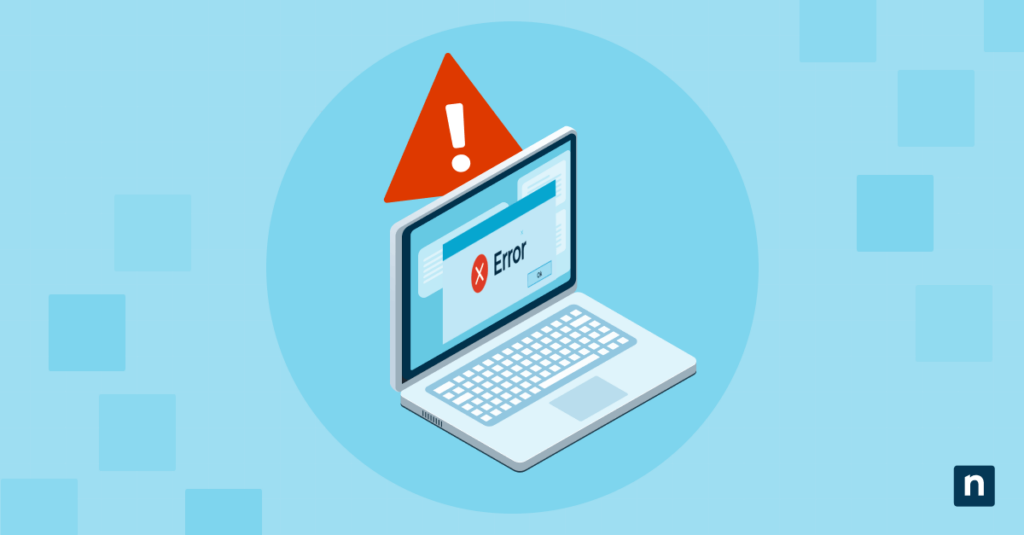
Das Java SE Development Kit ist ein unverzichtbares Werkzeug für viele Anwender, die sich mit Web- und Softwareentwicklung beschäftigen. Während der Installation kann jedoch der Java-Fehlercode 1603 angezeigt werden. Dies ist ein allgemeiner Installationsfehler, der in der Regel auf einen Konflikt oder eine Einschränkung hinweist, die eine erfolgreiche Installation des Programms verhindert.
Eine umfassende Anleitung zur Behebung des Java-Installationsfehlers 1603
Es kann eine Reihe von Gründen geben, warum bei der Installation von Java SE ein Fehler 1603 aufgetreten ist. Dies kann durch frühere Java-Versionen, die bereits auf dem Gerät installiert sind, unzureichende Administratorrechte oder widersprüchliche Software verursacht werden. Im Folgenden werden mehrere Methoden zur Lösung dieser Probleme vorgestellt.
Voraussetzungen für die Behebung des Java SE-Fehlers 1603
Ein 1603-Fehler kann durch Hardware-Inkompatibilität oder unzureichende Berechtigungen verursacht werden. Bevor Sie die Fehlerbehebung in Windows durchführen, sollten Sie diese Dinge überprüfen:
- Stellen Sie sicher, dass Sie über Administratorrechte verfügen. Um dies zu überprüfen, öffnen Sie das Startmenü > Einstellungen > Konten. Das Wort „Administrator“ sollte unter Ihrem Benutzernamen stehen.
- Stellen Sie sicher, dass auf dem Computer keine früheren Java-Installationen vorhanden sind. Wenn ja, vergewissern Sie sich, dass keine der Dateien beschädigt oder teilweise beschädigt ist. In einer Unternehmensumgebung können Sie ein Endpunkt-Verwaltungstool verwenden, um den Status des Programms auf mehreren Geräten zu überwachen.
- Stellen Sie sicher, dass Sie das richtige Installationsprogramm verwenden. Wenn Sie einen 32-Bit-Computer verwenden, benutzen Sie x86. Wenn Sie einen 64-Bit-Computer benutzen, verwenden Sie stattdessen x64 . Um zu überprüfen, welchen Typ Sie verwenden, öffnen Sie das Startmenü > Einstellungen > System > Info. Sie finden die Informationen unter Gerätespezifikationen als Systemtyp.
- Deaktivieren Sie vor der Installation von Java SE vorübergehend alle konfligierenden Programme. Dies kann das systemeigene Antivirenprogramm oder eine von Ihnen installierte Sicherheitssoftware eines Drittanbieters sein.
Die erste Methode: Vorhandene Java-Versionen entfernen
- Öffnen Sie das Startmenü > Einstellungen > Apps > Installierte Apps.
- Finden Sie heraus, ob bereits andere Versionen von Java installiert sind. Dies kann die Java-Laufzeitumgebung (JRE) oder das Java Development Kit (JDK) sein.
- Wenn Sie andere Versionen von Java finden, deinstallieren Sie diese. Sie können dies tun, indem Sie auf das Menü > klicken oder das offizielle Deinstallationsprogramm von Oracle verwenden.
- Starten Sie den Computer neu.
- Laden Sie die neueste Version von Java SE herunter und versuchen Sie, sie erneut zu installieren.
Methode 2: Führen Sie das Java-Installationsprogramm mit Admin-Rechten und Protokollierung aus
- Laden Sie das offizielle Java SE-Installationsprogramm von der offiziellen Website herunter.
- Klicken Sie mit der rechten Maustaste auf das Installationsprogramm > Als Administrator ausführen.
- Installieren Sie das Programm wie gewohnt.
- Wenn die Installation fehlschlägt, überprüfen Sie die Protokolldateien, indem Sie den Datei-Explorer öffnen und Folgendes eingeben
%temp%in die Adressleiste eingeben. - Suchen Sie JavaLauncher.txt und doppelklicken Sie auf die Datei, um sie zu öffnen. Sie sollte die Installationsprotokolle enthalten und gibt Ihnen Aufschluss darüber, warum die Installation nicht ausgeführt werden kann.
Methode 3: Deaktivieren Sie störende Software vorübergehend
Manche Software, insbesondere Antivirenprogramme, können die Installation von Software blockieren.
- Deaktivieren Sie vor der Installation vorübergehend die Antiviren- oder Endpunktschutzprogramme. Hier sind die Schritte zum Deaktivieren des Antivirusprogramms:
- Öffnen Sie das Startmenü > Einstellungen > & Sicherheit.
- Klicken Sie auf Windows-Sicherheit öffnen > Virus & Bedrohungsschutz.
- Wählen Sie unter Einstellungen für den Bedrohungsschutz Virus & die Option Einstellungen verwalten.
- Deaktivieren Sie den Echtzeitschutz.
- Schließen Sie vor der Installation alle anderen Programme.
- Starten Sie einen Neustart. Klicken Sie dazu mit der rechten Maustaste auf die Taskleiste, wählen Sie Task-Manager und gehen Sie zur Registerkarte Autostart-Anwendungen . Deaktivieren Sie alle dort aufgeführten Anwendungen.
Methode 4: Bereinigung des Windows-Installationsprogramms verwenden (Legacy-Tools)
Diese Methode ist anwendbar, wenn die Java-Programme mit einer . msi-Datei und nicht mit einer .exe-Datei installiert wurden.
- Öffnen Sie das Startmenü, suchen Sie nach Windows PowerShell, und öffnen Sie das Programm.
- Geben Sie den folgenden Befehl ein:
Get-Package -Name "*Java*" | Deinstallieren-Paket - Drücken Sie die Eingabetaste.
- Sobald das Java-Programm deinstalliert ist, versuchen Sie, es mit der richtigen Installationsdatei erneut zu installieren.
Gruppenrichtlinien und Überlegungen zur Bereitstellung
Wenn Sie in Unternehmensumgebungen arbeiten, sollten Sie einige Dinge beachten:
- Verwenden Sie das . msi-Installationsprogramm anstelle des .exe-Installationsprogramms, um eine automatische Installation durchzuführen. Dadurch wird die Benutzeroberfläche aus dem Installationsprozess entfernt und Eingaben des Endnutzers verhindert, wodurch die Einheitlichkeit über verschiedene Geräte hinweg gewährleistet wird. Führen Sie dazu die folgenden Schritte aus:
- Laden Sie das . msi-Installationsprogramm von der offiziellen Oracle-Website herunter. Notieren Sie sich den Speicherort der Datei.
- Öffnen Sie das Startmenü, suchen Sie nach Eingabeaufforderung, und öffnen Sie das Programm.
- Geben Sie ein
msiexec.exe /i "C:\jdk-24_windows-x64_bin.msi" /qnund ersetzen Sie„C:\jdk-24_windows-x64_bin.msi“ durch den korrekten Dateinamen und Dateipfad für das Java-Installationsprogramm, das Sie heruntergeladen haben. - Drücken Sie die Eingabetaste.
- Stellen Sie die Java-Installation auf den von Ihnen verwalteten Geräten mithilfe von Gruppenrichtlinien oder einem Endpunkt-Verwaltungstool bereit, mit dem Sie die Anwendungsinstallation mit fortschrittlichen Tools automatisieren können.
- Führen Sie vor der Installation Pre-Check-Skripte oder Software-Inventarisierungsberichte aus. So können Sie alte Java-Versionen erkennen und vor dem Start deinstallieren.
- Verfolgen Sie Instanzen des Java-Installationsfehlers 1603. Protokollieren und überwachen Sie sie entsprechend. So können Sie planen, wie Sie diese Fehler in Zukunft beheben können.
Häufige Ursachen für den Java-Fehler 1603
- Es gibt bereits Java-Installationen, und diese könnten beschädigt sein. Deinstallieren Sie alte Java-Programme und versuchen Sie die Installation erneut.
- Die Benutzerkontensteuerung(UAC) blockiert die Installation aufgrund von Berechtigungsproblemen.
- Die Version von Java, die Sie zu installieren versuchen, ist mit Ihrem aktuellen System nicht kompatibel. Installieren Sie in diesem Fall eine ältere Version von Java oder aktualisieren Sie Ihr Computersystem.
- Ein Antiviren- oder Endpunktschutzsystem blockiert die Installation von Java. Erwägen Sie, diese während der Java-Installation vorübergehend zu deaktivieren.
- Für die Java-Installation ist eine Internetverbindung erforderlich, und es treten Netzwerkprobleme auf. Wenden Sie sich an Ihren Netzbetreiber, um diese Probleme zu lösen.
- Ihr Windows-Installationsdienst ist deaktiviert. Gehen Sie zur Aktivierung folgendermaßen vor:
- Drücken Sie Win+R, geben Sie services.msc ein, und drücken Sie die Eingabetaste. Dadurch wird die Dienste-Konsole geöffnet.
- Blättern Sie nach unten, bis Sie Windows Installer finden, und doppelklicken Sie auf die Datei.
- Klicken Sie auf Start , um sie zu aktivieren.
- Klicken Sie auf OK.
Warum der Fehler 1603 bei der Java-Installation?
Ein Java-Installationsfehler 1603 kann darauf hinweisen, dass eine Version des Programms bereits installiert ist oder dass beschädigte Dateien die Installation verhindern. Sie werden nicht in der Lage sein, die neueste Version von Java vollständig auf Ihrem Computer zu installieren, wenn Sie nicht herausfinden, was den Fehler 1603 verursacht, und diesen beheben.
In Unternehmensumgebungen kann die Installation der neuesten Version von Java SE zur Vereinheitlichung der Software auf allen verwalteten Geräten beitragen. Mit einem festgelegten Plan zur Behebung von 1603-Fehlern können Sie sicherstellen, dass Sie die Software-Installationsrichtlinien Ihres Unternehmens stets einhalten und verhindern, dass Mitarbeiter die benötigten Tools verpassen.
Beherrschen Sie die verschiedenen Möglichkeiten zur Fehlerbehebung bei einem 1603-Fehler während der Installation von Java SE
Der Java-Fehler 1603 wird in der Regel durch bestehende Installationen, Berechtigungskonflikte oder fehlerhafte Installer verursacht. Vergewissern Sie sich, dass Sie über die entsprechenden Administratorrechte verfügen, und deinstallieren Sie alte Java-Versionen, die sich auf Ihrem Computer befinden. Sie können auch versuchen, Ihr Antivirenprogramm vorübergehend zu deaktivieren oder einen Neustart durchzuführen, um die Möglichkeit zu minimieren, dass es während der Installation zu Konflikten mit Programmen kommt. Sie können die Installationsprotokolldatei durchsehen, um das Problem weiter zu beheben.
Die meisten 1603-Fehler können behoben werden, wenn Sie diese Dinge berücksichtigen. In einer Unternehmensumgebung kann es auch hilfreich sein, Ihr Endpunkt-Verwaltungstool zur Automatisierung des Prozesses mit Wiederholungslogik und robusterer Protokollierung einzusetzen, um die Wahrscheinlichkeit unerwarteter Probleme weiter zu minimieren.