Pontos principais
- Verifique a versão do firmware BIOS ou UEFI direto na interface de configuração durante a inicialização do PC (normalmente com as teclas F2, F10, F12 ou Del), um método que funciona em qualquer sistema operacional.
- No Windows 10 e 11, o caminho principal é executar o comando msinfo32 e localizar o campo “Versão/Data do BIOS” em Resumo do Sistema.
- Utilitários de linha de comando recuperam a versão atual do firmware BIOS/UEFI rapidamente no Windows, como o comando WMIC no Prompt de Comando.
- Outra verificação rápida da versão da BIOS/UEFI no Windows é executar o comando dxdiag na caixa Executar.
- Usuários avançados encontram a versão atual do firmware UEFI ou BIOS no Editor do Registro do Windows, no caminho HKEY_LOCAL_MACHINE\HARDWARE\DESCRIPTION\System\BIOS.
Este guia explica como verificar a versão do firmware BIOS ou UEFI em dispositivos com Windows 10 e Windows 11 (e também em outras versões do Windows, no Linux e em qualquer outro PC). Veja como usar as ferramentas nativas de informações do sistema e de diagnóstico do DirectX, o registro, a linha de comando e a própria BIOS para descobrir qual versão do firmware está instalada.
Assista a Como verificar a versão do firmware BIOS ou UEFI no Windows 10/11 para um guia visual.
Contexto: o que são BIOS e UEFI
A BIOS (Basic Input/Output System) é o firmware que interage com o hardware do computador, inicializa os componentes e deixa a máquina pronta para carregar o sistema operacional.
A Unified Extensible Firmware Interface (UEFI) é um padrão de firmware mais moderno, criado para substituir a BIOS. Cumpre a mesma função, mas com recursos mais atuais, como inicialização segura e suporte à inicialização tanto em partições MBR antigas quanto em partições GPT modernas (o que permite discos maiores e com mais partições).
Embora “BIOS” se refira a um conjunto específico de padrões e a um tipo específico de firmware, o termo costuma ser usado de forma genérica para qualquer firmware de PC. Isso gera confusão, e por isso o termo “BIOS legada” às vezes aparece para designar sistemas que não usam UEFI.
Diferenças entre BIOS e UEFI
| Recurso | BIOS legada | UEFI (Unified Extensible Firmware Interface) |
| Tipo de firmware | 16 bits | 32 bits ou 64 bits |
| Esquema de partição | MBR (Master Boot Record) | GPT (GUID Partition Table) |
| Suporte ao tamanho do disco | Discos de até 2 TB | Discos maiores que 2 TB |
| Número de partições | No máximo 4 partições primárias, ou 3 primárias + 1 estendida | Até 128 partições |
| Modo de inicialização | Inicialização legada | Inicialização segura e inicialização rápida |
| Segurança | Sem recursos de segurança nativos | Suporta inicialização segura para impedir que malware seja executado na inicialização |
| Local do bootloader | Armazenado no primeiro setor do disco (MBR) | Armazenado na partição do sistema EFI (ESP) |
| Gerenciamento de energia | Gerenciamento de energia básico | Suporte a Advanced Power Management (APM) e Advanced Configuration and Power Interface (ACPI) |
| Processo de atualização | As atualizações do firmware da BIOS costumam exigir flash manual ou uma ferramenta específica | As atualizações de firmware podem ser distribuídas pelo Windows Update ou por outros utilitários do sistema operacional |
Por que saber a versão da BIOS ou UEFI
Vários cenários exigem conhecer a versão da BIOS ou UEFI:
- Solução de problemas: algumas etapas podem ser específicas de uma versão da BIOS ou UEFI.
- Atualização: os fabricantes de placas-mãe lançam atualizações de firmware periodicamente para corrigir falhas e trazer novos recursos ou suporte a hardware recém-lançado. Verificar se a placa-mãe já roda a versão mais recente evita gastar recursos com uma atualização desnecessária.
- Compatibilidade: alguns componentes só funcionam com determinadas versões de BIOS/UEFI. Um exemplo conhecido são as CPUs AMD Ryzen, que só funcionam com certas versões de firmware e exigem atualização antes do uso.
Atenção: atualize o firmware apenas quando houver um motivo específico (correção de bug, patch de segurança ou compatibilidade de hardware). O processo é delicado: se a atualização for interrompida por queda de energia ou falha do sistema, a placa-mãe pode ficar inutilizável (o famoso “brick”). Faça backup dos dados críticos antes de começar.
💻 Vai atualizar? Garanta que a atualização da BIOS corra sem problemas.
Leia Como atualizar a BIOS do seu PC. →
Como verificar a versão do firmware BIOS ou UEFI no Windows 10, no Windows 11 e em outros PCs
Existem várias formas de encontrar a versão no Windows 10, no Windows 11 e em outros PCs.
Direto na interface de configuração da BIOS ou UEFI
Esse método funciona em qualquer PC com Windows 10, Windows 11 ou qualquer outro sistema operacional.
Quando o dispositivo é ligado (não retomado da suspensão nem reiniciado, mas iniciado totalmente desligado), basta pressionar uma tecla ou botão para interromper a inicialização e abrir a interface de configuração da BIOS ou UEFI.
A tecla varia de dispositivo para dispositivo, mas costuma ser Del, Esc ou uma das teclas F1, F2, F10 ou F12. Ela pode aparecer na tela durante a inicialização (por exemplo, Press ESC to enter SETUP) ou constar no manual do usuário. Em último caso, tentativa e erro também é uma abordagem válida, usada por muitos técnicos de TI para descobrir qual tecla abre a BIOS.
Com a interface de configuração da BIOS/UEFI aberta, navegue pelos menus para conferir a versão do firmware.
Encontrar a versão da BIOS ou UEFI com as Informações do Sistema no Windows 10 e no Windows 11
A ferramenta Informações do Sistema no Windows 10 e no Windows 11 mostra a versão atual do firmware BIOS ou UEFI da placa-mãe:
- Clique com o botão direito no botão Iniciar
- Selecione Executar
- Digite msinfo32 na caixa Executar e clique em OK
- Clique em Resumo do Sistema na árvore de navegação à esquerda
- Na lista de valores à direita da janela Informações do Sistema, role até o item Versão/Data do BIOS
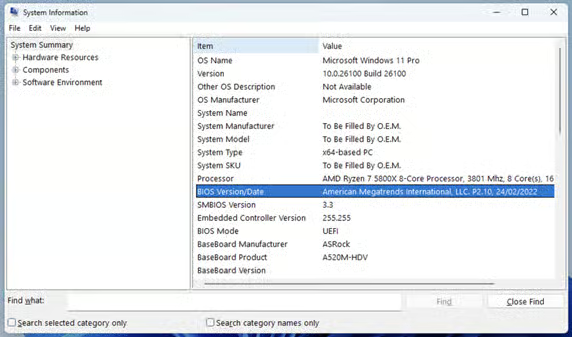
Também dá para conferir o valor Modo BIOS e descobrir se o sistema usa BIOS legada ou UEFI.
Encontrar a versão do firmware BIOS ou UEFI com a ferramenta de diagnóstico do DirectX
A ferramenta de diagnóstico do DirectX no Windows 10 e no Windows 11 também mostra a versão da BIOS ou UEFI:
- Clique com o botão direito no botão Iniciar
- Selecione Executar
- Digite dxdiag na caixa Executar e clique em OK
- Se quiser, verifique os drivers assinados
- A versão da BIOS/UEFI aparece na ferramenta de diagnóstico do DirectX
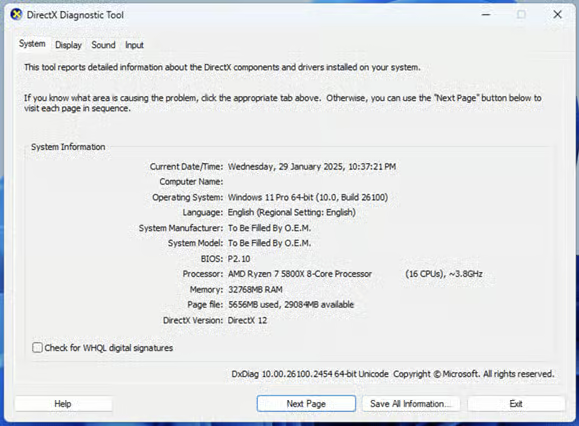
Vale lembrar que esse caminho traz bem menos informações do que a ferramenta Informações do Sistema.
Verificar a versão atual da BIOS/UEFI no Editor do Registro
O Editor do Registro do Windows 10 e do Windows 11 também serve para verificar a versão da BIOS ou UEFI:
- Abra o Editor do Registro
- Navegue até HKEY_LOCAL_MACHINE\HARDWARE\DESCRIPTION\System\BIOS
- Confira a chave BIOSVersion para ver a versão atual do firmware BIOS/UEFI
Dica para quem usa Linux: na maioria das distribuições Linux (Ubuntu, Fedora etc.), dá para ver a versão do firmware na hora abrindo o terminal e executando o comando: sudo dmidecode -s bios-version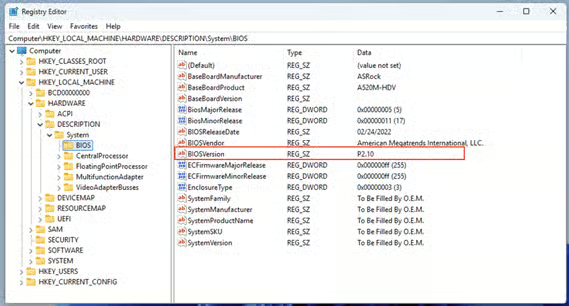
Encontrar a versão da BIOS ou UEFI pela linha de comando (WMIC)
Rodar um firmware BIOS ou UEFI desatualizado traz riscos consideráveis: exposição a vulnerabilidades críticas (como Spectre ou Meltdown), instabilidade do sistema e incapacidade de suportar componentes ou recursos mais novos do sistema operacional. Para lidar com esses riscos, é preciso uma estratégia de patches confiável e gerenciada.
Para profissionais de TI que usam scripts com frequência ou precisam obter informações do sistema rapidamente sem passar pela interface gráfica, a Windows Management Instrumentation Command-line (WMIC) costuma ser o caminho mais rápido.
- Abra o Prompt de Comando digitando CMD na barra de pesquisa do Windows.
- Digite o comando a seguir e pressione Enter: wmic bios get smbiosbiosversion
Esse comando consulta diretamente as informações da BIOS do sistema e devolve a versão atual do firmware, o que o torna ideal para tarefas de automação.
Prepare o sistema para o hardware moderno.
Veja como converter a ISO do Windows 11 de BIOS legada para UEFI.
Como manter firmware e software atualizados na empresa
Manter software e firmware atualizados é essencial para a segurança e a estabilidade dos dispositivos com Windows 10 e Windows 11. Fazer isso manualmente fica complicado conforme cresce o número de dispositivos e de locais sob sua responsabilidade.
NinjaOne oferece uma solução de MDM e gerenciamento de endpoints corporativa que permite gerenciar todos os dispositivos Windows, Apple, Android e Linux da organização em uma única interface web. Dá para confirmar se os dispositivos e o firmware UEFI estão atualizados, além de distribuir e testar atualizações de software para garantir que tudo funcione de forma ideal e segura.