



Pontos principais
- O que é o uso de dados de rede no Windows 10? O Windows 10 registra quantos dados cada adaptador de rede (Wi-Fi ou Ethernet) consome ao longo do tempo, para ajudar a monitorar o consumo de banda.
- Dá para redefinir o uso de dados de rede no Windows 10? Sim, mas o Windows 10 não tem um botão nativo de redefinição, então os dados precisam ser apagados manualmente, por meio de serviços e arquivos do sistema.
- Qual arquivo guarda as estatísticas de uso de rede no Windows 10? Os dados de uso ficam no arquivo SRUDB.dat, que registra informações de diagnóstico e de banda do sistema.
- É seguro excluir o arquivo SRUDB.dat? Sim. Excluir o SRUDB.dat não quebra nenhum recurso do Windows e o arquivo é recriado automaticamente, mas o histórico de uso é apagado de forma permanente.
- Precisa de acesso de administrador para redefinir o uso de dados? Sim. Redefinir o uso de dados de rede exige privilégios de administrador local para parar serviços do sistema e alterar arquivos protegidos.
O Windows 10 traz um monitor de uso de dados nativo, que registra o consumo de banda por adaptador de rede (Wi-Fi ou Ethernet). Essas informações ficam em Configurações > Rede e Internet > Uso de dados e são atualizadas automaticamente. O recurso é útil, mas muita gente prefere zerá-lo por diferentes motivos: começar do zero, auditar o uso da rede, investigar consumo excessivo ou analisar mudanças após ajustes no sistema.
O problema é que o Windows 10 não oferece um botão ou uma opção na interface para redefinir esse contador. É preciso acesso administrativo e alterações no sistema de arquivos. Este guia mostra como redefinir o uso de dados de rede no Windows 10.
Como redefinir o uso de dados de rede
Antes de começar, confira se estes requisitos estão atendidos:
- Usar o Windows 10 (todas as edições).
- Ter direitos de administrador local.
- Conseguir parar e iniciar serviços do sistema.
- Ter familiaridade com alteração de propriedade e permissões de arquivos.
Com tudo isso em ordem, siga os passos abaixo para redefinir as estatísticas de uso de dados de rede:
⚠️ O que saber antes de redefinir o uso de dados de rede no Windows 10
- A redefinição apaga o histórico de estatísticas de rede de forma permanente
- A redefinição vale para todos os adaptadores de rede, não apenas para Wi-Fi ou Ethernet separadamente
- É preciso parar o Serviço de Política de Diagnóstico (DPS) antes de excluir o SRUDB.dat
Passo 1: pare o Serviço de Política de Diagnóstico
- Pressione Win + S para abrir a barra de pesquisa.
- Digite cmd, clique com o botão direito em Prompt de Comando nos resultados e selecione Executar como administrador.
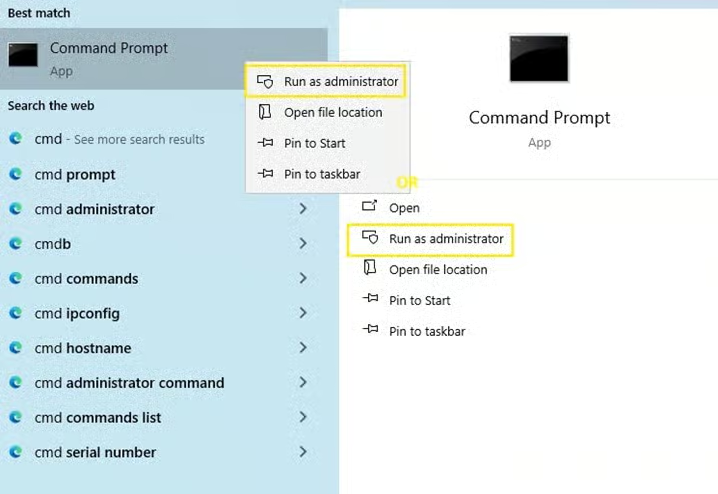
- Na janela do Prompt de Comando, execute o comando a seguir e pressione Enter:
net stop DPS
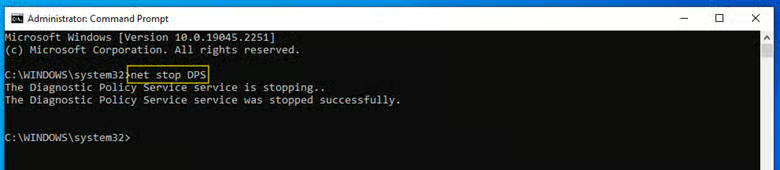
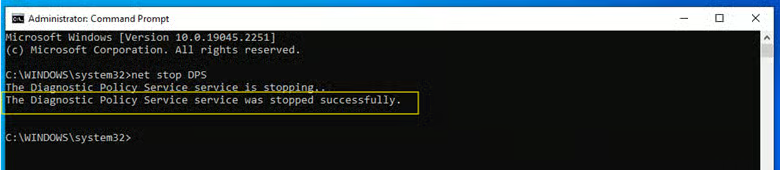
- Aguarde a mensagem de confirmação:
“O Serviço de Política de Diagnóstico foi interrompido com êxito.”
Passo 2: assuma a propriedade do arquivo de uso de dados
As estatísticas de uso de dados de rede ficam neste arquivo:
- C:\Windows\System32\sru\SRUDB.dat
É preciso assumir a propriedade dele antes de fazer qualquer alteração. Para isso:
- No mesmo Prompt de Comando elevado, execute:
takeown /f "C:\Windows\System32\sru\SRUDB.dat"
- Depois, conceda permissões totais aos administradores:
icacls "C:\Windows\System32\sru\SRUDB.dat" /grant administrators:F

Passo 3: exclua ou renomeie o banco de dados de uso
Com o controle do SRUDB.dat em mãos, você pode excluí-lo para zerar as estatísticas de uso ou renomeá-lo para guardar um backup.
- Para excluir o arquivo, execute:
del "C:\Windows\System32\sru\SRUDB.dat"

- Para renomear o arquivo (como backup), execute:
ren "C:\Windows\System32\sru\SRUDB.dat" "SRUDB_old.dat"

Passo 4: reinicie o Serviço de Política de Diagnóstico
- Para reiniciar o serviço, execute o comando a seguir:
net start DPS
- Aguarde a mensagem de confirmação:
“O Serviço de Política de Diagnóstico foi iniciado com êxito.”

Um novo arquivo SRUDB.dat será gerado e as estatísticas de uso de rede voltarão a zero.
Passo 5: confirme a redefinição
- Pressione Win + I para abrir as Configurações.
- Vá em Rede e Internet.
- Selecione Uso de dados.
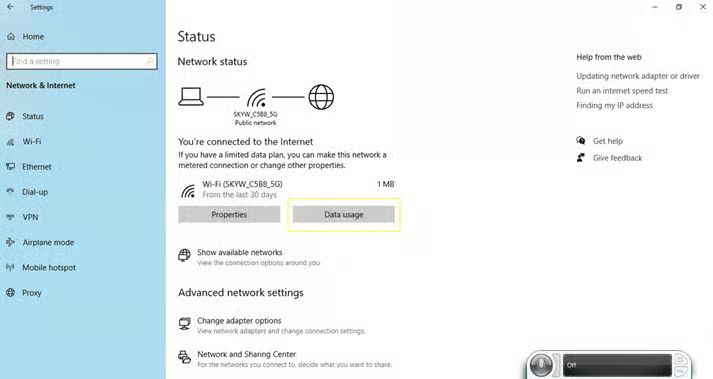
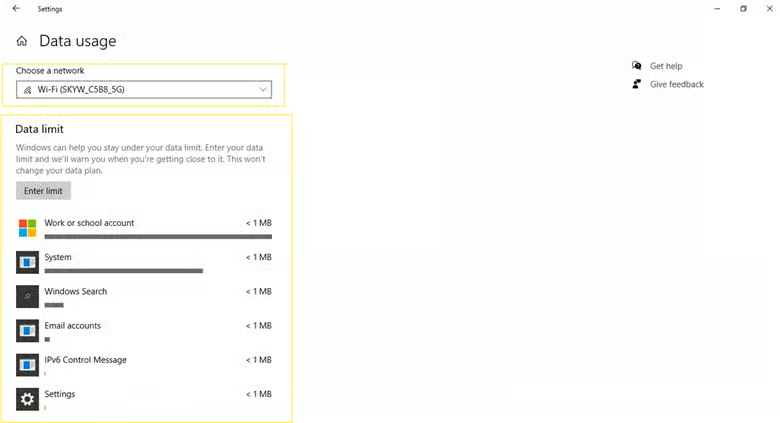
- Selecione a rede ativa. As estatísticas devem aparecer zeradas.
Vale também assistir a este vídeo curto: ‘Como ver os detalhes de uso de dados de rede do computador no Windows 10’.
Automatizar a redefinição com um arquivo em lote (opcional)
Também dá para automatizar todo o processo com um script em lote (.bat). O método é rápido, repetível e prático para quem precisa fazer a redefinição com frequência.
Passo 1: crie o arquivo em lote
- Pressione Win + S para abrir a barra de pesquisa.
- Digite Bloco de Notas e clique no resultado.
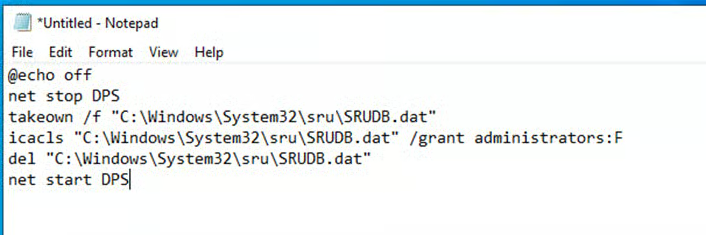
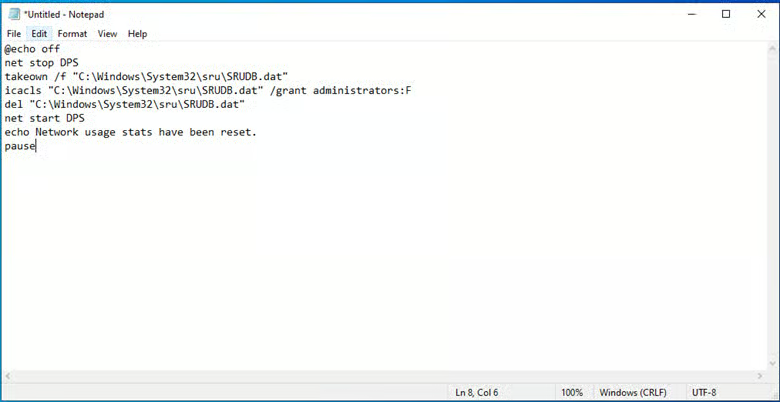
- Copie e cole o script a seguir no Bloco de Notas:
@echo off
net stop DPS
takeown /f "C:\Windows\System32\sru\SRUDB.dat"
icacls "C:\Windows\System32\sru\SRUDB.dat" /grant administrators:F
del "C:\Windows\System32\sru\SRUDB.dat"
net start DPS
echo Network usage stats have been reset.
pause
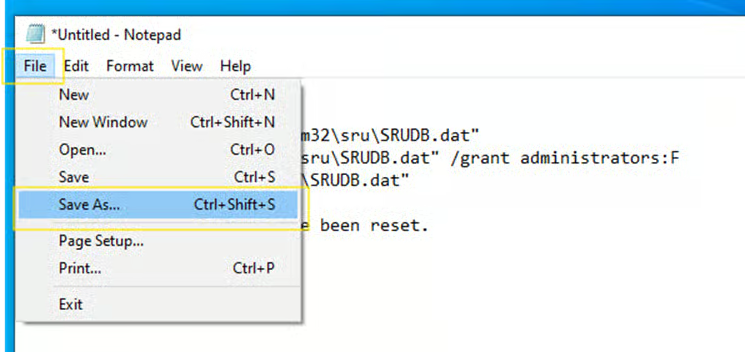
- Clique em Arquivo > Salvar como.
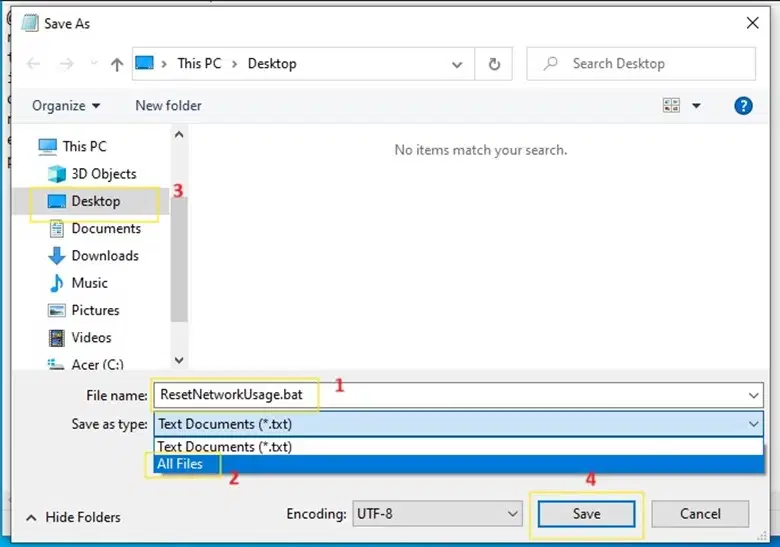
- Digite um nome como: ResetNetworkUsage.bat
- Na lista Tipo , selecione Todos os arquivos.
- Escolha um local conveniente para salvar o arquivo (a Área de Trabalho, por exemplo) e clique em Salvar.
Passo 2: execute o arquivo em lote como administrador
- Localize o arquivo ResetNetworkUsage.bat.
- Clique nele com o botão direito e selecione Executar como administrador.
- Se o Controle de Conta de Usuário pedir confirmação, clique em Sim.
Isso para automaticamente o Serviço de Política de Diagnóstico (DPS), assume a propriedade do arquivo de uso de dados, exclui o arquivo e reinicia o serviço.
Solução de problemas comuns
Problema: “Acesso negado” ao excluir o SRUBD.dat
Esse erro costuma acontecer porque o arquivo SRUDB.dat ainda está em uso pelo Serviço de Política de Diagnóstico (DPS) ou porque faltam permissões. Confirme que o serviço DPS está parado:
- Pressione Win + S, digite cmd e clique com o botão direito no Prompt de Comando > Executar como administrador.
- Execute o comando:
net stop DPS
Em seguida, assuma a propriedade do arquivo e conceda permissões totais:
- No Prompt de Comando, execute:
takeown /f "C:\Windows\System32\sru\SRUDB.dat"
icacls "C:\Windows\System32\sru\SRUDB.dat" /grant administrators:F
Problema: as estatísticas não zeram
Se as estatísticas não zeram, provavelmente o arquivo não foi excluído ou continua bloqueado por outro serviço do sistema, o que impede a remoção. Tente reiniciar no Modo de Segurança.
Reinicie no Modo de Segurança
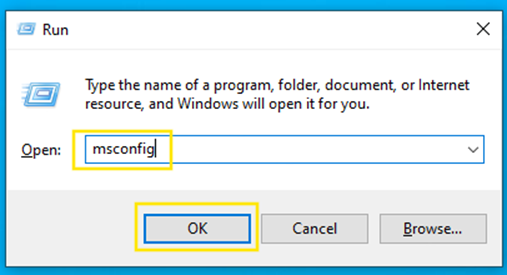
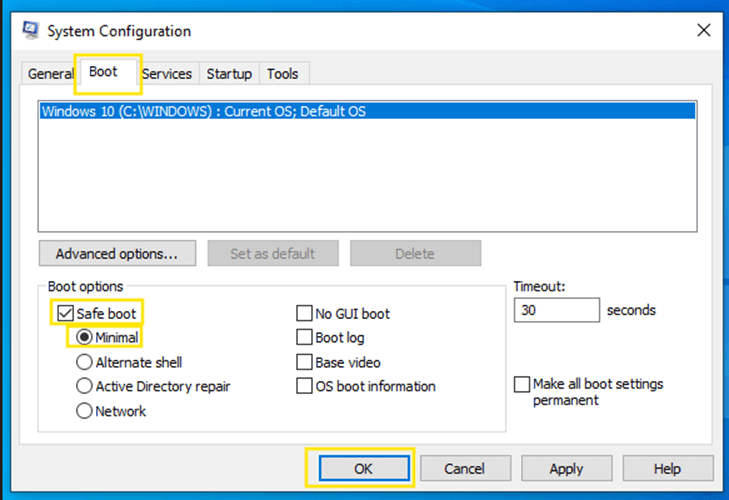
- Pressione Win + R para abrir a caixa de diálogo Executar.
- Digite msconfig e pressione Enter para abrir a Configuração do Sistema.
- Vá até a guia Inicialização de Sistema.
- Em Opções de inicialização, marque Inicialização segura e selecione Mínima.
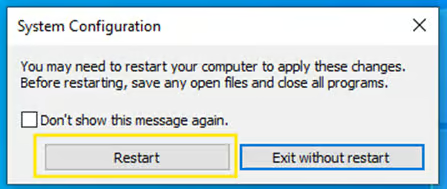
- Clique em OK e depois em Reiniciar.
- Clique em Reiniciar.
- Já no Modo de Segurança, abra o Prompt de Comando como administrador.
- Execute o comando a seguir:
takeown /f "C:\Windows\System32\sru\SRUDB.dat"
icacls "C:\Windows\System32\sru\SRUDB.dat" /grant administrators:F
del "C:\Windows\System32\sru\SRUDB.dat"
- Ao terminar, pressione Win + R e digite msconfig para reabrir a Configuração do Sistema.
- Desmarque Inicialização segura > OK > Reiniciar para voltar ao modo normal.
O serviço não reinicia
O serviço DPS pode não iniciar se uma ou mais dependências estiverem ausentes, corrompidas ou paradas. Por definição, dependência é outro serviço que precisa estar em execução para o serviço atual (aqui, o DPS) funcionar corretamente.
Verifique os logs no Visualizador de Eventos
- Pressione Win + X e selecione Visualizador de Eventos.
- Vá em Logs do Windows > Sistema.
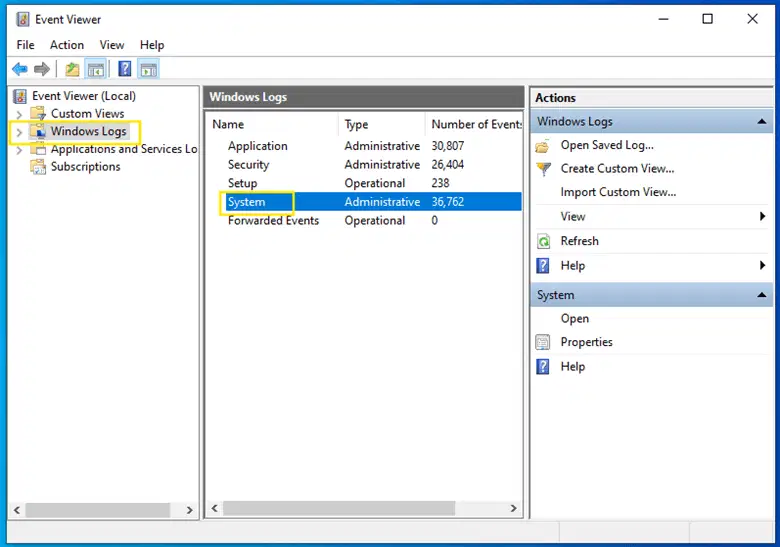
- Procure mensagens de erro em vermelho relacionadas ao DPS e anote as dependências citadas.
Garanta que as dependências estejam em execução
- Pressione Win + S, digite cmd e clique com o botão direito no Prompt de Comando > Executar como administrador.
- No Prompt de Comando, execute:
Sc qc DPS
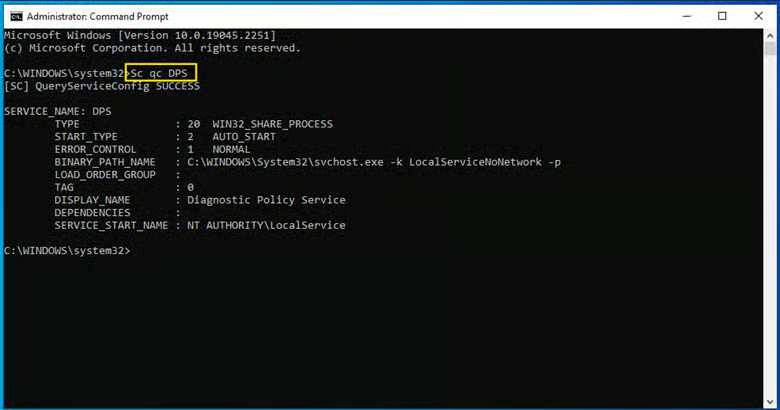
- Veja o que aparece em DEPENDENCIES e confirme no services.msc se esses serviços estão rodando. Se algum estiver parado, inicie com:
net start [dependency_name]
Outra opção é abrir o Gerenciador de Serviços (services.msc) pela caixa de diálogo Executar (Win + R), localizar as dependências e ativá-las manualmente.
Assuma o controle do uso de dados de rede no Windows 10
Redefinir os dados de rede ajuda quem quer monitorar o consumo do zero ou prefere não ver o histórico de uso. No Windows 10, o único jeito de redefinir o uso de dados de rede é excluir o arquivo SRUDB.dat. O processo exige privilégios de administrador e a capacidade de gerenciar serviços do sistema.
Para usuários avançados e administradores de TI, scripts automatizados oferecem soluções escaláveis para gerenciar vários sistemas. Se algo der errado, este guia traz passos claros de solução de problemas e respostas para as dúvidas mais comuns.