

A partir do build 22621.2361 do Windows 11 (agosto de 2023 ou posterior), a Microsoft incluiu uma opção nativa para exibir a porcentagem da bateria diretamente na bandeja do sistema em dispositivos compatíveis. Essa pequena mudança melhora a visibilidade de energia: basta um olhar para acompanhar o nível da bateria.
Apesar de útil, o recurso pode ser dispensável em ambientes compartilhados, públicos ou de quiosque, onde se prefere uma interface mais limpa e padronizada. Nesses casos, desativar a porcentagem da bateria ajuda a manter a consistência visual entre as implantações.
Este guia mostra como exibir a porcentagem da bateria na barra de tarefas de um notebook no Windows 11, além de considerações e limitações importantes.
Como exibir ou ocultar a porcentagem da bateria na barra de tarefas do Windows 11
📌 Observação: o botão de alternância no nível do usuário não exige privilégios de administrador.
🎥 Para um guia visual claro, assista ao vídeo “Como ativar ou desativar a exibição da porcentagem da bateria na barra de tarefas do Windows 11”.
Método 1: ativar ou desativar pelo aplicativo Configurações (GUI)
📢 Importante: a alternância da porcentagem da bateria está disponível a partir do Windows 11 versão 22H2, apresentada primeiro no build 22621.2215 (versão de pré-lançamento) e lançada oficialmente no build 22621.2361 (versão estável). Embora funcione em dispositivos alimentados por bateria, pode estar indisponível ou oculta no Windows 11 Enterprise por causa de políticas de grupo, restrições do sistema ou configurações gerenciadas.
A Microsoft lançou o recurso inicialmente para os Windows Insiders no Canal Dev e, embora hoje esteja disponível de forma geral nos builds públicos compatíveis, a distribuição ainda pode ser gradual. A disponibilidade varia conforme o processo de implantação escalonada da Microsoft e o monitoramento de feedback.
- Pressione Win + I para abrir as Configurações.
- No painel esquerdo, clique em Sistema.
- No painel direito, selecione Energia e bateria.
Como alternativa, clique com o botão direito no ícone da bateria na barra de tarefas e selecione Configurações de energia e suspensão para abrir a janela Energia e bateria.
- Ajuste o botão Porcentagem da bateria conforme a preferência.
- Ativado = mostra a porcentagem da bateria na barra de tarefas
- Desativado = oculta a porcentagem (exibe apenas o ícone)
A mudança vale na hora e não exige reinicialização.
Métodos alternativos: para verificar o nível
Se o primeiro método não funcionar no seu dispositivo, ainda há formas simples de ver a porcentagem da bateria. Essas alternativas não ativam o botão, mas permitem conferir o nível manualmente pela barra de tarefas ou pelas configurações do sistema.
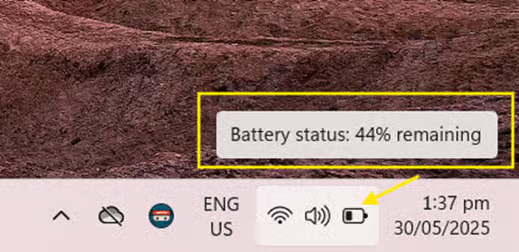
Opção 1: passe o cursor sobre o ícone da bateria
A maneira mais rápida de conferir a porcentagem é passar o mouse sobre o ícone da bateria na barra de tarefas. Uma dica de tela mostra na hora o nível atual e o status de carregamento.
Opção 2: use o painel de Configurações Rápidas
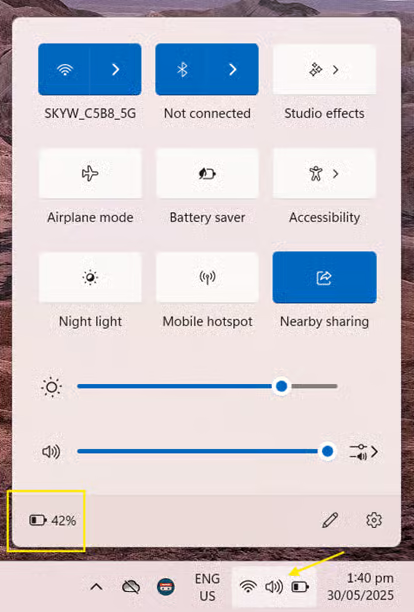
Também dá para acessar as informações da bateria pelo painel de Configurações Rápidas:
- Clique no grupo de ícones de bateria, rede ou som no canto inferior direito da barra de tarefas ou pressione Win + A.
- A porcentagem da bateria aparece no painel se o dispositivo for alimentado por bateria.
Opção 3: verifique pelo aplicativo Configurações
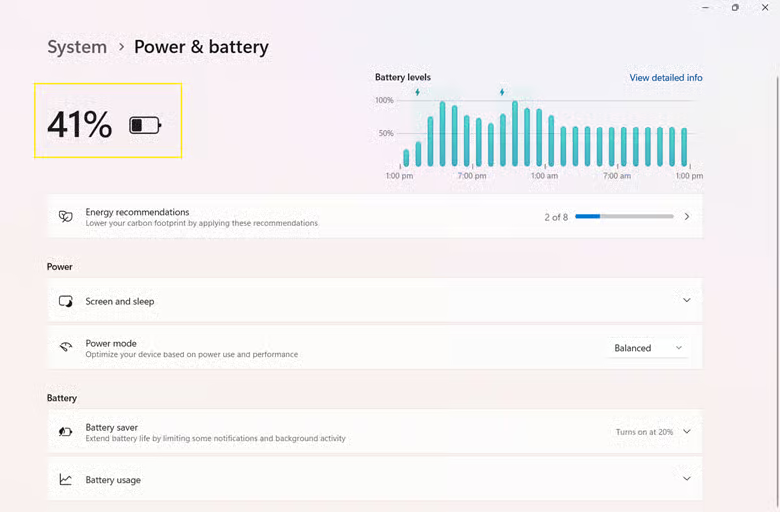
Dá para ver informações mais detalhadas da bateria, inclusive a porcentagem, no aplicativo Configurações:
- Pressione Win + I para abrir as Configurações.
- Vá em Sistema > Energia e bateria.
- A porcentagem da bateria aparece na parte superior da janela.
Esses métodos também ajudam quando a exibição da porcentagem está desativada, mas ainda se quer conferir a carga manualmente.
Política de Grupo e Registro (indisponíveis no momento)
Até o build 22621.2361 do Windows 11, a Microsoft não disponibilizou uma Política de Grupo oficial nem uma configuração de Registro para ativar ou desativar a porcentagem da bateria. A configuração fica no aplicativo Configurações, em Sistema > Energia e bateria, e não há chaves de registro nem políticas documentadas para alterar esse comportamento.
Em ambientes gerenciados, os administradores podem:
- Usar scripts de provisionamento ou Preferências de Política de Grupo para pré-configurar comportamentos gerais da barra de tarefas, ainda que isso não inclua especificamente a porcentagem da bateria.
- Restringir o acesso do usuário a Configurações > Sistema > Energia e bateria com métodos de bloqueio personalizado da interface ou soluções de MDM.
- Acompanhar o suporte futuro nos modelos ADMX oficiais do Windows, já que a Microsoft pode incluir controle por política em atualizações futuras.
Outros pontos a considerar sobre a exibição da porcentagem da bateria
Mesmo nos builds compatíveis do Windows 11, certas configurações de dispositivo ou ambientes influenciam se a alternância da porcentagem da bateria fica visível ou disponível:
Modo quiosque
O Modo quiosque é um recurso do Windows que restringe o dispositivo a um único aplicativo. É comum em terminais públicos ou ambientes restritos. Quando ativado, muitos elementos da interface do sistema, inclusive a porcentagem da bateria, podem ser ocultados automaticamente para manter uma interface enxuta.
Sistemas com várias baterias
Dispositivos com mais de uma bateria, como destacáveis, conversíveis ou notebooks com baterias secundárias, exibem uma porcentagem combinada. Em vez de mostrar a leitura de cada bateria, o Windows soma os dados e apresenta um único nível de carga, mais prático para o usuário.
Compatibilidade de dispositivos
A alternância da porcentagem da bateria foi pensada apenas para dispositivos alimentados por bateria. Ela não aparece em desktops nem em máquinas virtuais, já que essas plataformas não têm suporte a bateria.
Idioma e região
A disponibilidade da alternância pode variar um pouco conforme o idioma do sistema ou a região geográfica. A Microsoft costuma liberar recursos aos poucos, então alguns usuários recebem a atualização depois de outros.
Ajuste a exibição da porcentagem da bateria ao seu fluxo de trabalho no Windows 11
A opção de mostrar a porcentagem da bateria no Windows 11 melhora a visibilidade e a percepção do usuário, e é fácil de ativar pelo aplicativo Configurações. Faltam controles de implantação corporativa, mas esse recurso simples e útil pode ser padronizado manualmente.
Vale lembrar que a alternância só existe no build 22621.2361 do Windows 11 ou posterior e vale exclusivamente para dispositivos alimentados por bateria.
Guia de início rápido
Veja como ativar ou desativar a porcentagem da bateria na barra de tarefas do Windows 11:
1. Abra as Configurações (Win + I)
2. Clique em “Sistema”
3. Clique em “Energia e bateria”
4. Ative o botão “Porcentagem da bateria” na seção Bateria
Algumas observações importantes:
– O recurso é relativamente novo e pode não estar disponível em todas as versões do Windows 11
– Para alguns usuários, a opção só aparece nos builds Insider Dev do Windows 11
– Se a opção não aparecer, talvez seja preciso atualizar o Windows ou recorrer a métodos alternativos, como ajustes no registro
A documentação da NinjaOne não traz orientações específicas para essa configuração, mas há um script para verificar a integridade da bateria, caso queira informações desse tipo.






