Um console é um aplicativo que facilita a E/S (entrada/saída) entre o usuário e o sistema. O Prompt de Comando e o PowerShell seguem o mesmo conceito e são, basicamente, os sucessores do console clássico da Microsoft.
Ainda assim, pode ser necessário acessar o modo de console herdado para usar programas que não funcionam como esperado no console padrão. Para isso, é preciso ativá-lo pelo Prompt de Comando ou pelo Editor do Registro.
Se preferir um guia em vídeo, assista a Como ativar ou desativar o modo de console herdado para todas as janelas de console no Windows 10.
Como ativar ou desativar o modo de console herdado no Windows 10
O Prompt de Comando é a forma mais direta de ativar o modo de console herdado. Se precisar relembrar o básico, veja também nosso guia de uso do Prompt de Comando do Windows.
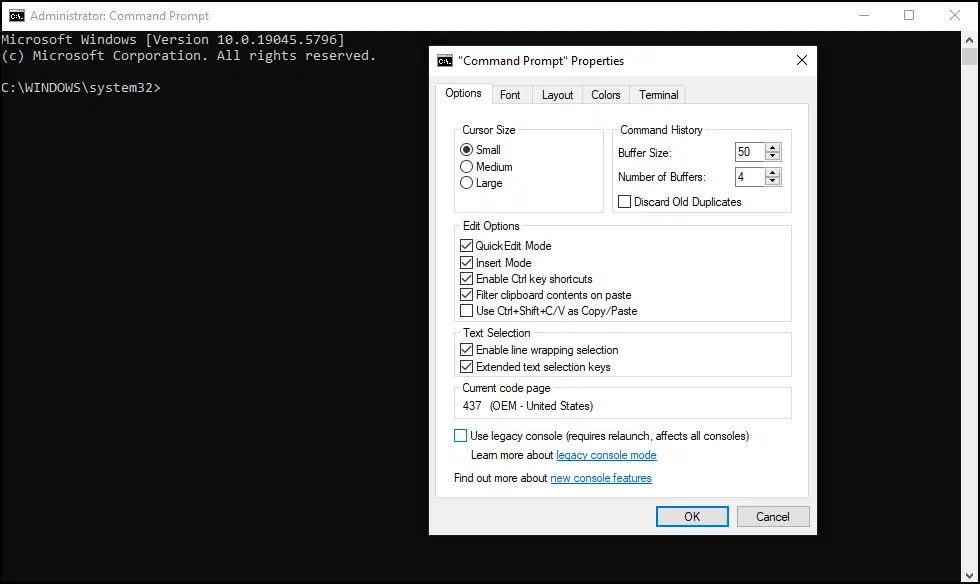
Opção 1: ativar ou desativar pelas Propriedades do Prompt de Comando
- Pressione Win + R e digite cmd para abrir a janela do Prompt de Comando.
- Clique com o botão direito na barra de título e selecione Propriedades
- Vá até a guia Opções
- Na parte inferior, marque ou desmarque a caixa de seleção para ativar ou desativar o modo de console herdado.
- Clique em OK e reabra a janela do console para aplicar as alterações.
💡 DICA: Esses passos também valem para alterar as Propriedades pelo PowerShell.
Na próxima vez que abrir o Prompt de Comando ou o PowerShell, a interface do modo de console herdado será exibida.
Opção 2: ativar ou desativar o modo de console herdado pelo Editor do Registro (para usuários avançados)
⚠️ AVISO: editar o Registro pode gerar alterações indevidas e instabilidade no sistema. Se ainda não conhece o programa, veja nosso guia para iniciantes sobre como usar o Editor do Registro.
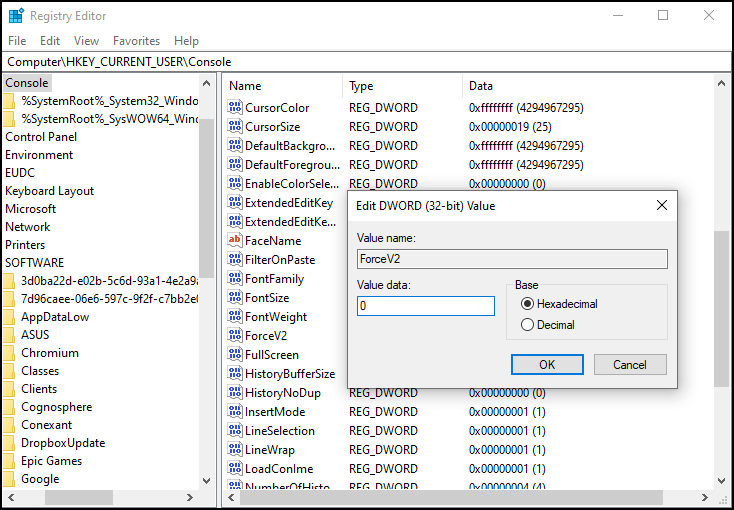
- Pressione Win + R e digite regedit para abrir o Editor do Registro.
- Navegue até: HKEY_CURRENT_USER\Console
- Procure o valor DWORD ForceV2.
- Defina como 0 para ativar o modo de console herdado.
- Defina como 1 para usar o console moderno.
- Feche o Editor do Registro e reinicie o console para aplicar as alterações.
Solução de problemas comuns do modo de console herdado
Se enfrentar limitações ou dificuldades ao ativar ou desativar o modo de console herdado no Windows 10, veja abaixo algumas soluções básicas e informações importantes.
A opção de modo de console herdado está esmaecida
Se a opção de ativar ou desativar o modo de console herdado aparecer esmaecida em Propriedades (no Prompt de Comando ou no PowerShell), é possível que já tenha sido desativada antes pelo Editor do Registro. Recomendamos verificar se o valor ForceV2 está definido como 0 para eliminar um possível conflito nas configurações.
Caso contrário, confirme se está conectado a uma conta com privilégios de Administrador.
As alterações não têm efeito depois de ativar ou desativar o modo de console herdado
Fechar o programa é essencial para que as alterações sejam carregadas corretamente. Encerre a sessão após ativar ou desativar o modo de console herdado e abra o PowerShell ou o Prompt de Comando para verificar se as alterações foram aplicadas.
Se usou o Editor do Registro, volte a HKEY_CURRENT_USER\Console e confirme se os valores corretos foram adicionados. Lembrando: definir o valor como 0 ativa o modo de console herdado, e defini-lo como 1 desativa o modo e reativa o console moderno.
Recursos do console moderno sumiram mesmo depois de desativar o modo de console herdado
Se alguma atualização do sistema foi liberada entre as alterações, instale-a e veja se o problema some. Se não resolver, exclua a chave HKEY_CURRENT_USER\Console no Registro para restaurar as configurações padrão do console.
Perguntas frequentes sobre o modo de console herdado
1. O que acontece quando ativo o modo de console herdado?
Ativar o modo de console herdado pode ajudar certos programas ou comandos (por exemplo, aplicativos de 16 bits) a funcionar como esperado no modo de compatibilidade.
Também pode afetar de forma indesejada o desempenho de aplicativos modernos ou de hardware conectado ao dispositivo, então o ideal é ativar apenas quando for necessário. O console herdado, por exemplo, costuma ter dificuldade com a codificação UTF-8.
2. Como saber se o modo de console herdado está ativado?
A linguagem visual do console moderno é um pouco diferente da versão clássica. Mas, para ter certeza, o melhor é verificar no painel Propriedades do Prompt de Comando se o modo de console herdado está ativado.
3. O modo de console herdado afeta o PowerShell e o WSL?
Alguns usuários já relataram bugs ao executar o PowerShell ou usar o Subsistema do Windows para Linux (WSL) com o console herdado ativado. Esse bug deve ter sido corrigido, e você consegue usar o modo de console herdado sem contratempos.
4. Dá para ativar o modo de console herdado em apenas um console?
Depois de ativar o modo de console herdado pelo Registro, pelo CMD ou pelo PowerShell, as alterações sempre valem para todos os consoles (por exemplo, cmd.exe e PowerShell) assim que são reabertos. Consoles em execução só mudam depois que a sessão é reiniciada.
5. Por que a opção “Usar console herdado” não está disponível no Windows Terminal?
O Windows Terminal é o console mais avançado disponível em dispositivos Windows. Ele está sendo desenvolvido para rodar o modo de compatibilidade sem precisar do console clássico. Está disponível em todas as versões do Windows 11 e nas versões mais recentes do Windows 10 22H2.
Usando o modo de console herdado no seu dispositivo Windows
O modo de console herdado tem uso limitado, mas vale muito a pena saber onde encontrá-lo e como ativá-lo quando surgir a necessidade. Resumindo: dá para ativar ou desativar o host de console clássico em Propriedades, no Prompt de Comando, que é a maneira mais segura de usar o programa. Também dá para usar o Editor do Registro, desde que haja cuidado e você crie um ponto de restauração para o Registro do Windows antes de confirmar qualquer alteração.