Pontos principais
- A Apple lançou a migração nativa de MDM no iOS 26, iPadOS 26 e macOS 26 Tahoe. O recurso funciona nessas versões e nas posteriores, incluindo iOS 27, iPadOS 27 e macOS 27 Golden Gate.
- Administradores de TI podem mover dispositivos Apple elegíveis e de propriedade da organização de um provedor de MDM para outro pelo Apple Business, sem restauração de fábrica nem processo manual de cancelar e refazer a inscrição.
- São elegíveis os dispositivos de propriedade da organização, atribuídos no Apple Business ou no Apple School Manager e inscritos pela Inscrição Automatizada de Dispositivos (ADE).
- Antes de iniciar qualquer migração, documente todas as configurações de MDM existentes e replique e valide tudo no NinjaOne antes de migrar o primeiro dispositivo em produção.
- Os usuários podem escolher “Agora não” até o prazo definido no Apple Business. Depois do prazo, a migração é obrigatória: iPhones e iPads reiniciam e os Macs exibem um aviso em tela cheia que não pode ser dispensado.
- Na conferência pós-migração, verifique se a inscrição foi concluída no painel do NinjaOne e confirme se todas as políticas, aplicativos e restrições foram aplicados corretamente pela rede.
A migração de MDM é o processo de mover dispositivos corporativos, como celulares, tablets e notebooks, de uma plataforma de gerenciamento de dispositivos móveis (MDM) para outra.
O recurso de migração de MDM da Apple (lançado no iOS 26, iPadOS 26 e macOS Tahoe, e disponível nas versões seguintes) permite que administradores de TI movam dispositivos elegíveis para um novo MDM pelo Apple Business (antigo Apple Business Manager) sem restauração de fábrica. Ao mover esses dispositivos para o NinjaOne MDM, você gerencia os dispositivos Apple no mesmo console dos demais endpoints, aplica políticas de segurança consistentes e reduz a complexidade operacional.
Importante: os dispositivos já precisam estar atribuídos no Apple Business ou no Apple School Manager e inscritos no MDM atual pela Inscrição Automatizada de Dispositivos (ADE). Se os seus dispositivos atendem a esses requisitos, siga os passos abaixo para migrá-los para o NinjaOne MDM sem apagar nada.
| Requisito | Detalhe |
| Sistema operacional | iOS 26, iPadOS 26 ou macOS 26 ou posterior |
| Inscrição | Inscrição Automatizada de Dispositivos |
| Propriedade | Apenas dispositivos de propriedade da organização |
| Sem suporte | iPads compartilhados, dispositivos configurados com preservação de aplicativos do Return to Service, migração de ou para o serviço de gerenciamento de dispositivos nativo da Apple |
| Se um dispositivo não for elegível | o Apple Business não mostra a opção de prazo e as atribuições em massa aparecem como falha no registro de atividades |
Por que migrar para o NinjaOne MDM?
Com o fluxo de migração da Apple e o NinjaOne MDM, você move dispositivos iOS, iPadOS e macOS elegíveis sem restauração de fábrica. Assim, evita:
- pedir que os funcionários configurem os dispositivos de novo
- restaurar, reinscrever e recuperar cada dispositivo Apple manualmente
- perder aplicativos gerenciados no iPhone e no iPad quando o novo MDM entrega esses aplicativos antes de a inscrição terminar
Preparação e configuração antes da migração no iOS 26
1. Mantenha um inventário
Reúna um inventário de todos os dispositivos que pretende migrar. Inclua o modelo e o sistema operacional de cada um e se a inscrição é supervisionada ou não supervisionada. Consulte a documentação da Apple para iOS 26, iPadOS 26 ou macOS 26 ou posterior, já que o recurso de migração de MDM tem requisitos específicos de versão do sistema.
2. Documente as configurações atuais dos dispositivos Apple
Antes de qualquer mudança, documente todas as configurações existentes na plataforma de MDM atual. Isso inclui:
- configurações de senha e criptografia
- restrições de segurança sobre as funcionalidades do dispositivo
- quais aplicativos foram implantados, incluindo o método de instalação (por exemplo, tokens de conteúdo do Apps e Livros, a App Store, um aplicativo entregue por instalador personalizado)
A forma como você documenta as configurações atuais orienta a reconstrução delas no NinjaOne.
3. Configure o certificado APNs nos dispositivos Apple
Siga os passos deste artigo para criar um certificado do Apple Push Notification service (APNs) e enviá-lo ao NinjaOne. Esse certificado permite que NinjaOne se comunique com segurança com os dispositivos Apple. Sem ele, não há gerenciamento de dispositivos nem aplicação de políticas.
4. Adicione NinjaOne como servidor MDM no Apple Business
Em seguida, conecte NinjaOne ao Apple Business ou ao ASM para que a Apple reconheça NinjaOne como um serviço válido de gerenciamento de dispositivos. Depois, defina um perfil ADE no NinjaOne. Ainda não atribua dispositivos a esse perfil.
5. Monte as configurações de MDM no NinjaOne
Com base no que documentou antes, comece a replicar as configurações existentes no NinjaOne usando as políticas de MDM, que incluem:
- configurar a criptografia do dispositivo, incluindo o código de acesso
- configurar restrições sobre as funcionalidades do dispositivo
- implantar aplicativos a partir dos tokens do Apps e Livros
- atribuir o perfil de Wi-Fi e as configurações de proxy
- aprovar e aplicar atualizações de macOS, iOS e iPadOS com gerenciamento declarativo de dispositivos
- aplicar a criptografia FileVault e confirmar que o novo MDM aceita bootstrap tokens, para que a Chave de Recuperação Pessoal possa ser guardada em custódia e rotacionada
Valide as configurações de MDM em um dispositivo de teste antes de atribuí-las aos dispositivos que serão migrados. Esse processo de QA é essencial para reduzir a interrupção do usuário final e a participação direta do técnico.
NinjaOne recomenda inscrever primeiro um dispositivo não migrado no NinjaOne, para garantir que a configuração definida leve o dispositivo ao estado final esperado. Além disso, antes de iniciar qualquer migração, avise os usuários dos endpoints e mantenha todos informados para evitar confusão. Com tudo confirmado, é hora de começar a migrar os dispositivos.
6. Planeje aplicativos gerenciados, compras por volume e o Bloqueio de Ativação
A Apple preserva os aplicativos gerenciados e os dados deles no iPhone e no iPad somente se
- o novo MDM entregar os aplicativos antes de enviar o comando DeviceConfigured e
- o MDM atual não enviar comandos de remoção de aplicativos durante o cancelamento da inscrição.
Confirme as duas condições antes de definir um prazo.
Se usa aplicativos comprados por volume, remova o token de conteúdo do MDM atual e envie um novo token de conteúdo da mesma unidade organizacional para NinjaOne. Nesse caso, a Apple desaconselha prazos de migração maiores que 30 dias. Depois da migração, reatribua no NinjaOne os aplicativos que ficaram sem atribuição.
A Apple também remove o Bloqueio de Ativação existente durante a migração e invalida os códigos de desbloqueio. O novo MDM pode então aplicar um Bloqueio de Ativação vinculado à organização e criar novos códigos de desbloqueio.
Migração de MDM no iOS 26 — visão do administrador
Depois de entrar no Apple Business ou no ASM, vá até a seção Dispositivos. Selecione o dispositivo ou o grupo de dispositivos que será migrado para NinjaOne. Ao clicar nas reticências no canto superior direito da tela de visão geral do dispositivo, aparece o botão Atribuir Gerenciamento de Dispositivos.
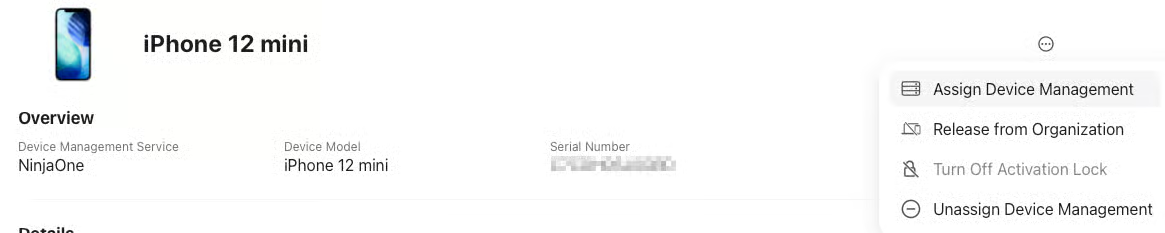
Selecione o servidor de destino da migração. No nosso caso, NinjaOne. Depois, confirme a atribuição do dispositivo.
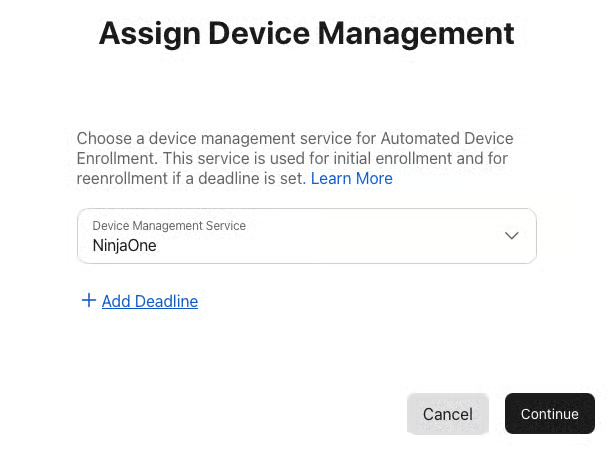
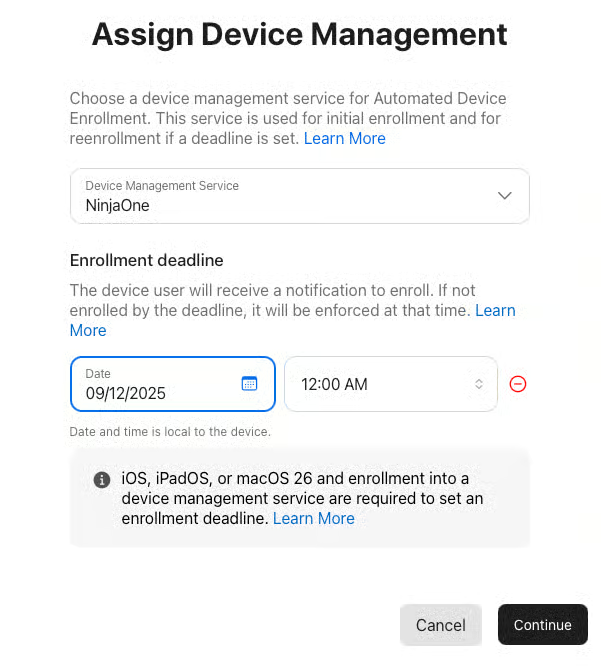
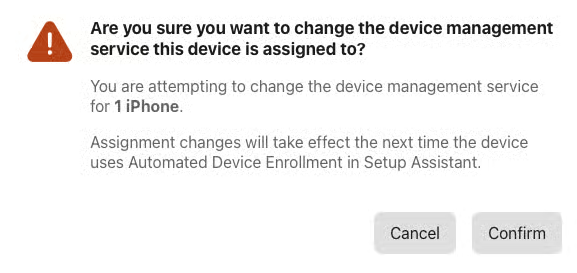
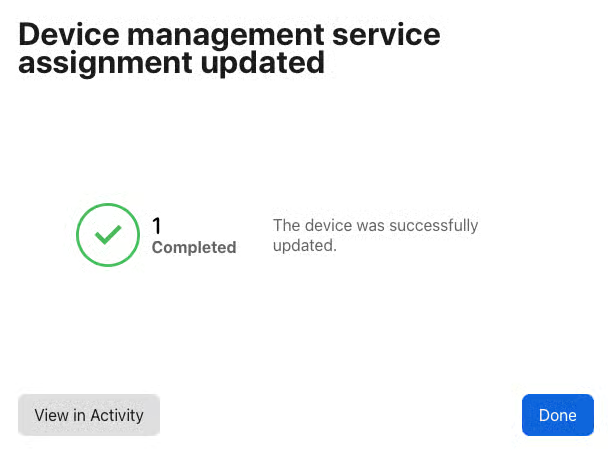
Confirme as alterações. O Apple Business/ASM leva alguns instantes para atribuir o dispositivo ao novo serviço de MDM e iniciar a migração.
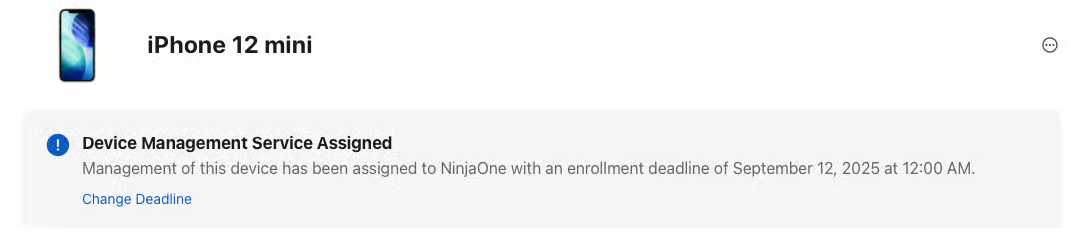
Quando há uma migração agendada para o dispositivo, o registro dele no Apple Business também mostra essa informação.
Migração de MDM no iOS 26 — visão do usuário final
Atenção: se a inscrição falhar, o dispositivo deixa de ser gerenciado pelo MDM original e deve ser tratado como dispositivo não gerenciado. O Apple Business também remove qualquer Bloqueio de Ativação anterior, invalida os códigos de desbloqueio e então ativa o Bloqueio de Ativação. Só um Administrador da Organização no Apple Business consegue removê-lo. Comece migrando um pequeno grupo piloto.
Quando a migração começa, o usuário recebe uma notificação no dispositivo. Ao tocar em Iniciar Inscrição, ele vai para a página VPN e Gerenciamento de Dispositivos no app Ajustes, onde pode iniciar a inscrição.
Se o usuário tocar em Agora não, continua usando o dispositivo normalmente. A Apple envia lembretes diários, de hora em hora nas últimas 24 horas e aos 60, 30, 10 e 1 minuto antes do prazo. Quando o prazo chega, o usuário é obrigado a seguir com a migração. Assim que ela começa, o dispositivo reinicia.
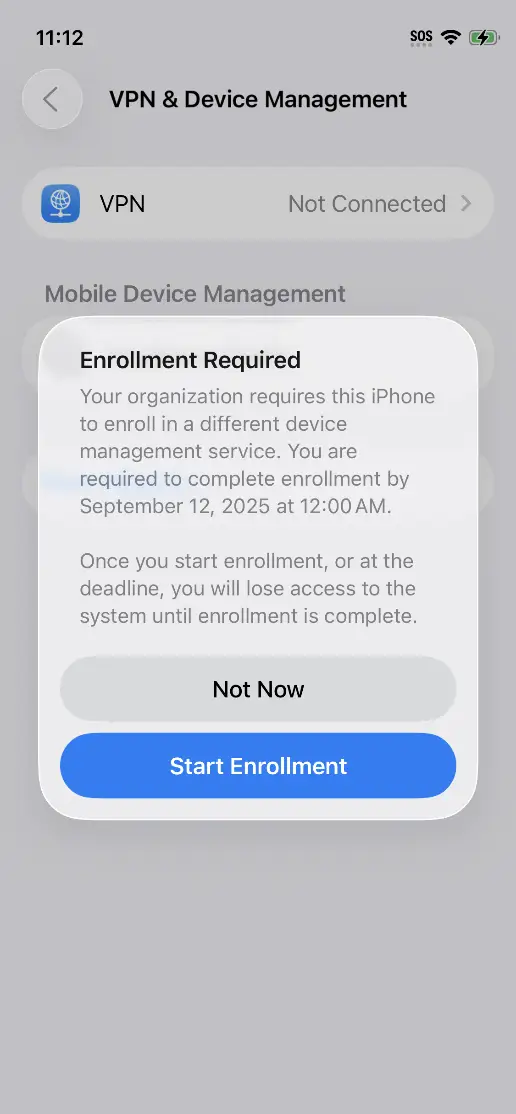
Depois de reiniciar, o usuário recebe um aviso para se inscrever no novo MDM. Essa é a última chance de tocar em Agora não, caso o prazo ainda não tenha vencido. O dispositivo se inscreve no novo MDM e avisa quando o processo dá certo.
Com a inscrição concluída, o dispositivo volta à Tela de Início e todas as configurações definidas pelo novo MDM (como aplicativos, restrições e outras) são instaladas e aplicadas pela rede, como em uma inscrição nova.
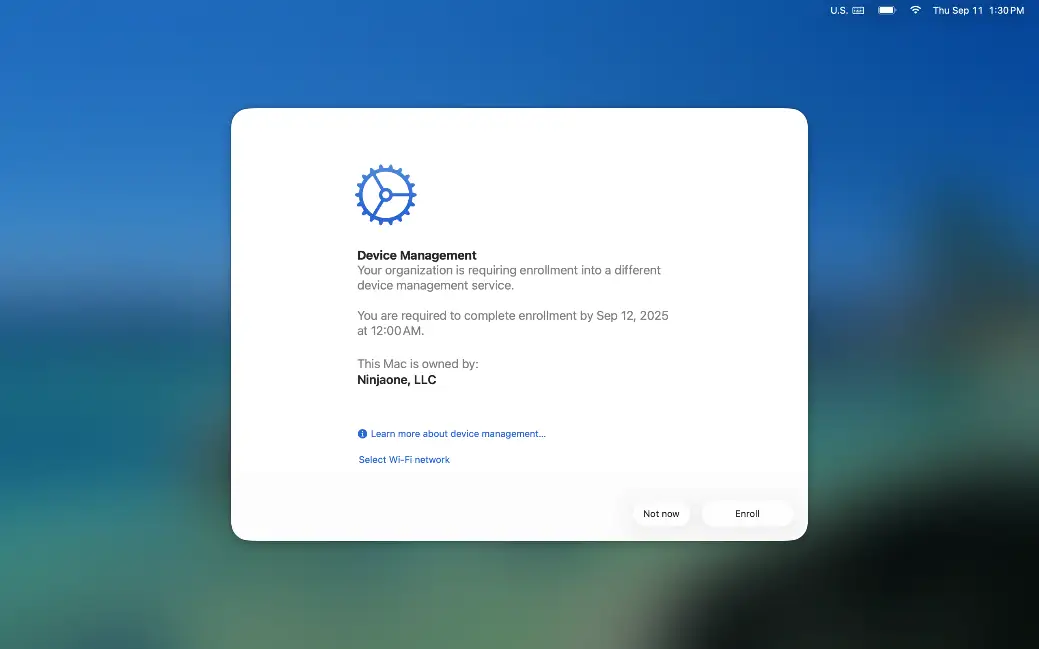
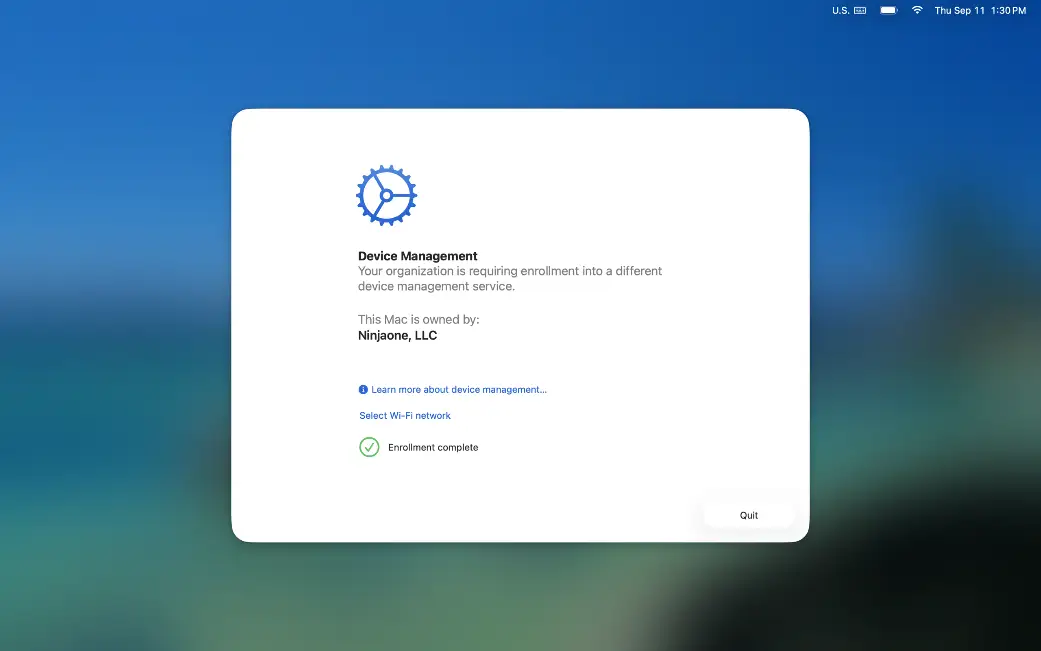
No macOS, o processo é parecido. Quando a migração começa, o usuário recebe uma notificação no dispositivo e é levado ao app Ajustes do Sistema, onde pode iniciar a migração. Passado o prazo de inscrição, a migração se torna obrigatória.
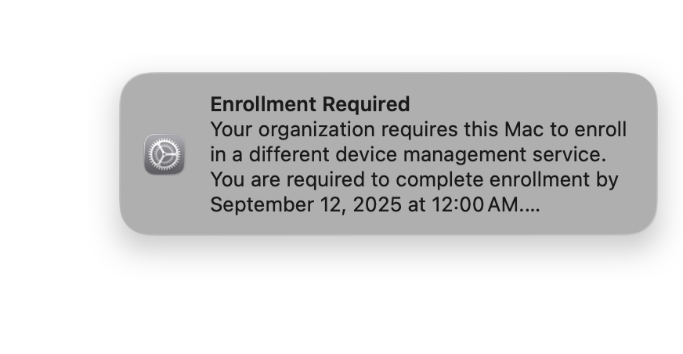
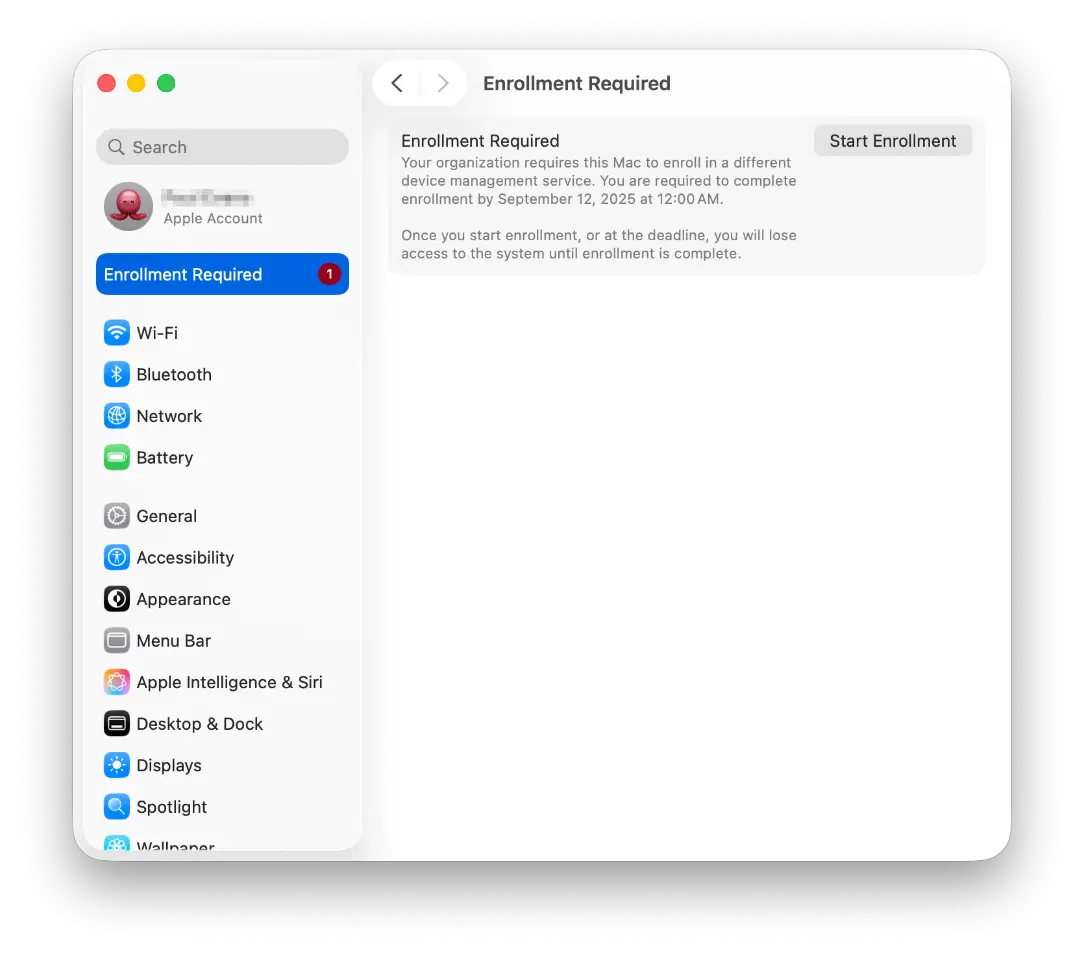
Ao iniciar a inscrição, o usuário vê um fluxo parecido com o de uma inscrição ADE nova. Esse é o último momento para tocar em Agora não antes do prazo. Iniciado o processo, o usuário precisa digitar uma senha de administrador local no dispositivo. O dispositivo se inscreve no novo MDM e avisa quando o processo dá certo. Se a inscrição falhar, trate o aparelho como um dispositivo não gerenciado.
Pós-migração de MDM no iOS 26 — conferência
Por fim, confirme que a migração e a inscrição foram concluídas: abra o painel do NinjaOne e verifique se os novos dispositivos aparecem na lista.
Lembre-se de testar em um dispositivo antes de aplicar em larga escala. Se a migração envolve muitas configurações diferentes, vale testar cada uma dessas linhas de base para garantir que funcionem como esperado. Inscrever um dispositivo não migrado no NinjaOne e validar se as configurações se comportam como esperado é essencial para reduzir o impacto sobre os usuários finais. Depois de entender como cada configuração se traduz entre as plataformas, você está pronto para migrar dispositivos iOS, iPadOS e macOS para NinjaOne.
Mova dispositivos Apple para o NinjaOne MDM com menos impacto
Os dispositivos móveis aumentam a eficiência ao permitir que os funcionários trabalhem a qualquer hora e em qualquer lugar. Mas um MDM ineficaz gera frustração para técnicos e usuários. Para o usuário final, não conseguir acessar aplicativos e recursos necessários a determinados fluxos de trabalho, ou esperar demais pela solução de problemas técnicos, prejudica a produtividade. Para o técnico, uma solução de MDM ineficiente ou ineficaz significa mais tickets, aumento da superfície de ataque da organização e menos tempo da equipe de TI para projetos estratégicos.
O NinjaOne MDM ajuda MSPs e equipes de TI a reduzir custo e complexidade, permitindo gerenciar dispositivos móveis Android e Apple e Macs junto com dispositivos Windows, Linux, virtuais e de rede, tudo na plataforma intuitiva do NinjaOne. Equipes de TI e MSPs ganham um único lugar para aplicar políticas, implantar aplicativos e atender usuários, o que reduz a proliferação de ferramentas e o esforço dos técnicos.
Comece um teste grátis do NinjaOne MDM para montar e testar suas configurações ou assista a uma demonstração gratuita do software em ação.