
Pensando em acessibilidade, o Windows oferece uma série de ferramentas para facilitar a vida de quem tem necessidades especiais. Uma delas é a Lupa, que amplia partes da tela e ajuda usuários com deficiência visual. Dentro da Lupa, também há a opção de inverter as cores da área ampliada.
É um recurso de acessibilidade útil, mas saber como ativar ou desativar a inversão de cores da Lupa é essencial para adaptar a exibição às preferências de cada usuário. Neste guia, mostramos vários métodos para configurar a inversão de cores da Lupa no Windows 11.
Para ver este guia em vídeo, assista a Como ativar ou desativar a inversão de cores com a Lupa ligada no Windows 11.
Clique para escolher um método | 💻Melhor para usuários individuais | 💻💻💻Melhor para empresas |
| Método 1: aplicativo Configurações | ✓ | |
| Método 2: atalho da Lupa | ✓ | |
| Método 3: Editor do Registro | ✓ | |
| Método 4: PowerShell | ✓ |
Método 1: ativar ou desativar pelo aplicativo Configurações (GUI)
📌Caso de uso:
É o método mais direto e serve para qualquer usuário comum do Windows 11.
📌Pré-requisitos:
- Vale para todas as edições do Windows 11: os passos funcionam nas edições Home, Pro e Enterprise.
- Privilégios de administrador: não são necessários para usar o aplicativo Configurações.
- Lupa ativada: a Lupa precisa estar ativada e em execução para a inversão de cores funcionar.
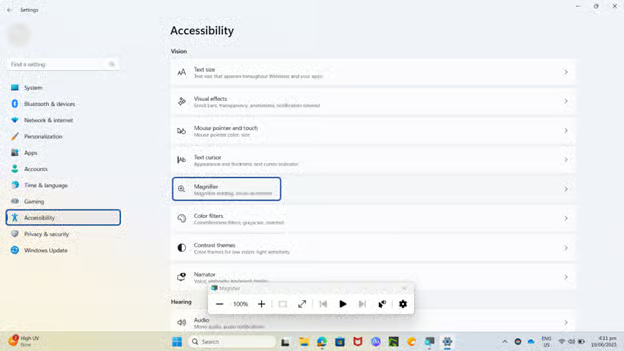
- Abra o aplicativo Configurações pressionando Win + I ou clicando no botão Iniciar e selecionando Configurações.
- Vá até Acessibilidade > Lupa.
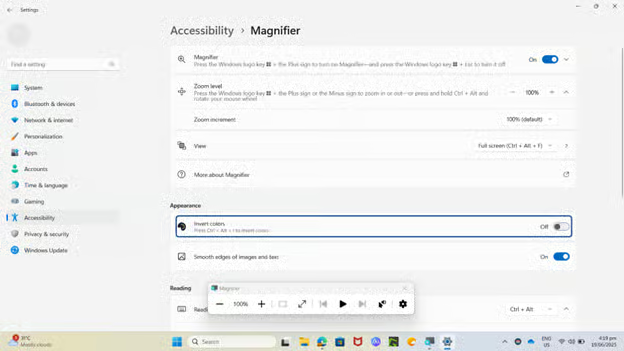
- Role até a seção Aparência.
- Localize a chave Inverter cores.
- Defina Inverter cores como:
- Ativado = as cores da tela ficam invertidas enquanto a Lupa estiver em execução
- Desativado = as cores aparecem normalmente
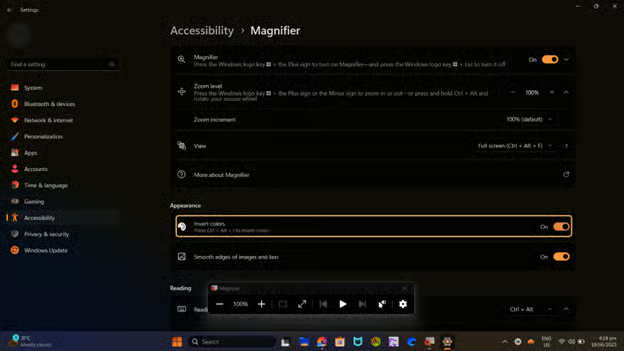
A mudança vale imediatamente quando a Lupa está ativa.
Método 2: alternar pelo atalho da Lupa
📌Caso de uso:
É a forma mais rápida de o usuário comum do Windows 11 configurar a inversão de cores da Lupa.
📌Pré-requisitos:
- Vale para todas as edições do Windows 11: os passos funcionam nas edições Home, Pro e Enterprise.
- Privilégios de administrador: não são necessários para usar os atalhos de teclado.
- Lupa ativada: a Lupa precisa estar ativada e em execução para a inversão de cores funcionar.
Com a Lupa ativa, pressione Ctrl + Alt + I.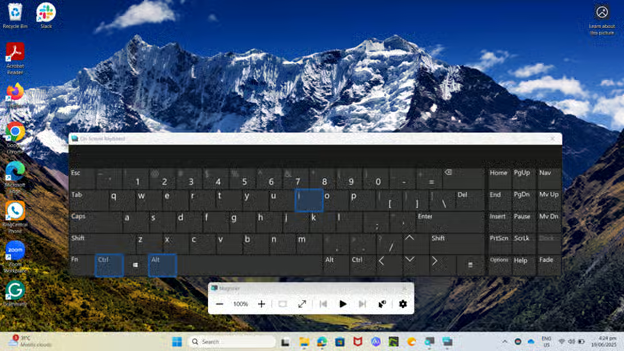
O atalho inverte ou restaura as cores da tela na hora, conforme o estado atual.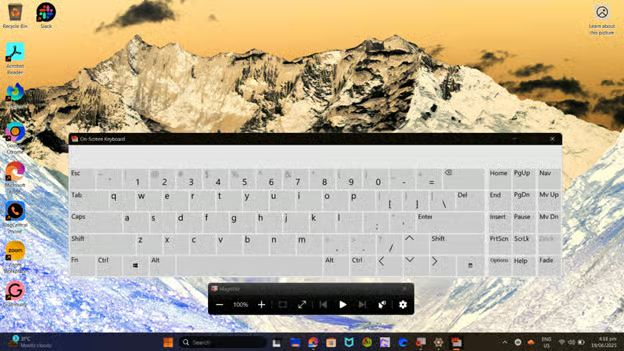
Método 3: ativar ou desativar pelo Editor do Registro
📌Casos de uso:
Este método é o melhor para usuários avançados e administradores de sistemas que querem mais controle sobre o comportamento do sistema, incluindo a possibilidade de distribuir configurações padrão entre perfis de usuário.
📌Pré-requisitos:
- Vale para todas as edições do Windows 11: os passos funcionam nas edições Home, Pro e Enterprise.
- Privilégios de administrador: este método exige direitos de administrador.
- Lupa ativada: a Lupa precisa estar ativada e em execução para a inversão de cores funcionar.
- Abra o Editor do Registro pressionando Win + R. Digite regedit e pressione Enter.
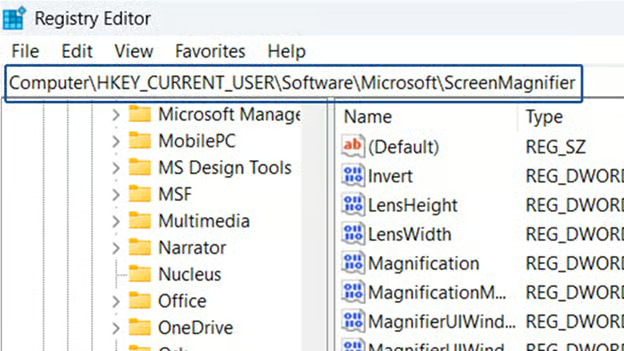
- Vá até o seguinte caminho: HKEY_CURRENT_USER\Software\Microsoft\ScreenMagnifier
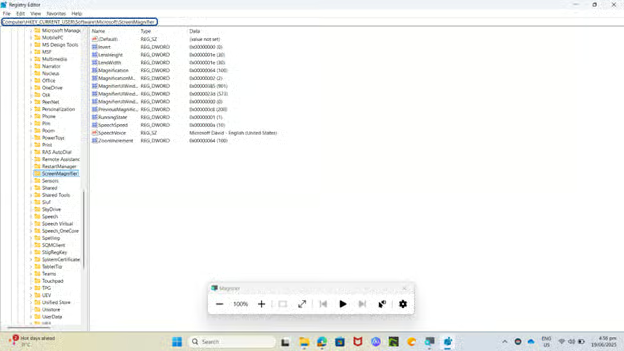
- Procure um valor DWORD (32 bits) chamado Invert. Se não existir, clique com o botão direito no painel à direita, escolha Novo > Valor DWORD (32 bits) e dê a ele o nome Invert.
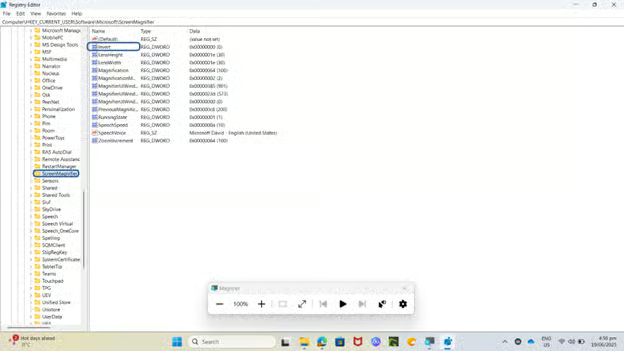 Defina os dados do valor como:
- 1 para ativar a inversão de cores da Lupa
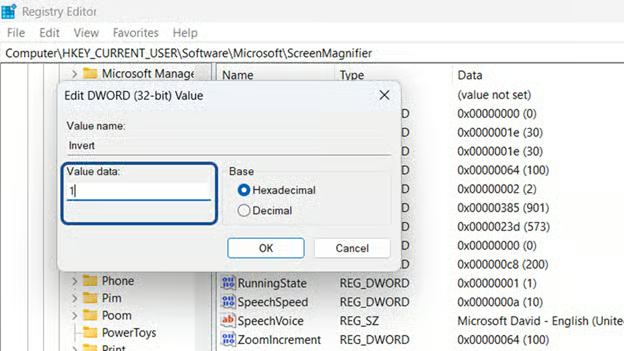
- 0 para desativar a inversão de cores da Lupa
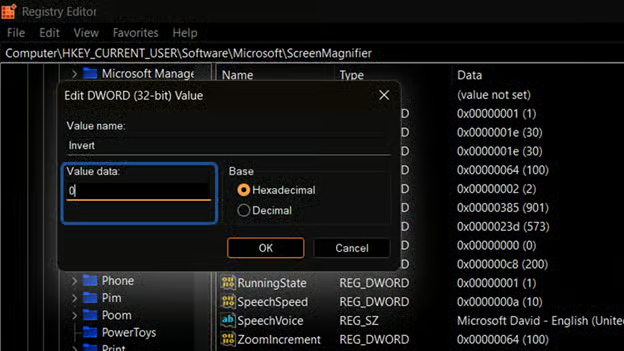
- 1 para ativar a inversão de cores da Lupa
- Clique em OK e feche o Editor do Registro.
Método 4: script do PowerShell para automação
📌Casos de uso:
Este método é útil para aplicar padrões de acessibilidade por usuário em vários dispositivos.
📌Pré-requisitos:
- Vale para todas as edições do Windows 11: os passos funcionam nas edições Home, Pro e Enterprise.
- Privilégios de administrador: este método exige direitos de administrador.
- Lupa ativada: a Lupa precisa estar ativada e em execução para a inversão de cores funcionar.
- Abra o PowerShell pressionando Win + R. Digite powershell e pressione Enter.
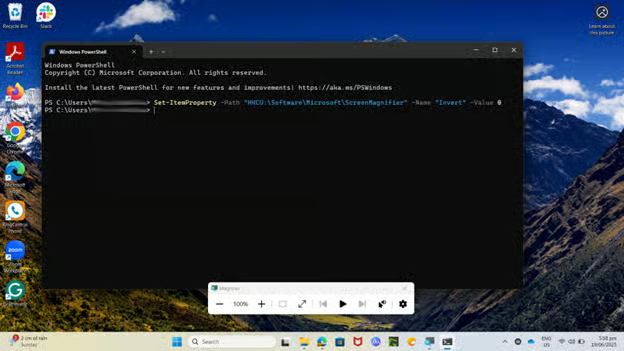
- Para ativar a inversão de cores da Lupa, execute o seguinte comando:
Set-ItemProperty -Path "HKCU:\Software\Microsoft\ScreenMagnifier" -Name "Invert" -Value1
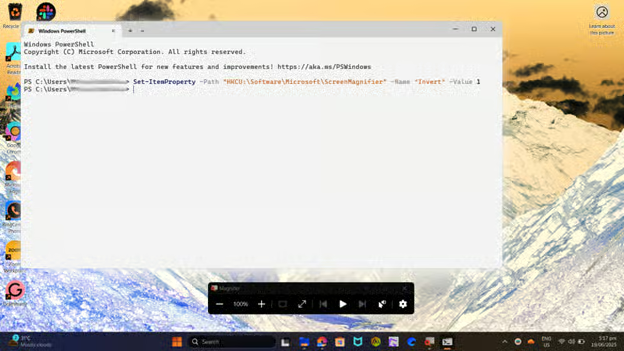
- Para desativar a inversão de cores da Lupa, execute o seguinte comando:
Set-ItemProperty -Path "HKCU:\Software\Microsoft\ScreenMagnifier" -Name "Invert" -Value0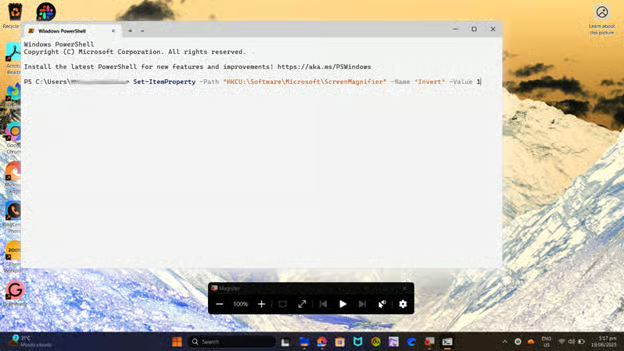
⚠️ Pontos de atenção
Riscos | Possíveis consequências | Como reverter |
| Configuração errada no registro | A inversão de cores pode não funcionar ou a Lupa pode apresentar falhas. | Abra o Editor do Registro. Vá até HKCU\Software\Microsoft\ScreenMagnifier. Verifique ou recrie o DWORD Invert. Defina como 1 (ativado) ou 0 (desativado). Ou exclua o valor para redefinir. |
| Comando errado no PowerShell | Pode aplicar configurações indesejadas ou alterações no contexto de usuário errado. | Execute novamente o comando correto do PowerShell:
Para remover a configuração, use:
|
| Distribuir as configurações erradas | Alterações incorretas no registro podem atingir todos os usuários ou hives errados (por exemplo, HKLM em vez de HKCU). | Revise o script de implantação. Confirme que ele aponta para HKCU na configuração por usuário. Distribua o script ou a política atualizada para corrigir a alteração. |
Por que gerenciar a inversão de cores da Lupa?
- Melhorias visuais: a inversão de cores da Lupa ajuda a aumentar o contraste e a visibilidade para quem tem baixa visão.
- Menos fadiga visual: em ambientes muito claros ou com muito brilho, inverter as cores reduz o brilho e a fadiga visual.
- Acessibilidade: algumas organizações querem configurações consistentes em vários dispositivos, sobretudo em ambientes com configurações de acessibilidade predefinidas.
- Consistência de marca: desativar a inversão de cores elimina conflitos com temas de alto contraste ou com as cores da marca.
Outros pontos ao gerenciar a inversão de cores da Lupa
Além dos métodos descritos aqui para configurar a inversão de cores da Lupa, vale considerar alguns fatores:
- Configuração por usuário: o ajuste fica no hive de registro do usuário atual (HKCU), então precisa ser configurado separadamente em cada conta.
- Temas de alto contraste: ativar a inversão de cores da Lupa pode gerar conflitos visuais com temas de acessibilidade já em uso.
- A Lupa precisa estar em execução: a inversão de cores só vale quando a Lupa está ativa durante a configuração.
- Implantação: administradores de sistemas podem combinar essas configurações com scripts de logon em toda a rede ou políticas do Intune para aplicar os ajustes em todos os ambientes.
Como gerenciar a inversão de cores da Lupa no Windows 11
Poder inverter as cores na Lupa ajuda quem tem deficiência visual. Ainda assim, há quem prefira esse recurso desligado. Por isso, o Windows oferece métodos diferentes para configurar a inversão de cores ao usar a Lupa.
Use o aplicativo Configurações para um gerenciamento simples, pressione Ctrl + Alt + I para alternar rapidamente ou edite o registro e use scripts do PowerShell para gerenciar em massa. Seja um usuário comum do Windows ou um administrador de sistemas com conhecimento avançado, há um método que atende à sua necessidade. Com eles, dá para personalizar a experiência da Lupa ou aplicar padrões de acessibilidade em vários dispositivos.
Temas relacionados:
- Como ativar ou desativar o início automático da Lupa no logon no Windows 10
- Guia completo: como ativar ou desativar o ClearType no Windows 10
- Como configurar o Narrador no Windows 10
- Como usar o Ditado para digitar no Windows 10
Guia de início rápido
Veja várias formas de ativar ou desativar a inversão de cores com a Lupa ligada no Windows 11:
1. Pelas Configurações:
– Abra Configurações (Win + I)
– Clique em Acessibilidade
– Vá para Filtros de Cor
– Ative os filtros de cor e selecione “Invertido”
2. Atalhos de teclado:
– Win + H ajuda a alternar os filtros de cor
– Win + Mais (+) ou Menos (-) ajusta o zoom da Lupa
3. Outro caminho nas Configurações:
– Abra Configurações
– Vá até Acessibilidade > Lupa
– Ali dá para configurar a inversão de cores
Embora a documentação do NinjaOne não traga detalhes específicos sobre esse recurso, os métodos acima são as opções padrão de acessibilidade do Windows 11 para gerenciar inversão de cores e ampliação.
Dica: esses recursos de acessibilidade foram criados para ajudar usuários com deficiência visual a personalizar a exibição da tela e melhorar a legibilidade.