

Pontos principais
Como excluir um serviço do Windows pelo prompt de comando e pelo registro — pare o serviço antes de excluir:
- Use sc stop NOMEDOSERVICO no Prompt de Comando ou pare o serviço no console de Serviços.
- Confirme que tem privilégios de administrador.
Excluir pelo Prompt de Comando:
- Abra o Prompt de Comando com privilégios elevados (“Executar como administrador”).
- Digite sc delete NOMEDOSERVICO e pressione Enter.
- Verifique a remoção com sc query ou no console de Serviços.
Excluir pelo Editor do Registro do Windows (se a linha de comando falhar):
- Faça backup do registro (regedit → Arquivo → Exportar).
- Vá até HKEY_LOCAL_MACHINE\SYSTEM\CurrentControlSet\Services.
- Localize a pasta do serviço, clique com o botão direito e exclua.
- Reinicie o PC para aplicar as alterações.
Compare os métodos:
- A exclusão pela linha de comando é mais segura, mais rápida e evita erros no registro.
- A exclusão pelo registro é uma alternativa, mas traz mais risco e exige um
Precauções:
- Não exclua serviços críticos do Windows — isso pode comprometer funções do sistema.
- Faça backup antes de qualquer alteração.
Este tutorial traz o passo a passo para excluir um serviço do Windows pela linha de comando ou, se necessário, pelo Editor do Registro. As instruções funcionam no Windows 10 e no Windows 11 e permitem remover serviços órfãos ou indesejados.
Assista ao vídeo Como excluir um serviço do Windows pelo prompt de comando e pelo registro.
O que são os serviços do Windows
Os serviços do Windows são programas especiais que rodam em segundo plano no computador. Eles iniciam junto com o sistema e cuidam de funções que precisam rodar continuamente, sem interação do usuário. Um antivírus, por exemplo, mantém um serviço em segundo plano que monitora os arquivos atrás de vírus: a tarefa começa assim que o computador liga e dispensa qualquer intervenção. Se algo exigir ação, o serviço se comunica com o aplicativo de desktop correspondente, que pede para revisar os resultados, instalar uma atualização e assim por diante.
Os serviços se diferenciam dos aplicativos comuns porque não têm interface direta nem aparecem na bandeja do sistema ou na barra de tarefas, o que os mantém praticamente invisíveis no uso diário. A maioria já vem com o Windows e garante funções de som, rede e áudio. Outros são adicionados por aplicativos de terceiros, como antivírus, firewalls e plataformas de compartilhamento de arquivos ou de rede.
Em algum momento, pode ser necessário excluir um serviço no Windows — porque ficou para trás depois da desinstalação de um aplicativo ou porque consome recursos à toa. A remoção precisa ser feita do jeito certo para não comprometer o funcionamento do sistema.
Precauções antes de excluir um serviço do Windows
Antes de qualquer manutenção no PC com Windows, faça backup do sistema. Se a exclusão do serviço for pelo Editor do Registro, faça também um backup do registro.
Certifique-se também de saber exatamente qual serviço está sendo excluído, para não remover o errado por engano. Pode ser algo de que o sistema depende para funcionar corretamente.
Reduza o tempo de inatividade e proteja dados essenciais com um software de backup para Windows confiável e consistente.
Descubra o que o NinjaOne Windows Backup pode fazer por você.
Como excluir serviços do Windows pela linha de comando
Para excluir um serviço do Windows pela linha de comando, siga estas instruções:
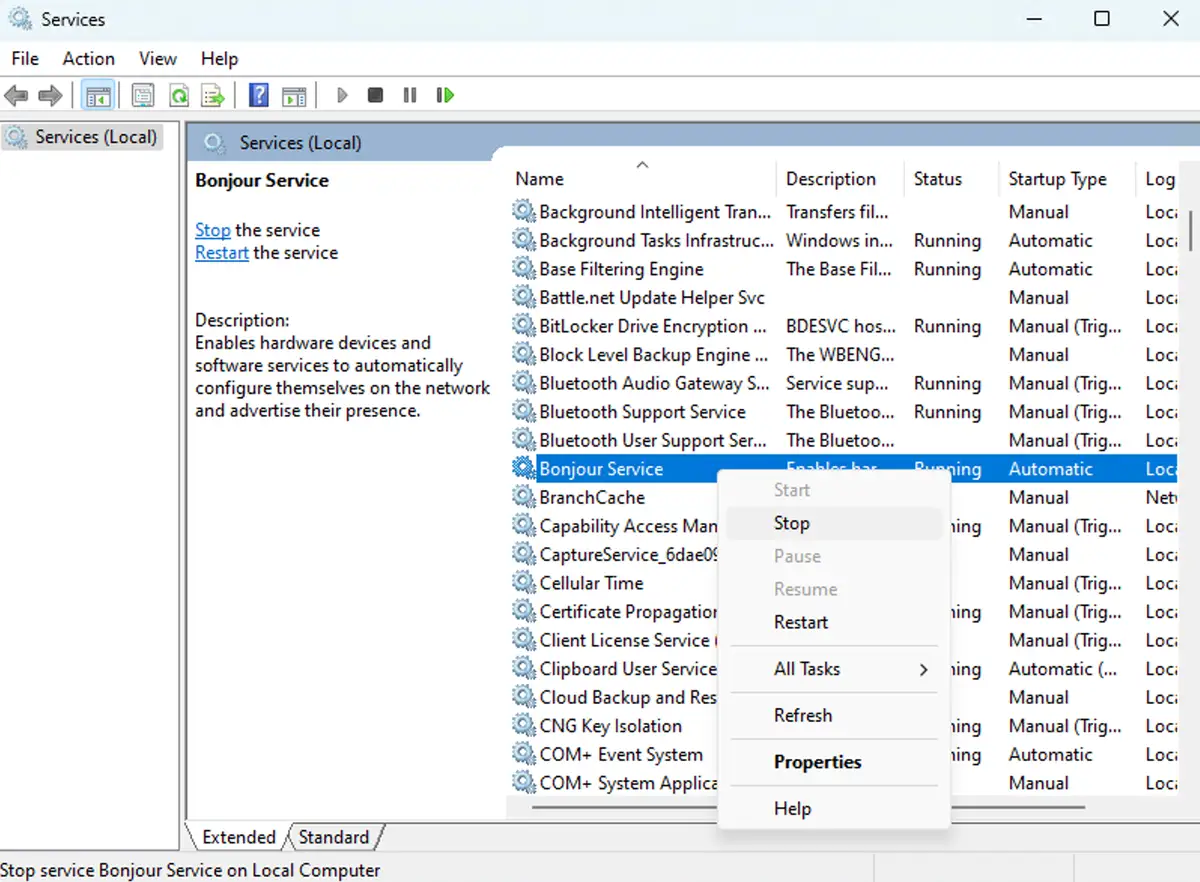
- Abra o console Serviços clicando com o botão direito no menu Iniciar, depois em Executar, e digitando services.msc.
- Encontre na lista o serviço que quer excluir e clique nele com o botão direito. Se Parar não estiver esmaecido, clique nessa opção para parar o serviço.
- Anote o nome do serviço exatamente como aparece na coluna Nome.
- Clique novamente com o botão direito no menu Iniciar e escolha Terminal (Admin) ou Prompt de Comando (Admin), no caso do Windows 10.
- Digite o comando sc delete NOMEDOSERVICO, substituindo NOMEDOSERVICO pelo nome exato anotado antes.
Isso remove o serviço da lista de serviços configurados do Windows. Feito isso, é possível apagar os arquivos associados a ele.
Para confirmar a remoção, basta atualizar a lista no console de Serviços.
Como excluir serviços do Windows pelo Editor do Registro
Excluir um serviço do Windows diretamente pelo registro deve ser o último recurso, só quando o comando sc delete falha ou a entrada do serviço ficou órfã. Um erro na edição do registro pode danificar a instalação do Windows. Como já dito, faça backup antes de seguir estes passos:
- Clique com o botão direito no menu Iniciar, clique em Executar e digite regedit.
- Faça backup do registro selecionando Exportar no menu Arquivo
- Repita o mesmo procedimento dos passos anteriores para abrir o console Serviços. Depois encontre o serviço que quer excluir e pare-o, se estiver em execução.
- Vá até a chave Services no caminho: HKEY_LOCAL_MACHINE\SYSTEM\CurrentControlSet\Services
- Localize o serviço percorrendo as chaves do registro no painel esquerdo. Ao selecionar a chave do serviço, os valores aparecem no painel direito, o que permite confirmar que é mesmo o serviço certo.
- No painel esquerdo, clique com o botão direito na pasta do serviço que quer remover e clique em Excluir.
- Confirme a exclusão e reinicie o computador.
A reinicialização é necessária para recarregar o registro. Mais uma vez, dá para confirmar o resultado no console de Serviços.
Linha de comando ou registro: qual método usar
Sempre que possível, use o comando sc delete na linha de comando. Esse método é bem mais seguro: reduz a chance de excluir a chave de registro errada e dispensa reinicialização. Ele também remove o registro do serviço do Gerenciador de Controle de Serviços (SCM). Ainda assim, arquivos do aplicativo, tarefas agendadas, fontes de log de eventos, entradas de registro fora da chave do serviço e outros componentes instalados pelo aplicativo podem exigir remoção separada.
Tenha visibilidade e controle totais sobre os serviços do Windows e outros programas para otimizar o desempenho dos dispositivos.
Saiba mais sobre o gerenciamento de endpoints Windows da NinjaOne ou teste gratuitamente.
Boas práticas de gerenciamento de serviços do Windows nas organizações
Para garantir que só softwares aprovados rodem na sua frota Windows, escolha o NinjaOne Endpoint Management, que permite aplicar patches e gerenciar os dispositivos Windows remotamente.
Assim você evita que malware se esconda em serviços ocultos e ganha visibilidade total sobre a infraestrutura de TI e os dispositivos dos usuários finais.






