
A tela Escolher configurações de privacidade para seu dispositivo aparece quando o usuário entra depois de uma instalação limpa do Windows 11, uma redefinição do sistema ou uma atualização de recursos importante. Essa tela traz a opção de ativar ou desativar várias configurações de privacidade, o que ajuda a criar uma experiência sob medida em dispositivos pessoais. Em ambientes que exigem uniformidade e consistência, porém, ela pode ser contraproducente.
Controlar o comportamento dessa tela nos primeiros logons deixa o onboarding mais enxuto e acelera o retorno ao trabalho após atualizações. Desativá-la também impede que o usuário final altere políticas de privacidade já configuradas, garantindo conformidade com as políticas de tratamento de dados da organização.
Este guia apresenta diferentes métodos para configurar a tela de privacidade exibida no logon do Windows 11 e mostra outros pontos a considerar ao aplicar essa mudança em uma máquina local ou em todo o ambiente.
Formas de gerenciar a tela Escolher configurações de privacidade para seu dispositivo
Antes de continuar, confirme estes pré-requisitos para uma experiência mais tranquila ao configurar a tela de privacidade:
- Acesso de administrador. Alterar configurações de privacidade no nível do sistema exige permissões elevadas, principalmente nas que influenciam o comportamento da Out-of-Box Experience (OOBE) depois de uma atualização ou no primeiro logon.
- Acesso ao Editor de Política de Grupo. O Editor de Política de Grupo Local só existe nas edições Windows 11 Pro, Enterprise e Education. Para usar a Política de Grupo na configuração da tela Escolher configurações de privacidade para seu dispositivo, verifique se está em uma dessas edições.
- Acesso ao Editor do Registro e backup. Diferente do Editor de Política de Grupo Local, o Registro pode ser acessado em qualquer edição do Windows 11. Por ser técnico e ter documentação limitada, vale fazer backup das configurações do Registro do Windows antes de começar, garantindo uma reversão simples caso algo dê errado.
Veja a configuração completa na prática — assista ao vídeo Como configurar a tela Escolher configurações de privacidade para seu dispositivo no logon do Windows 11.
Método 1: configurar pelo Editor de Política de Grupo Local
Para padronizar a política de privacidade em um ambiente controlado por domínio, comece pelo Editor de Política de Grupo Local. Esse método permite testar a política em uma máquina local antes da implantação, etapa essencial na criação de um GPO.
📝 Observação: este método vale apenas para todos os usuários de um sistema local. Para implantar a mudança em uma Unidade Organizacional (UO), é preciso repetir o procedimento na fase de edição de um GPO no Console de Gerenciamento de Política de Grupo (GPMC).
- Pressione Win + R, digite gpedit.msc e pressione Ctrl + Shift + Enter.
- Acesse este caminho: Configuração do Computador > Modelos Administrativos > Componentes do Windows > OOBE
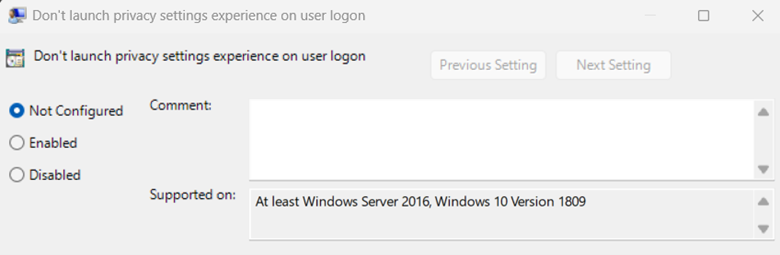
- Localize e dê um duplo clique em Não iniciar a experiência de configurações de privacidade no logon do usuário.
- Defina a política conforme a experiência de privacidade desejada:
- Ativado: oculta a tela Escolher configurações de privacidade para seu dispositivo.

- Desativado ou Não configurado: permite que a tela de privacidade seja exibida.
- Ativado: oculta a tela Escolher configurações de privacidade para seu dispositivo.
- Em seguida, vá até a parte inferior da janela, clique em Aplicar e depois em OK.
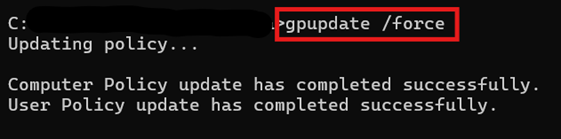
- Abra o Prompt de Comando com privilégios elevados e execute gpupdate /force para atualizar as configurações da Política de Grupo Local.
Método 2: alterar a experiência de privacidade pelo Editor do Registro
O comportamento da tela de privacidade também pode ser alterado pelo Editor do Registro. Esse método é ideal para quem usa o Windows 11 Home, sem acesso ao Editor de Política de Grupo Local. Também serve para aplicar a mudança em sistemas pequenos, fora de domínio.
- Pressione Win + R, digite regedit e pressione Ctrl + Shift + Enter.
- Acesse: HKEY_LOCAL_MACHINE\SOFTWARE\Policies\Microsoft\Windows\OOBE
- Se a chave OOBE não existir, clique com o botão direito em Windows e selecione Novo > Chave.
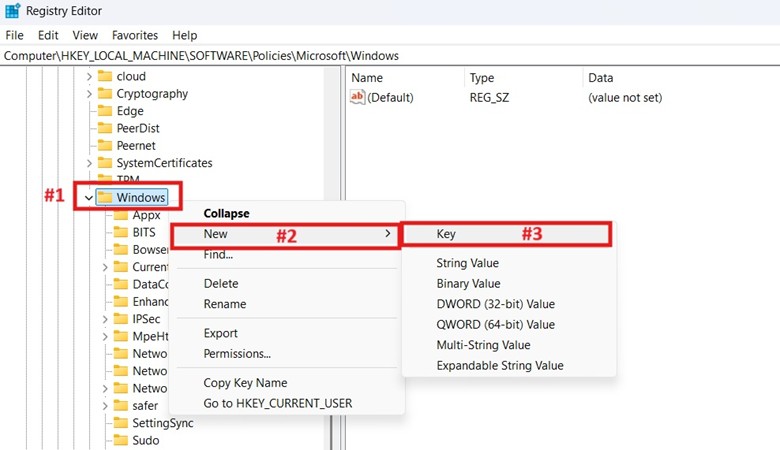
- Nomeie a nova chave como OOBE.
- Se a chave OOBE não existir, clique com o botão direito em Windows e selecione Novo > Chave.
- Dentro de OOBE, localize e dê um duplo clique no DWORD DisablePrivacyExperience.
- Se não existir, clique com o botão direito em OOBE e selecione Novo > Valor DWORD (32 bits).
- Nomeie o novo DWORD como DisablePrivacyExperience.
- Dê um duplo clique em DisablePrivacyExperience.
- Defina os dados do valor em DisablePrivacyExperience conforme o comportamento preferido:
- Com o valor 1: desativa a tela Escolher configurações de privacidade para seu dispositivo.
- Com o valor 0: ativa a exibição da tela de privacidade.
- Reinicie o sistema para aplicar a mudança.
🥷 Dica rápida: aplicar essa alteração no Registro manualmente em todo o ambiente é trabalhoso e sujeito a erro humano. Para escalar com facilidade e manter a consistência, automatize o processo usando a seção opcional de PowerShell abaixo.
Método opcional: aplicar a alteração no Registro por comando do PowerShell
Com o PowerShell, dá para aplicar o método do Registro por comandos e scripts. Além disso, o PowerShell valida entradas e detecta erros de sintaxe, o que ajuda a identificar falhas antes que afetem o sistema — uma alternativa mais segura do que editar o Registro manualmente.
- Pressione Win + R, digite powershell e pressione Ctrl + Shift + Enter.
- Digite o comando que corresponde à mudança desejada:
Para impedir que a tela Escolher configurações de privacidade para seu dispositivo apareça:New-Item -Path "HKLM:\SOFTWARE\Policies\Microsoft\Windows\OOBE" -ForceNew-ItemProperty -Path "HKLM:\SOFTWARE\Policies\Microsoft\Windows\OOBE" `-Name "DisablePrivacyExperience" `
-PropertyType DWord `
-Value 1 `
-ForcePara restaurar o comportamento padrão da tela de privacidade:
Remove-ItemProperty -Path "HKLM:\SOFTWARE\Policies\Microsoft\Windows\OOBE" `-Name "DisablePrivacyExperience" -Force - Ao terminar, feche o prompt do PowerShell.
- Se quiser, salve os comandos como scripts .ps1 seguindo estas etapas:
- Copie e cole o script em um novo arquivo do Bloco de Notas.
- Clique em Arquivo e Salvar como…, depois nomeie o arquivo com a extensão .ps1.
- Em Tipo, selecione Todos os arquivos.

- Escolha onde salvar o novo script .ps1.
- Clique em Salvar.
💡 Lembre-se: embora o PowerShell não implante scripts automaticamente, dá para exportar os comandos acima como script .ps1. Depois de salvo, o script pode ser guardado em uma unidade externa ou compartilhado pela rede, se o endpoint de destino estiver no mesmo ambiente local. Para implantações remotas em maior escala, use uma solução de gerenciamento de endpoints.
Implante scripts do PowerShell remotamente e em escala com NinjaOne.
→ Baixe nosso Guia de implantação rápida para saber mais.
Como escolher as configurações de privacidade no Windows?
Se a tela Escolher configurações de privacidade para seu dispositivo estiver oculta durante a OOBE, ainda é possível gerenciar as preferências de privacidade do dispositivo depois, pelo app Configurações do Windows.
Pelo app Configurações do Windows
- Pressione Win + I para abrir o app Configurações do Windows.
- No painel esquerdo, localize Privacidade e segurança e clique nessa opção.
- Em Privacidade e segurança, aparecem as seções Permissões do Windows e Permissões de aplicativos no painel direito.
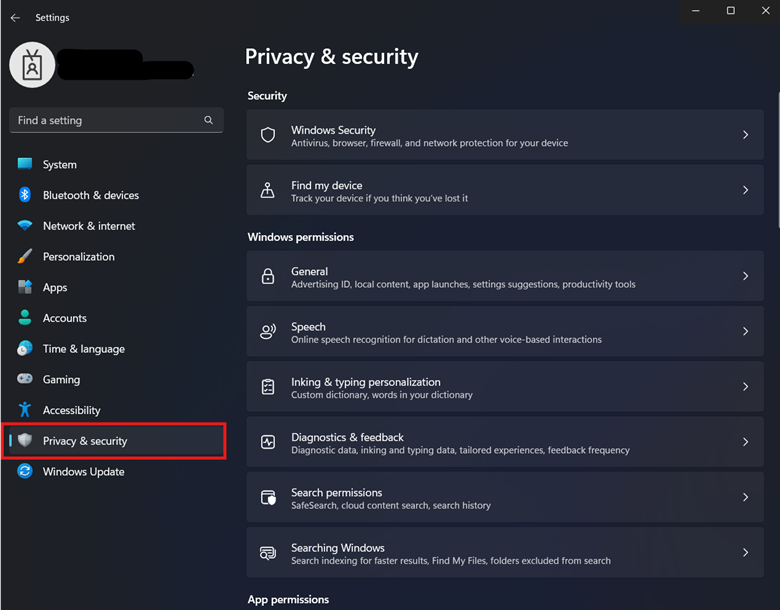
- Clique em cada categoria e configure manualmente conforme sua preferência de privacidade.
Bloqueie o acesso ao app Configurações do Windows para contas de usuário padrão
Se o ambiente impõe uma preferência de privacidade, o melhor é impedir que usuários padrão acessem as configurações de privacidade no app Configurações do Windows. Siga estas etapas:
- Abra o Editor de Política de Grupo Local como administrador.
- Acesse: Configuração do Computador > Modelos Administrativos > Painel de Controle
- Localize e dê um duplo clique na política Visibilidade da Página de Configurações.
- Defina a política como Ativado e insira hide:privacy* no campo em Visibilidade da Página de Configurações.
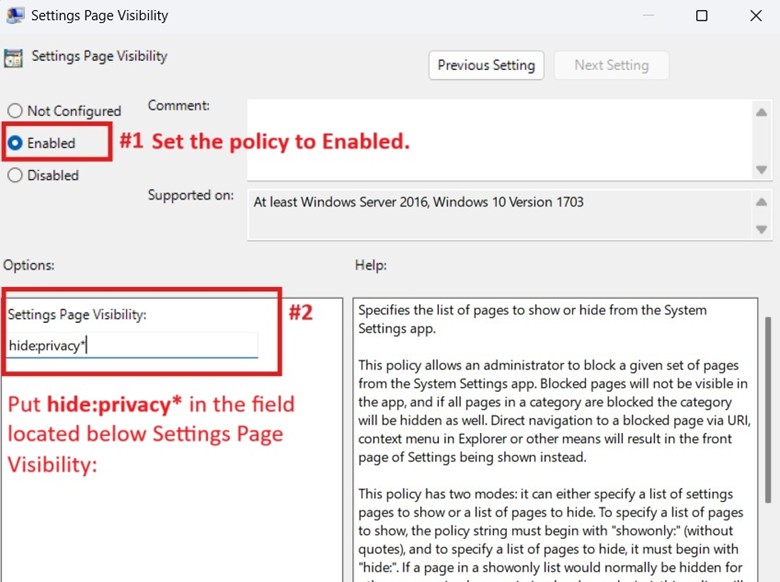
- Clique em Aplicar e OK na janela da política e feche o Editor de Política de Grupo Local.
Outros pontos sobre a tela de experiência de privacidade
Gatilho da OOBE e das atualizações de recursos
A configuração Escolher configurações de privacidade para seu dispositivo aparece apenas na fase da Out-of-Box Experience (OOBE). Essa fase é iniciada automaticamente após uma instalação limpa, uma redefinição do sistema ou uma atualização de recursos importante.
Pré-configure as definições de privacidade
Defina as configurações de privacidade desejadas antes de desativar a tela de experiência de privacidade, para não voltar aos padrões do sistema. Dá para pré-configurar essas definições no Editor de Política de Grupo Local, gerenciando as políticas abaixo:
| Configuração de privacidade | Caminho no Editor de Política de Grupo Local | Nome da política |
| ID de publicidade | Configuração do Computador > Modelos Administrativos > Sistema > Perfis de Usuário | Desativar a ID de publicidade |
| Experiências personalizadas | Configuração do Computador > Modelos Administrativos > Componentes do Windows > Conteúdo de Nuvem | Não usar dados de diagnóstico para experiências personalizadas |
| Escrita à tinta e digitação | Configuração do Computador > Modelos Administrativos > Painel de Controle > Opções Regionais e de Idioma | Desativar a personalização de escrita à tinta e digitação |
| Serviços de localização | Configuração do Computador > Modelos Administrativos > Componentes do Windows > Local e Sensores | Desativar a localização |
| Dados de diagnóstico | Configuração do Computador > Modelos Administrativos > Componentes do Windows > Coleta de Dados e Versões Prévias | Permitir dados de diagnóstico |
Logs de auditoria
Não existe um método padrão para acompanhar o impacto de desativar a tela de experiência de privacidade. Ainda assim, dá para procurar eventos relacionados à OOBE abrindo o Visualizador de Eventos (evntvwr.msc) e acessando Logs de Aplicativos e Serviços > Microsoft > Windows.
A partir daí, verifique pastas como Setup, OOBE, WindowsUpdateClient e SetupPlatform para confirmar conclusões da OOBE, registros de atualizações de recursos e a ausência de avisos de privacidade.
Experiência do usuário (UX)
Desativar a tela de experiência de privacidade melhora a experiência do usuário, porque reduz a complexidade da configuração e simplifica a inicialização. O lado negativo desse ganho de velocidade é que o usuário não consegue revisar nem configurar a própria privacidade logo de início. Mesmo assim, pode personalizar essas configurações depois pelo app Configurações do Windows.
Desative “Escolher configurações de privacidade para seu dispositivo” e simplifique a inicialização
Configurar o comportamento da tela de experiência de privacidade ajuda a agilizar o onboarding e o fluxo de trabalho pós-atualização, além de oferecer uma experiência consistente durante implantações do Windows 11 e após atualizações de recursos importantes. Para aplicar a mudança em uma máquina local ou em todo o ambiente, comece pelo Editor de Política de Grupo Local ou pelo Editor do Registro.
O Editor de Política de Grupo Local é ideal para o gerenciamento padronizado de políticas de privacidade nas edições Windows 11 Pro, Enterprise ou Education. Já o Editor do Registro permite a configuração em qualquer edição, inclusive no Windows 11 Home, e, combinado ao PowerShell, serve para aplicar a mudança por scripts. Lembre-se de testar primeiro em uma máquina local antes de implantar em todo o ambiente.






