
Pontos principais
- Montar uma galeria personalizada exige três etapas: criar um repositório de arquivos para as imagens de disco .vhdx, escrever um arquivo de configuração gallery.json para cada VM e registrar o caminho da galeria no Registro do Windows, em GalleryLocations.
- Cada arquivo gallery.json precisa de valores corretos de nome, versão, URI do disco, hash SHA256 e tamanho do arquivo; use os comandos Get-FileHash e Get-Date do PowerShell para gerá-los.
- Boas práticas: versione e atualize as imagens das VMs com frequência, deixe as imagens somente leitura e restrinja o acesso para que credenciais pré-carregadas ou arquivos sensíveis não fiquem expostos publicamente.
- O gerenciamento de endpoints do NinjaOne automatiza a implantação e o inventário de repositórios personalizados do Hyper-V Quick Create em frotas de dispositivos, para equipes de TI e MSPs.
Este tutorial completo mostra como criar um repositório de máquinas virtuais para o Hyper-V Quick Create por meio de uma galeria personalizada. Inclui instruções para mover suas máquinas virtuais para um local central, escrever os arquivos JSON da galeria e adicioná-las à lista do Hyper-V Quick Create pelo Registro do Windows.
O que é o Hyper-V Quick Create?
Hyper-V é uma plataforma de virtualização disponível no Windows 11 Pro e nas edições Server. Serve para criar, gerenciar e executar máquinas virtuais (VMs): computadores virtuais isolados, que rodam o próprio sistema operacional e os próprios softwares, como se fossem um dispositivo à parte.
O Hyper-V Quick Create permite subir novas máquinas virtuais a partir de uma galeria de imagens pré-configuradas (arquivos com o disco rígido e a configuração da VM). Assim, os usuários implantam VMs prontas para uso com um clique, já com softwares e demais ajustes definidos de antemão.
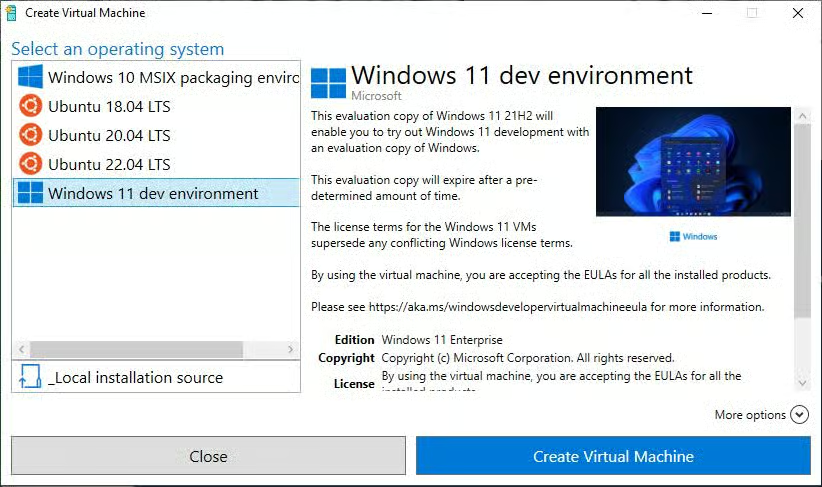
Por padrão, a ferramenta Hyper-V Quick Create carrega uma galeria on-line da Microsoft, com imagens de desenvolvimento Windows e Linux.
Dá para substituir essa galeria padrão e implantar suas próprias imagens personalizadas com um clique — seja por comodidade, seja para disponibilizá-las a outros usuários da organização, oferecendo uma interface simples para implantar VMs personalizadas.
Tutorial: como criar um repositório de máquinas virtuais do Hyper-V Quick Create
As instruções a seguir detalham como criar um repositório de máquinas virtuais e adicionar as VMs dele a uma galeria personalizada do Hyper-V Quick Create.
Lembre-se: o Quick Create só funciona com máquinas virtuais Hyper-V de Geração 2. Veja o vídeo “Como saber se sua máquina virtual Hyper-V é de Geração 1 ou Geração 2”
Etapa 1: criar um repositório de arquivos para imagens de disco e recursos
Você pode usar qualquer máquina virtual Hyper-V existente na sua galeria personalizada do Hyper-V Quick Create.
As máquinas virtuais Hyper-V ficam armazenadas em arquivos de disco rígido virtual .vhdx. Eles serão usados para implantar novas máquinas virtuais com o Hyper-V Quick Create e precisam estar em um repositório acessível pelo Hyper-V. Além dos arquivos .vhdx, guarde no mesmo repositório os arquivos da galeria do Quick Create, as miniaturas e outros recursos, para manter tudo organizado.
Se o repositório de máquinas virtuais for apenas para uso no seu próprio PC, ele pode ficar em um disco rígido interno ou externo. Se for compartilhado com outros usuários na rede, armazene-o em um compartilhamento de rede acessível a partir de cada dispositivo. Pode ser um compartilhamento de arquivos do Windows, um servidor web ou até um armazenamento de blobs do Azure acessado via HTTP.
Para simplificar, vamos supor que o repositório esteja em uma unidade local ou em um compartilhamento de rede do Windows mapeado para uma letra de unidade. Copie os arquivos de disco rígido virtual para uma pasta nesse local (por exemplo, M:\my_virtual_machine_repository) e coloque cada arquivo .vhdx em um subdiretório próprio (ou seja, uma pasta por máquina virtual, com o respectivo arquivo de disco dentro, como M:\my_virtual_machine_repository\virtual_machine_1).
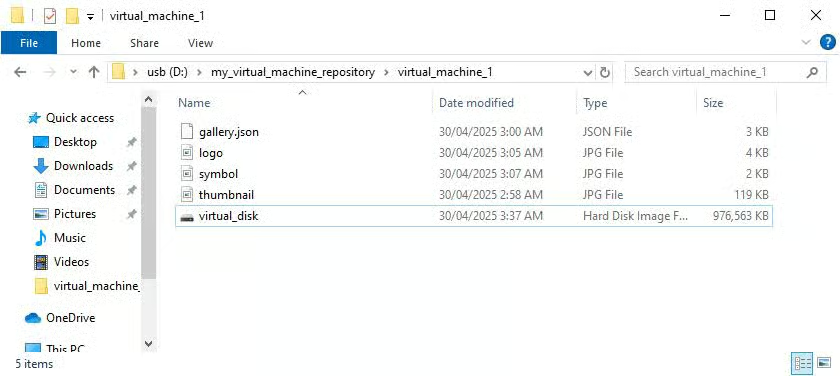
No mesmo diretório ficam também o arquivo JSON e os demais arquivos necessários para adicionar cada VM à galeria do Quick Create.
Etapa 2: criar arquivos de configuração e miniaturas para a galeria personalizada
Para que as máquinas virtuais do repositório apareçam na interface da galeria do Hyper-V Quick Create, defina uma configuração de galeria e crie miniaturas e ícones.
No diretório de cada máquina virtual criado acima, crie um arquivo chamado gallery.json e adicione a ele o seguinte modelo JSON:
{"images": [
{"name": "My Windows 11 Pro Dev environment","version": "22H2 19045.5371","locale": "en-US","publisher": "ninjaone.com","lastUpdated": "2025-04-22T22:10:40Z","description": ["My default custom dev environment including:\n","- Node.js 22\n","- Visual Studio Code\n","- Python 3.12\n","-----------\n","Edit the name, version, locale, publisher, description, and details lines to say whatever you want!"
],"config": {"secureBoot": true
},"requirements": {"diskSpace": 0
},"disk": {"uri": "file://V:/my_virtual_machine_repository/virtual_machine_1/disk_image.vhdx","hash": "sha256:DISK_FILE_HASH","size": 111,"archiveRelativePath": ""
},"logo": {"uri": "file://V:/my_virtual_machine_repository/virtual_machine_1/logo.jpg","hash": "sha256:LOGO_FILE_HASH","size": 111,"archiveRelativePath": ""
},"symbol": {"uri": "file://V:/my_virtual_machine_repository/virtual_machine_1/symbol.jpg","hash": "sha256:SYMBOL_FILE_HASH","size": 111,"archiveRelativePath": ""
},"thumbnail": {"uri": "file://V:/my_virtual_machine_repository/virtual_machine_1/thumbnail.jpg","hash": "sha256:THUMBNAIL_FILE_HASH","size": 111,"archiveRelativePath": ""
},"details": [
{"name": "Warning","value": "Default user has no password! Be sure to set one."
},
{"name": "Additional notes","value": "Be sure to run Windows Update before use!"
}
]
}
]
}
Depois, edite o arquivo para refletir os detalhes da sua imagem de máquina virtual. O Visual Studio Code é uma boa ferramenta para isso: formata e valida JSON automaticamente, o que facilita identificar erros.
| Item de configuração da galeria | Descrição | Valor de exemplo |
| name | O nome da máquina virtual como aparecerá na galeria | My Windows 10 Pro Dev environment |
| version | A versão como aparecerá na galeria. Não há formato obrigatório, mas vale incluir a versão do sistema operacional | 22H2 19045.5371 |
| locale | O idioma do sistema operacional convidado | en-US |
| publisher | Um valor de publicador personalizado, exibido sob o nome da máquina virtual quando ela é selecionada; útil para MSPs que fornecem máquinas virtuais a clientes | My organization |
| lastUpdated | Uma data para acompanhar a última atualização da imagem da máquina virtual (veja abaixo como gerá-la) | 2026-04-22T22:10:40Z |
| description | Uma descrição em várias linhas da máquina virtual e do seu conteúdo. Cada linha é informada como uma string separada, e as quebras de linha precisam ser adicionadas com \n | "Line 1\n", "Line 2\n" |
| config > secureBoot | Indica se a inicialização segura está ativada na VM convidada | true ou false |
| requirements > diskSpace | Informado em bytes; com esse valor definido, o usuário recebe um aviso caso não tenha esse espaço livre | Defina 0 para não exibir aviso ou informe o espaço em disco em bytes |
| disk | Defina uri (caminho do arquivo .vhdx), hash e size, e deixe archiveRelativePath vazio | Veja abaixo como calcular esses valores |
| logo | A imagem do logotipo aparece sob a miniatura; ideal para divulgar sua organização em ambientes compartilhados | Veja abaixo os detalhes das imagens |
| thumbnail | A miniatura serve como prévia da máquina virtual, por exemplo uma captura de tela dela em execução | Veja abaixo os detalhes das imagens |
| symbol | O símbolo é o ícone exibido ao lado da máquina virtual na lista da interface do Hyper-V Quick Create | Veja abaixo os detalhes das imagens |
| details | Aqui dá para incluir detalhes extras, definidos como pares de nome/valor | { "name": "Warning", "value": "Default user has no password! Be sure to set one." } |
Como esses arquivos de configuração serão usados em várias máquinas, os caminhos devem ser sempre completos, consistentes e acessíveis em todos os dispositivos. Por exemplo, se usar a unidade M:\ para armazenar os arquivos do repositório de máquinas virtuais, atribua a mesma letra de unidade em cada máquina.
Para gerar o horário de lastUpdated e copiá-lo para a área de transferência, use o comando:
Get-Date -UFormat "%Y-%m-%dT%TZ" | clip.exe
Para obter o hash SHA256 de um arquivo, use o seguinte comando do PowerShell (substituindo o caminho pelo do seu arquivo):
Get-FileHash -Path "c:\path\to\file" -Algorithm SHA256
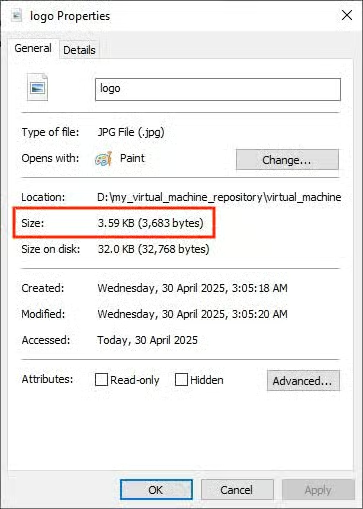
Para descobrir o tamanho correto de um arquivo, clique nele com o botão direito, selecione Propriedades e procure a propriedade Tamanho (não use Tamanho em disco). Informe apenas os dígitos, sem vírgulas nem outros caracteres no valor do tamanho do arquivo.
Ao criar as imagens de logotipo, símbolo e miniatura, siga estas especificações:
- O logotipo deve ser uma imagem JPG de 130×30 pixels
- O símbolo deve ser uma imagem JPG de 30×30 pixels
- A miniatura deve ser uma imagem JPG de 800×450 pixels
Etapa 3: integrar o repositório ao Hyper-V Quick Create
Agora é preciso informar ao Hyper-V onde estão esses arquivos de configuração da galeria. Isso é feito no Editor do Registro do Windows.
Você precisa estar conectado como administrador para usar o Editor do Registro. Também é recomendável fazer backup do registro antes de qualquer alteração, caso precise restaurá-lo ao estado original.
- Clique com o botão direito no botão Iniciar e selecione Executar
- Digite o comando regedit.exe e clique em OK para abrir o Editor do Registro
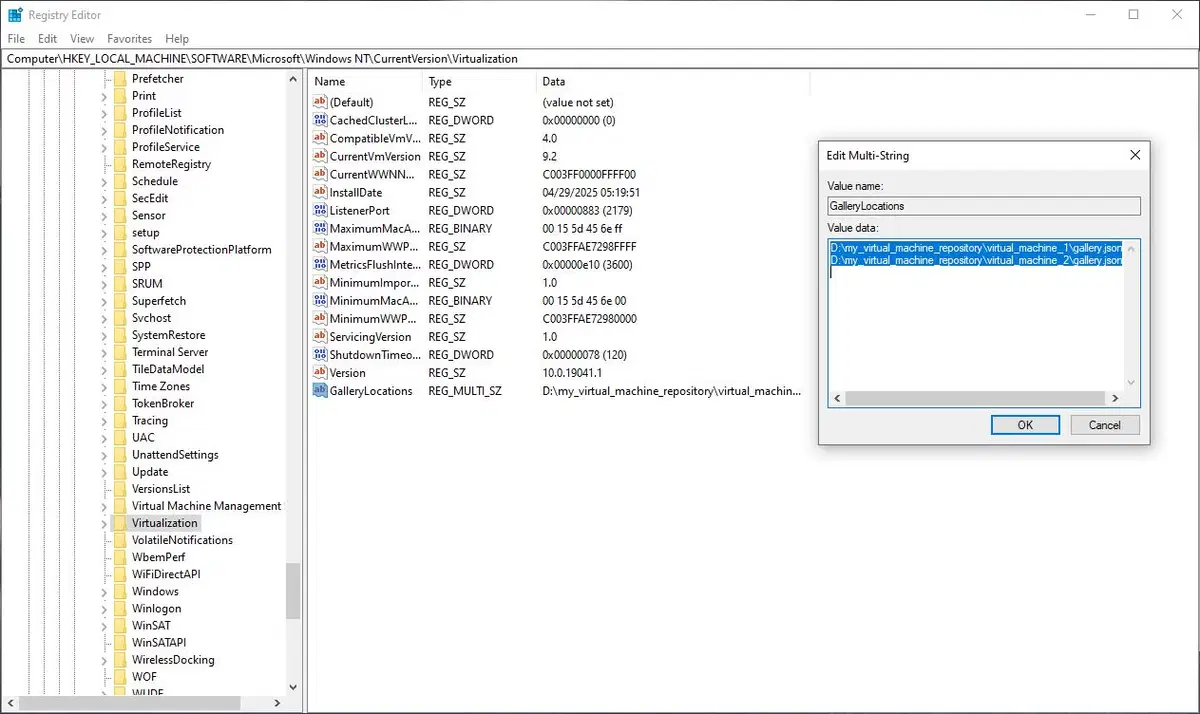
- Navegue até Computer\HKEY_LOCAL_MACHINE\SOFTWARE\Microsoft\Windows NT\CurrentVersion\Virtualization (dá para copiar e colar esse local na barra de navegação)
- Com a chave Virtualization selecionada na árvore de navegação, escolha Editar > Novo > Valor de Vários Valores na barra de ferramentas
- Dê ao novo valor o nome GalleryLocations
- Clique duas vezes no valor GalleryLocations para editá-lo
- Adicione os caminhos dos arquivos gallery.json criados acima, com um caminho por linha
- Clique em OK para salvar o valor de vários valores
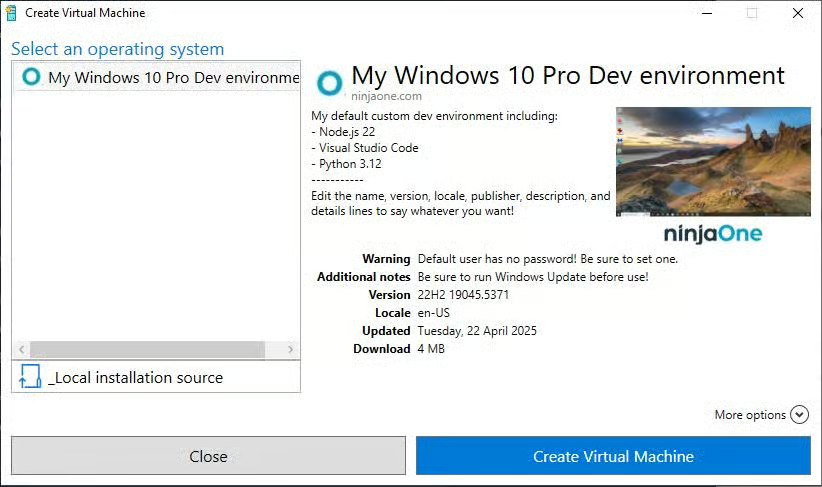
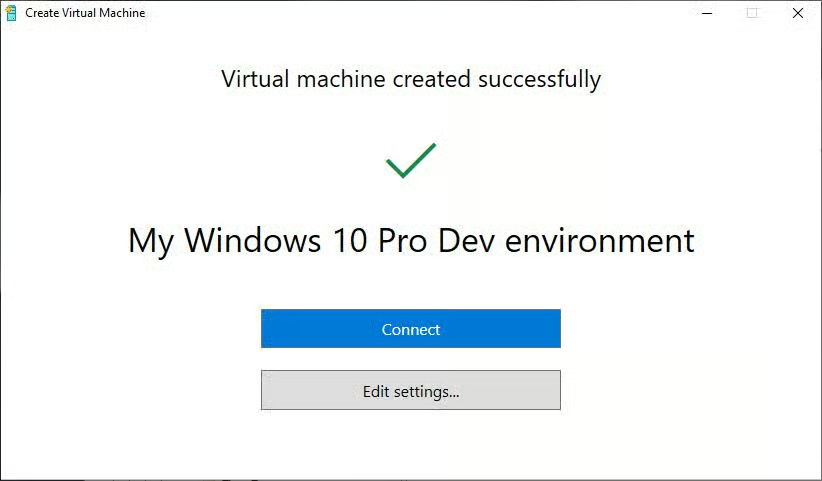
Abra o Hyper-V Quick Create novamente: suas máquinas virtuais devem aparecer na galeria, com os detalhes extraídos dos arquivos gallery.json personalizados. Ao clicar na imagem de uma VM na galeria, surge a opção Criar Máquina Virtual a partir dela e, se tudo der certo, a opção de se conectar e começar a usá-la.
Se não aparecerem, verifique com atenção se:
- Os arquivos JSON têm sintaxe JSON válida e os valores obrigatórios
- Os hashes e os tamanhos dos arquivos estão corretos
- Os caminhos usados no arquivo JSON e no valor de registro GalleryLocations estão corretos e acessíveis em todas as máquinas em que você quer usar o repositório do Hyper-V Quick Create
Boas práticas para gerenciar seu repositório de VMs personalizado
Ao gerenciar o repositório de máquinas virtuais, vale seguir algumas boas práticas:
- Versione as máquinas virtuais e mantenha as descrições e os detalhes do gallery.json atualizados, para enxergar rapidamente quais softwares os usuários executam e agilizar a resolução de problemas
- Atualize as imagens periodicamente com os softwares e as atualizações de sistema operacional mais recentes, para que ninguém precise esperar atualizações na hora de usá-las
- Dá para pausar uma VM e usar a imagem pausada para capturar um estado específico do disco, o que permite iniciar a VM de um ponto de partida definido (por exemplo, logo antes da criação do usuário após uma instalação limpa do Windows, ou um desktop Windows totalmente atualizado com os softwares abertos e prontos para uso)
- Deixe as imagens somente leitura para os usuários, evitando alterações acidentais
- Garanta que as imagens não fiquem acessíveis publicamente e estejam disponíveis só para os usuários pretendidos (principalmente se vierem com arquivos ou credenciais sensíveis)
Se tiver problemas para iniciar máquinas virtuais da sua galeria personalizada do Hyper-V Quick Create, use o Visualizador de Eventos do Windows em Logs do Windows > Aplicativo e procure erros do VMCreate.
Gerenciamento de ambientes de desenvolvimento para equipes
Além de equipes de TI e MSPs que testam softwares e fornecem ambientes gerenciados a clientes, um dos usos mais populares do Hyper-V é criar ambientes consistentes para desenvolver e testar softwares.
NinjaOne Endpoint Management oferece uma interface web unificada para gerenciar frotas de dispositivos. Você monitora a segurança e automatiza a implantação de configurações (incluindo repositórios personalizados de máquinas virtuais para o Hyper-V Quick Create). Também dá para gerenciar as próprias VMs convidadas e manter um inventário sempre atualizado de toda a infraestrutura de TI, garantindo que esteja segura, com os patches em dia e acessível para suporte remoto.






