

O Explorador de Arquivos da Universal Windows Platform (UWP) oferece uma interface otimizada para toque, criada para uso com o Windows 10X e tablets. Embora a Microsoft não o divulgue oficialmente para uso geral, essa alternativa ao Explorador de Arquivos continua acessível por um Unified Resource Identifier (URI) oculto do sistema.
Mesmo sem a faixa de opções clássica e os menus de contexto completos, a interface limpa e a operação leve do Explorador de Arquivos UWP o tornam ideal para fluxos de trabalho por toque, quiosques e ambientes com poucos recursos, onde velocidade e simplicidade são essenciais. O acesso restrito também impede que usuários de endpoints alterem arquivos do sistema, instalem aplicativos ou executem scripts, o que aumenta a segurança em ambientes controlados.
Se isso faz sentido para o seu ambiente, continue lendo: este guia mostra várias formas de criar um atalho para o aplicativo Explorador de Arquivos UWP no Windows 10, além de responder a dúvidas frequentes e resolver problemas comuns.
3 formas de criar um atalho do Explorador de Arquivos UWP no Windows 10
⚠️ OBSERVAÇÃO: confirme que está usando pelo menos o Windows 10 versão 1703, a primeira versão oficial em que o Explorador de Arquivos UWP ficou acessível. Também é recomendável ter privilégios administrativos e conhecer as URIs do shell caso vá acessar esse recurso por script ou política de grupo.
Método 1: criar manualmente um atalho para o Explorador de Arquivos UWP
- Pressione Win + D para ir à Área de Trabalho do Windows.
- Clique com o botão direito na área de trabalho para abrir o menu de contexto e escolha Novo > Atalho.
- No campo de localização, digite: explorer.exe shell:AppsFolder\c5e2524a-ea46-4f67-841f-6a9465d9d515_cw5n1h2txyewy!App.
- Selecione Avançar, informe o nome do atalho (por exemplo, Explorador de Arquivos UWP) e clique em Concluir.
Se quiser, mude o ícone da pasta para não confundir com o Explorador de Arquivos.
- Clique com o botão direito no atalho e selecione Propriedades.
- Em Propriedades, clique no botão Alterar Ícone na parte inferior.
- Digite o caminho: %SystemRoot%\System32\imageres.dll em Procurar ícones neste arquivo e pressione OK para ver outros ícones do Explorador de Arquivos.
- Clique com o botão esquerdo no ícone preferido, selecione OK e pressione Aplicar em Propriedades.
- Ao terminar, feche Propriedades.
Método 2: criar o atalho do aplicativo Explorador de Arquivos UWP pelo PowerShell
- Clique com o botão esquerdo no botão Iniciar do Windows, digite PowerShell e pressione Enter.
- Use o script do PowerShell a seguir para automatizar a criação do atalho:
$ShortcutPath = "$env:USERPROFILE\Desktop\UWP File Explorer.lnk"
$WshShell = New-Object -ComObject WScript.Shell
$Shortcut = $WshShell.CreateShortcut($ShortcutPath)$Shortcut.TargetPath = "explorer.exe"$Shortcut.Arguments = "shell:AppsFolder\c5e2524a-ea46-4f67-841f-6a9465d9d515_cw5n1h2txyewy!App"$Shortcut.IconLocation = "$env:SystemRoot\System32\imageres.dll,3"
$Shortcut.Save()
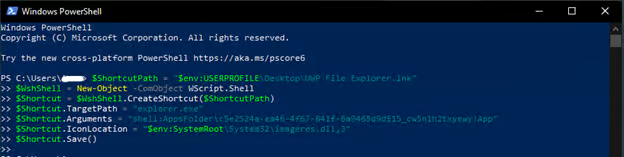
- Ao executar esse comando no PowerShell, um atalho chamado UWP File Explorer é criado automaticamente na área de trabalho.
Método 3: implantar o atalho pelas Preferências de Política de Grupo
⚠️ IMPORTANTE: as etapas abaixo são voltadas a administradores que gerenciam configurações de vários dispositivos por Política de Grupo. A alteração afeta vários dispositivos e até um pequeno erro pode causar indisponibilidade em uma Unidade Organizacional. Antes de começar, crie um backup da Política de Grupo para facilitar a recuperação se algo der errado.
- Pressione Win + R para abrir Executar, digite gpedit.msc e pressione Enter.
- Vá até o caminho: Configuração do Usuário > Preferências > Configurações do Windows > Atalhos.
- Clique com o botão direito em Atalhos e selecione Novo > Atalho.
- Configure o atalho com os seguintes valores:
Configuração
Valor
Ação Criar Nome UWP File Explorer Tipo de destino Objeto do Sistema de Arquivos Local Área de Trabalho Caminho de destino explorer.exe Argumentos shell:AppsFolder\C5E2524A-EA46-4F67-841f-6A9465D9D515_cw5n1h2txyewy!App Caminho do arquivo de ícone %SystemRoot%\System32\imageres.dll Índice do ícone 0 Executar Janela normal - É possível mudar o Local para o Menu Iniciar ou qualquer outro ponto de preferência.
- Tanto o Caminho do arquivo de ícone quanto o Índice do ícone são opcionais; ajuste conforme a preferência.
- Clique em OK para salvar o atalho do Explorador de Arquivos UWP.
- Vincule o Objeto de Política de Grupo (GPO) à Unidade Organizacional (OU).
- Clique com o botão direito na OU que deseja gerenciar (por exemplo, Marketing, Vendas etc.)
- Selecione Vincular GPO Existente e escolha o GPO adequado na lista.
- Clique em OK.
- Force a atualização da política em uma máquina cliente para verificar.
- Abra o cmd como administrador e digite o comando: gpupdate /force.
Como resolver problemas com atalhos do Explorador de Arquivos UWP
Problema: o atalho não abre o Explorador de Arquivos UWP
Se o atalho criado não funcionar como esperado, verifique se está usando pelo menos o Windows 10 versão 1703, o primeiro build do Windows a trazer o Explorador de Arquivos UWP. Depois de confirmar a versão correta, confira novamente se digitou a URI certa, explorer.exe shell:AppsFolder\c5e2524a-ea46-4f67-841f-6a9465d9d515_cw5n1h2txyewy!App, ao criar o atalho.
Se estiver usando o PowerShell para automatizar essa tarefa, confirme que não há erros de digitação no script.
Problema: o ícone não aparece corretamente
Depois de definir o ícone do atalho, ele costuma ser aplicado na hora ou após uma atualização da área de trabalho. Se isso não acontecer, localize o ícone de destino e verifique se está no formato .ico e tem pelo menos 256×256 pixels. Outros formatos de imagem, como .png e .jpg, em geral não aparecem corretamente como ícone de atalho.
Para reatribuir o ícone, clique com o botão direito no atalho, selecione Propriedades, pressione Alterar Ícone e procure o arquivo .ico desejado. Por fim, para evitar exclusões acidentais, guarde os arquivos .ico personalizados em uma pasta permanente, e não em pastas temporárias que o sistema limpa periodicamente.
Problema: o atalho da Política de Grupo não aparece
Ao criar atalhos do Explorador de Arquivos UWP pelas Preferências de Política de Grupo, confirme que o GPO com a política está corretamente vinculado e aplicado à OU de destino. Em seguida, verifique a alteração abrindo um Prompt de Comando elevado e digitando gpresult /r para ver o status da política de usuário. Se ainda não tiver sido aplicada, atualize a política de grupo digitando gpupdate /force no mesmo cmd.
Perguntas frequentes sobre o aplicativo Explorador de Arquivos UWP
O Explorador de Arquivos UWP substitui totalmente o Explorador de Arquivos clássico?
O Explorador de Arquivos UWP do Windows é otimizado para dispositivos com tela sensível ao toque, como tablets, e é uma versão limitada do Explorador de Arquivos tradicional. Ele também não tem vários recursos da interface clássica, como a faixa de opções e o menu de contexto. Ou seja, não deve ser visto como substituto completo do Explorador de Arquivos clássico.
O atalho funciona em todas as edições do Windows 10?
Desde que esteja no Windows 10 versão 1703 ou posterior, o atalho do Explorador de Arquivos UWP vai funcionar no computador. Para verificar se o shell UWP está disponível no dispositivo, siga estes passos:
- Pressione Win + R, digite cmd e pressione Enter.
- Digite o seguinte comando: explorer.exe shell:AppsFolder\c5e2524a-ea46-4f67-841f-6a9465d9d515_cw5n1h2txyewy!App.
- Pressione Enter e veja qual das duas situações ocorre:
- Se conseguir abrir o Explorador de Arquivos UWP, ele está disponível no dispositivo.
- Se aparecer um erro, o recurso não está disponível e o atalho não vai funcionar no dispositivo Windows.
Dá para personalizar ainda mais o ícone?
Sim, é possível usar qualquer ícone no atalho do Explorador de Arquivos UWP, desde que seja um arquivo .ico ou de recurso válido. O ícone escolhido também precisa estar em um caminho acessível no dispositivo.
Depois de criar o atalho, clique com o botão direito nele e escolha Propriedades. Na guia Atalho, selecione Alterar Ícone… e procure o arquivo .ico ou de recurso que quer usar como ícone. Ao terminar, clique em OK na primeira janela e em Aplicar na seguinte.
Navegação otimizada para toque com o Explorador de Arquivos UWP do Windows
Acessar a versão UWP oculta do Explorador de Arquivos libera uma interface simples e minimalista, perfeita para ambientes com poucos recursos ou voltados ao toque. Sem recursos tradicionais como a faixa de opções e o menu de contexto, a navegação fica livre de distrações e mais segura, já que impede os usuários de alterar arquivos do sistema e executar scripts.
Usuários individuais podem criar o atalho manualmente, clicando com o botão direito na área de trabalho e informando a URI do aplicativo. Para ganhar escala, administradores podem usar o PowerShell para automatizar a criação do atalho ou implantá-la pelas Preferências de Política de Grupo, garantindo consistência em todo um Active Directory.
Antes de implantar em larga escala, valide sempre a compatibilidade e o funcionamento do Explorador de Arquivos UWP nos dispositivos de destino, confirmando que rodam pelo menos o Windows 10 versão 1703. Assim, o script ou a política de grupo que você for implantar funcionará como esperado.






