
Pontos principais
- Acesse as configurações da tela de bloqueio: abra Configurações > Personalização > Tela de bloqueio para começar a personalizar a tela de bloqueio do Windows 11.
- Escolha um plano de fundo: selecione Destaque do Windows, Imagem ou Apresentação de slides para personalizar a tela de bloqueio com imagens dinâmicas, papéis de parede nativos ou fotos próprias.
- Use fotos ou apresentações de slides personalizadas: envie uma imagem pessoal em Procurar fotos ou escolha uma pasta para exibir um plano de fundo em rotação.
- Ajuste o tempo limite e a proteção de tela: configure o tempo limite da tela, as opções de suspensão e a proteção de tela para controlar quando a tela de bloqueio aparece.
- Exiba informações de aplicativos na tela de bloqueio: use o Status da tela de bloqueio para mostrar atualizações como clima, eventos do calendário ou notificações de e-mail sem desbloquear o PC.
- Ative dicas e widgets: ligue as dicas e truques da Microsoft e use o aplicativo Clima e mais para ver sugestões úteis e atualizações em tempo real direto na tela de bloqueio.
O Windows 11 permite personalizar vários recursos da área de trabalho, dos menus e da barra de tarefas para criar uma experiência mais pessoal. Também dá para alterar a tela de bloqueio do Windows no seu dispositivo, refletindo seu estilo e exibindo informações úteis sem precisar desbloqueá-lo.
Se preferir, assista ao tutorial em vídeo Passo a passo: como alterar a tela de bloqueio do Windows 11.
💻 🖥️ 📱Gerencia vários dispositivos? Deixe que NinjaOne facilita tudo.
Como funciona a tela de bloqueio no Windows 11
A tela de bloqueio do Windows 11 é a primeira tela que aparece quando você liga o computador ou o tira do modo de suspensão. Trata-se de um recurso de segurança que exige a digitação da senha ou outro método de autenticação para desbloquear o dispositivo. Como só usuários autorizados conseguem chegar à área de trabalho, ela ajuda a proteger seus dados confidenciais.
Além da segurança, a tela de bloqueio pode ser configurada para aparecer quando o computador fica inativo e exibir informações úteis, como hora, data e notificações de aplicativos e serviços.
Por que alterar a tela de bloqueio do Windows 11?
Você pode manter a tela de bloqueio do Windows 11 com as configurações de fábrica, mas personalizá-la é simples e deixa o dispositivo com a sua cara. Em vez de olhar para a mesma imagem padrão sempre que liga o computador, dá para trocar o plano de fundo por uma paisagem impressionante, uma frase inspiradora ou um pet fofo e tornar a tela bem mais agradável.
Outro motivo para alterar a tela de bloqueio do Windows 11 é adicionar informações acessíveis sem desbloquear o computador. É possível exibir hora, clima, dicas e truques e notificações de compromissos do calendário ou de novos e-mails. Ver tudo isso de relance economiza tempo e ajuda a organizar o dia.
Como acessar as configurações da tela de bloqueio do Windows 11
Para alterar a tela de bloqueio no Windows 11, acesse o menu Configurações seguindo estes passos:
- Clique no botão Iniciar na barra de tarefas. Vá em Configurações > Personalização.
- No lado esquerdo da janela Personalização, clique em Tela de bloqueio.
Com as configurações abertas, já dá para começar a personalizar a tela de bloqueio.
Escolha uma nova imagem para a tela de bloqueio do Windows 11
Dá para trocar a imagem da tela de bloqueio do Windows por uma das imagens nativas, por fotos da sua própria coleção ou por um papel de parede dinâmico que muda ao longo do dia.
Siga estes passos para escolher uma nova imagem:
- Nas configurações da Tela de bloqueio, a primeira opção é alterar o plano de fundo.
- É possível escolher entre Destaque do Windows, Imagem ou Apresentação de slides. Selecione a opção que preferir.
- Ao selecionar “Destaque do Windows”, o Windows busca automaticamente novas imagens na internet e as exibe na tela de bloqueio. Escolha essa opção se quiser imagens novas todos os dias.
- Selecione “Imagem” para usar uma das imagens oferecidas pelo Windows 11.
- Para usar uma imagem própria, clique em “Procurar fotos” e localize o arquivo desejado. Depois de selecionar a foto, clique em “Escolher imagem” para defini-la como imagem da tela de bloqueio.
- Se quiser alternar entre várias imagens, selecione “Apresentação de slides”, clique em “Procurar” e localize uma pasta com várias imagens. Clique uma vez na pasta escolhida e depois em “Escolher esta pasta”. O Windows vai alternar essas imagens na tela de bloqueio.
Depois de escolher a opção de imagem, a miniatura estática no alto da página de configurações já mostra como vai ficar. Se gostar do resultado, feche a janela de configurações para aplicar a nova imagem.
Altere as configurações da tela de bloqueio do Windows
Dá para personalizar diferentes configurações da tela de bloqueio do Windows 11, incluindo estas opções:
- Defina o tempo limite da tela de bloqueio clicando em “Tempo limite da tela” para ajustar a duração. Selecione “Tela e suspensão” (Tempos limite de tela, suspensão e hibernação nas versões mais recentes do Windows) e ajuste o intervalo entre cinco minutos e nunca.
- Ajuste a proteção de tela clicando em “Proteção de tela”, o que abre uma janela separada de Configurações da Proteção de Tela. Escolha uma proteção de tela no menu suspenso e defina o tempo de espera para controlar quanto tempo o computador fica ocioso antes de o Windows 11 exibi-la.
Mostre informações de aplicativos com o Status da tela de bloqueio
O Windows 11 permite exibir informações detalhadas de um aplicativo direto na tela de bloqueio. É útil para acompanhar atualizações como próximos compromissos do calendário, novos e-mails ou o clima atual, tudo sem desbloquear o dispositivo. Veja como configurar o Status da tela de bloqueio:
- Vá em Tela de bloqueio > Status da tela de bloqueio.
- Em “Status da tela de bloqueio”, clique no menu suspenso.
- Selecione o aplicativo cujos detalhes devem aparecer na tela de bloqueio (Clima e mais, Calendário ou Email).
Depois de escolher o aplicativo, os detalhes dele aparecem ao lado do relógio padrão.
O aplicativo “Clima e mais”
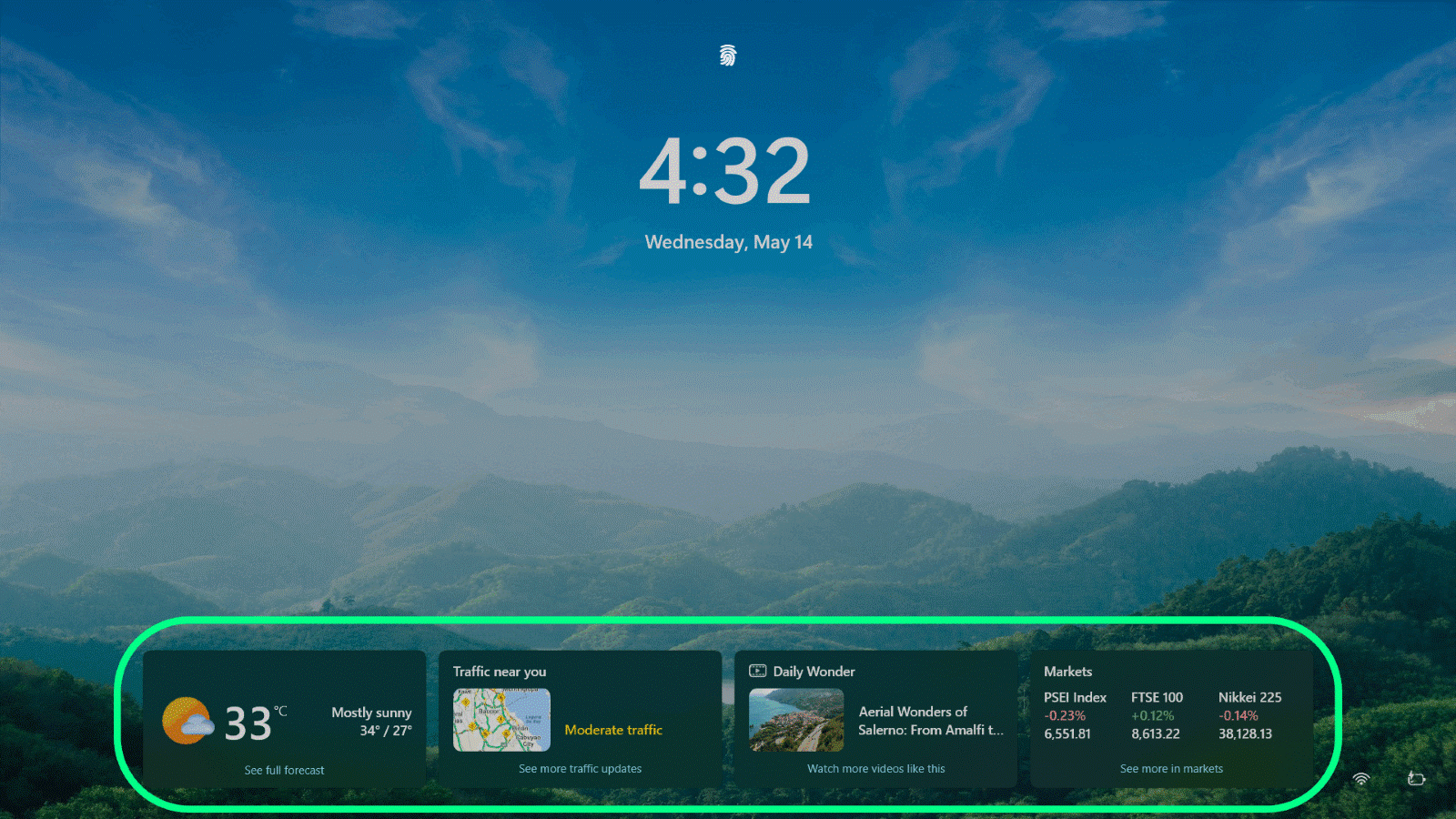
Um dos aplicativos disponíveis no Status da tela de bloqueio é o “Clima e mais”. Ele traz widgets dinâmicos com atualizações em tempo real sobre clima, trânsito, finanças e esportes.
Ative as dicas e truques da Microsoft na tela de bloqueio do Windows 11
O Windows 11 tem um recurso chamado dicas e truques da Microsoft, que exibe informações e sugestões úteis na tela de bloqueio. Essas dicas ajudam a descobrir recursos novos, aprender atalhos práticos e aproveitar melhor o Windows 11. Para ativá-las, siga estes passos:
- Nas configurações da tela de bloqueio, marque a caixa ao lado de “Obter curiosidades, dicas, truques e muito mais na tela de bloqueio”. Ela fica abaixo da seleção da foto de plano de fundo.
- Ligue a chave para ativar as dicas e truques da Microsoft na tela de bloqueio.
Com o recurso ativado, as dicas e truques passam a aparecer na tela de bloqueio do Windows 11.
→ Transforme seu gerenciamento de TI com NinjaOne. Da troca da tela de bloqueio ao gerenciamento completo de endpoints, cuidamos de tudo.
Assuma o controle dos seus dispositivos Windows
Personalizar a tela de bloqueio no Windows 11 é uma forma simples de deixar o computador com a sua cara. Mas, para o gerenciamento diário de dispositivos e o suporte aos usuários finais, é preciso uma solução mais robusta.
O software de gerenciamento de endpoints Windows do NinjaOne automatiza o gerenciamento diário dos seus dispositivos Windows. Com nossa solução na nuvem, a configuração é rápida e a implantação acontece em qualquer lugar. Escale as operações de TI com eficiência, seja gerenciando algumas máquinas ou milhares, e ofereça aos funcionários remotos e híbridos o mesmo suporte ágil que os usuários locais recebem.
Clique aqui para saber mais e comece um teste grátis hoje mesmo.






