Este guia direto mostra como adicionar e remover pastas no aplicativo Fotos do Windows 10. Talvez já tenha visto esse recurso nativo no seu dispositivo Windows 10 e, como o nome sugere, usado para visualizar e organizar suas fotos com muito mais facilidade.
O que talvez não tenha percebido é que o aplicativo Fotos do Windows 10 não exibe todas as imagens do computador — apenas aquelas guardadas em pastas específicas.
Aqui você vai aprender a configurar a exibição de pastas no aplicativo Fotos do Windows 10 para ver só as fotos que interessam. Com as pastas bem organizadas, sua coleção de imagens fica limpa e relevante.
Para um guia visual, assista a Como adicionar e remover pastas no aplicativo Fotos do Windows 10.
Como adicionar ou remover pastas no aplicativo Fotos
Aplicativo Fotos do Windows 10: adicionar uma pasta
Método 1:
- Clique no botão Iniciar e pesquise por Fotos. Abra o aplicativo Fotos.
- Clique no botão Adicionar pasta no painel esquerdo, na seção Galeria.
- Escolha a pasta que deseja incluir e clique em Adicionar esta pasta a Imagens.
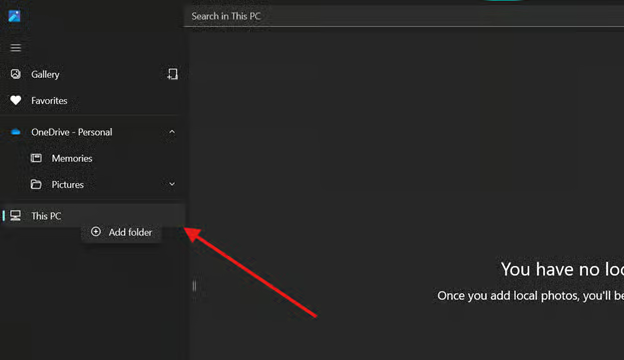
Método 2:
- Abra o aplicativo Fotos.
- No painel esquerdo, clique com o botão direito na origem/pasta que deseja adicionar. No menu suspenso, clique em Adicionar pasta.
- Selecione a pasta desejada, clique nela e toque em Selecionar pasta.
💡 Lembre-se: esse processo pode demorar mais se houver muitas fotos na pasta ou se os arquivos forem grandes.
Remover uma pasta do aplicativo Fotos no Windows 10
De vez em quando, o aplicativo Fotos do Windows demora para carregar — provavelmente porque precisa examinar várias pastas. Para deixar o aplicativo Fotos do Windows 10 mais leve, remova algumas pastas.
- Abra o aplicativo Fotos.
- No painel esquerdo, clique com o botão direito na pasta que deseja remover.
- Selecione Remover pasta do Microsoft Fotos.
💡 Observação: essa ação não exclui a pasta nem o conteúdo dela do computador. Afeta apenas as imagens exibidas no aplicativo Fotos.
Solução de problemas comuns
Apesar da simplicidade, às vezes você adiciona uma pasta e nada acontece no aplicativo Fotos do Windows 10. É frustrante, mas há algumas estratégias para resolver:
Problema: as pastas recém-adicionadas não aparecem
Depois de adicionar uma pasta nova, as fotos podem não aparecer de imediato. Isso acontece quando o aplicativo Fotos precisa ser atualizado. Para resolver, feche o aplicativo e abra de novo. Melhor ainda: reinicie o computador para garantir que todas as alterações sejam aplicadas e que o dispositivo recarregue a biblioteca por completo.
Verifique também se a pasta incluída contém formatos de imagem compatíveis, como JPG ou PNG. Se houver apenas arquivos que não sejam imagens, o aplicativo não exibe nada.
Problema: as pastas removidas continuam aparecendo
Uma pasta pode continuar visível mesmo depois de removida por causa dos dados em cache. Nesse caso, recomendamos redefinir o aplicativo Fotos.
Para isso, vá em Configurações > Aplicativos > Aplicativos e Recursos e role até Fotos. Clique no aplicativo e selecione Opções avançadas. Ali você encontra o botão Redefinir.
Esse procedimento não exclui suas fotos. O botão Redefinir apenas limpa o cache.
Problema: o aplicativo Fotos não detecta as imagens de uma pasta adicionada
Se o aplicativo não mostra as imagens mesmo depois de adicionar a pasta, verifique se ela está:
- Oculta ou marcada como pasta do sistema, o que pode impedir o exame.
- Em uma unidade externa ou pen drive que não está conectado no momento.
💡Observação: mantenha a unidade externa conectada sempre que abrir o aplicativo para ver as fotos desejadas.
Se a pasta estiver oculta ou em uma unidade externa, será preciso reexibi-la ou movê-la da unidade externa para o disco do computador.
Perguntas frequentes (FAQs)
Remover uma pasta exclui as imagens dentro dela?
Não. Remover uma pasta do aplicativo Fotos do Windows 10 não exclui as imagens que estão nela. A ação apenas impede que o aplicativo examine a pasta e exiba seu conteúdo. As imagens continuam guardadas em segurança no PC.
Posso adicionar pastas de um disco rígido externo?
Pode, sim. Mas garanta que a mesma unidade externa esteja conectada tanto na hora de adicionar a pasta quanto ao acessar o aplicativo Fotos. Se a unidade estiver desconectada, o aplicativo Fotos do Windows 10 não exibe as fotos dela, mesmo com a pasta adicionada.
Quais formatos de imagem o aplicativo Fotos aceita?
O aplicativo Fotos do Windows 10 aceita vários formatos de imagem, como JPG, JPEG, PNG, GIF, BMP e TIFF. Também funciona com alguns formatos RAW, mas pode ser necessário instalar uma extensão para visualizá-los sem complicação.
Como redefinir o aplicativo Fotos quando as pastas não atualizam?
Explicamos isso em detalhes na nossa seção de solução de problemas.
Esse método funciona no Windows 11?
As etapas são diferentes no Windows 11.
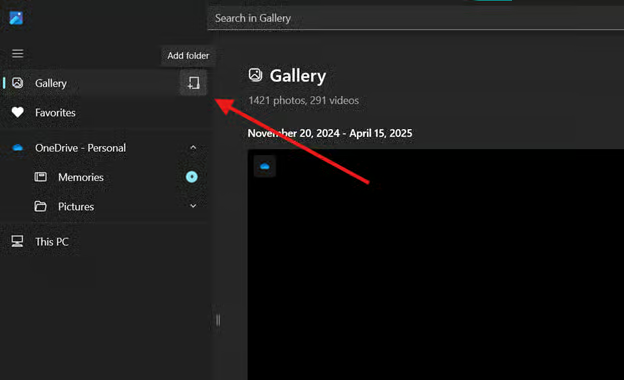
Para adicionar uma pasta no Windows 11:
- Acesse o menu principal (muitas vezes escondido no ícone de três linhas)
- Vá em Galeria
- Clique no ícone Adicionar pasta (com o sinal de mais), como na imagem abaixo:

Para remover uma pasta no Fotos do Windows 11, clique com o botão direito na pasta ou subpasta desejada, clique em Remover pasta e confirme no botão Remover . Isso faz o aplicativo parar de examinar esse local, mas não exclui seus arquivos nem suas pastas.
Como configurar a exibição de pastas no aplicativo Fotos do Windows 10
O sistema operacional Windows tem muitos recursos nativos que passam despercebidos. No caso do aplicativo Fotos, talvez você nunca tenha dado muita atenção a ele, seja por parecer simples demais, seja por não saber como configurá-lo direito. Com este guia, mostramos como tirar mais proveito do aplicativo e deixar sua biblioteca de imagens mais pessoal e fácil de navegar.