In Ihrem Aktivitätsprotokoll werden die von Ihnen besuchten Websites, die von Ihnen verwendeten Apps und die von Ihnen genutzten Dienste aufgezeichnet, damit Sie schneller wieder da weitermachen können, wo Sie aufgehört haben. Microsoft speichert diese Daten (mit Ihrer Erlaubnis), um sie über mehrere Geräte hinweg an Ihre Bedürfnisse anzupassen.
Die Sicherheit Ihrer Daten hat höchste Priorität, und wenn Sie lernen, wie Sie den Verlauf Ihrer Aktivitäten in der Cloud verwalten und löschen können, haben Sie die Kontrolle über Ihren digitalen Fußabdruck. Dieser umfassende Artikel erklärt ausführlich, wie man ihren Aktivitätsverlauf aus der Cloud löschen.
Verstehen des Windows 10-Aktivitätsverlaufs
Der Microsoft-Aktivitätsverlauf verfolgt verschiedene Teile der Routine Ihres Computers, einschließlich:
- Die von Ihnen verwendeten Programme
- Wenn Sie Ihre Anwendungen verwenden
- Wie oft Sie bestimmte Programme verwenden
- Die Dateien, auf die Sie zugreifen
- Besuchte Websites
- Angeschlossene USB-Geräte
- Welche Dateien zum Starten von Programmen verwendet werden
- Wo die Dateien vor dem Start gespeichert werden
Windows speichert dann Ihren Aktivitätsverlauf auf Ihrem Computer, wenn Sie den Zugriff darauf erlauben. Alternativ können Sie Ihr Gerät mit einem Microsoft-Konto verbinden und Ihren Windows 10-Aktivitätsverlauf in die Cloud kopieren. Auf diese Weise wird Ihr Computer mit Ihren anderen Geräten „synchronisiert“, so dass Sie z. B. von Ihrem Arbeitstelefon aus auf die am häufigsten genutzten Apps und mehr zugreifen können.
Wie Sie Ihren Aktivitätsverlauf einsehen können
Hier erfahren Sie, wie Sie Ihren Aktivitätsverlauf ganz einfach über die Windows 10-Einstellungen finden können:
- Drücken Sie dieWindows-Taste .
- Klicken Sie auf Einstellungen.

- Gehen Sie zu Datenschutz.
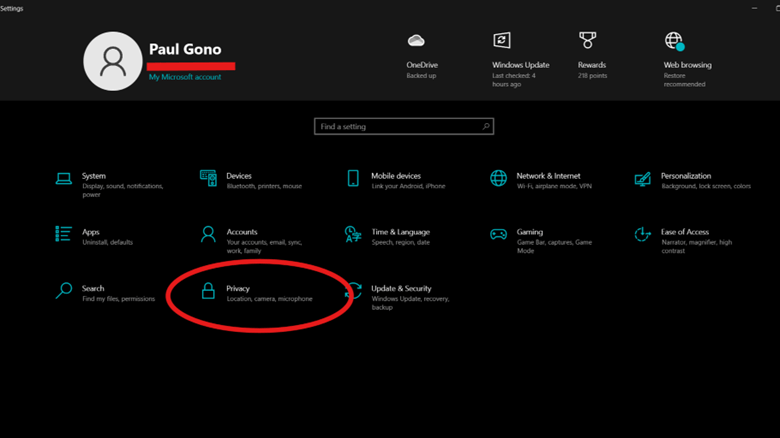
- Wählen Sie in der Seitenleiste Aktivitätsverlauf.
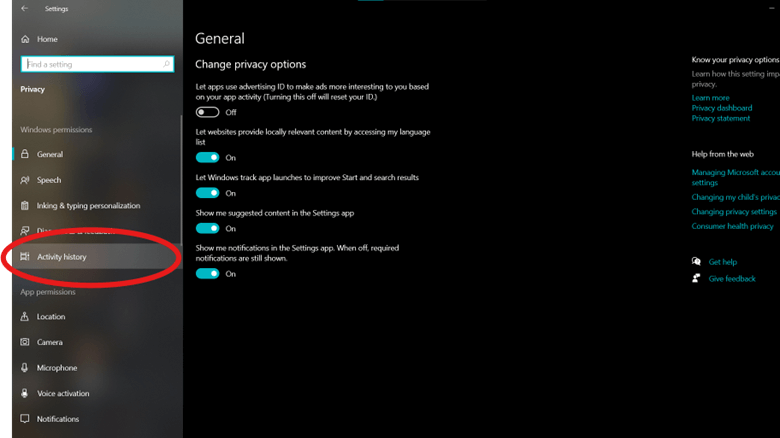
- Klicken Sie auf Privacy Dashboard , um auf das Privacy Dashboard von Microsoft zuzugreifen.

- Melden Sie sich bei Ihrem Microsoft-Konto an, das mit Ihrem Gerät verknüpft ist.
- Scrollen Sie nach unten, um die Datentypen unter Ihrem Aktivitätsverlauf zu finden.
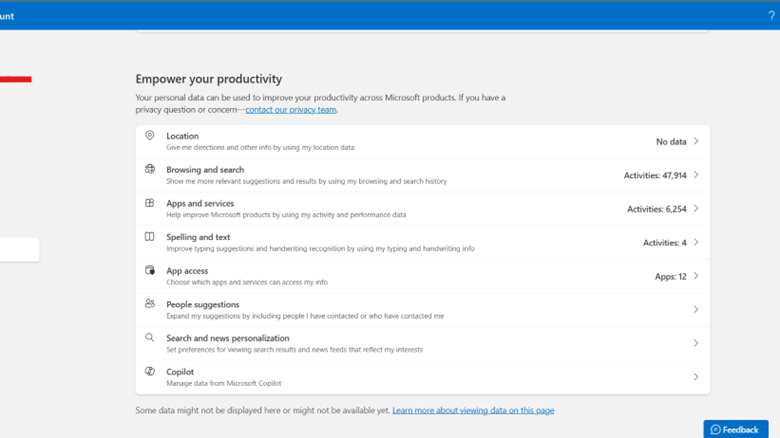
Aktivitätsverlauf aus der Windows 10 Cloud löschen
Schritt 1: Löschen des Aktivitätsverlaufs in den Windows 10-Einstellungen
- Drücken Sie die Taste Windows .
- Klicken Sie auf Einstellungen.
- Wählen Sie Datenschutz
- Wählen Sie Aktivitätsverlauf im Seitenbereich.
- Klicken Sie auf die Schaltfläche Löschen unter „Aktivitätsverlauf löschen“
Schritt 2: Löschen des Aktivitätsverlaufs aus der Microsoft Cloud
- Melden Sie sich bei Microsoft Privacy Dashboard (www.privacy.microsoft.com)an.
- Klicken Sie unter auf dasDropdown-Menü Privacy Dashboard.
- Rufen Sie das Privacy Dashboard auf.
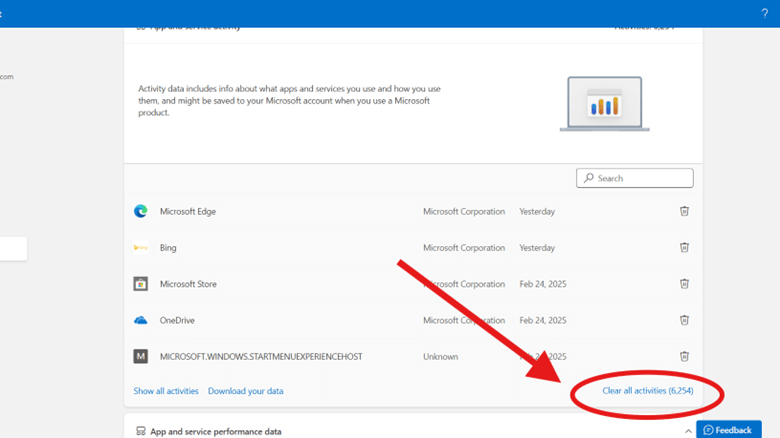
- Scrollen Sie nach unten, um Ihre Aktivität zu finden
- Geschichte.
- Wählen Sie die Leistungsdatenart, die Sie ändern möchten.
- Blättern Sie nach unten und klicken Sie auf Alle Aktivitäten löschen , um Aktivitätsdaten zu löschen.
Deaktivieren der Aktivitätsverlaufssammlung in Windows 10
- Drücken Sie die Taste Windows .
- Klicken Sie auf Einstellungen.
- Wählen Sie Datenschutz
- Wählen Sie Aktivitätsverlauf im Seitenbereich.
- Deaktivieren Sie das Kontrollkästchen neben „Meine Aktivitäten auf diesem Gerät speichern“
Warum Sie Ihren Aktivitätsverlauf löschen sollten
Auch wenn diese Dienste viel Komfort bieten, machen sich immer mehr Menschen Gedanken darüber, wie Unternehmen ihre Daten nutzen. Die Zahl der gemeldeten Fälle von Identitätsdiebstahl war im Jahr 2023 um mehr als 300 % höher als vor 20 Jahren (ConsumerAffairs), und die FTC berechnete die Gesamtverluste im Zusammenhang mit Identitätsdiebstahl für das Jahr 2024 auf rund 10,2 Milliarden US-Dollar. Alle 22 Sekundenkommt es zu einem Identitätsdiebstahl (IdentityTheft.Org). Auch Experten warnen vor der steigenden Zahl solcher Fälle.
Verbraucherdaten werden auch ohne Zustimmung verkauft – sogar von vertrauenswürdigen Marken. Im Januar 2025 ging die FTC gegen General Motors vor, weil sie persönliche Daten von Kunden ohne deren Zustimmung weitergegeben hatte.
Datenlecks können Ihr Unternehmen gefährden, was ein weiterer Grund ist, sich abzusichern. Die Verwendung derZwei-Faktor-Authentifizierung , die Automatisierung von Sicherheits-Patches und die Implementierung eines soliden Wiederherstellungsplans mit zahlreichen Backups bieten Ihrem Unternehmen eine solide Verteidigungslinie gegen diese schweren Sicherheitsverletzungen. Auch wenn es mühsam sein kann, verhindert die Durchsetzung strenger Sicherheitsrichtlinien, dass Ihr Unternehmen seine eigene IT-Horrorgeschichte erlebt.
Fehlerbehebung & Allgemeine Probleme
Ihr Aktivitätsverlauf kann auch nach dem Löschen noch in Ihren Protokollen erscheinen. Warum? Microsoft speichert eine Sicherungskopie Ihrer Aktivitätsdaten in der Cloud, die jedes Mal neu heruntergeladen wird, wenn Sie sich bei einem „synchronisierten“ Gerät anmelden. Die Datenaufbewahrungsrichtlinien von Microsoft spielen ebenfalls eine Rolle.
Außerdem könnte Ihr Browser noch Cookies oder zwischengespeicherte Daten haben, die mit früheren Aktivitäten in Verbindung stehen, so dass sie wieder in Ihrem „Browser- und Suchverlauf“ auftauchen.
Eine verzögerte Synchronisierung kann auch bei anderen Geräten auftreten. Schlechte Netzwerkverbindungen und Softwareprobleme tragen dazu bei, weshalb Microsoft regelmäßig Updates mit neuen Fehlerbehebungen herausgibt, um die Datensynchronisation zu verbessern. Um manuell nach verfügbaren Windows-Updates zu suchen/ein Update zu erzwingen, gehen Sie wie folgt vor:
- Drücken Sie die Taste Windows .
- Klicken Sie auf Einstellungen.
- Geben Sie in das Suchfeld Windows Update ein.
- Klicken Sie auf Nach Updates suchen.
- Wenn ein Update verfügbar ist, wählen Sie Download and install , um den Update-Prozess zu starten.
Löschen Sie schließlich alle verknüpften Konten auf Ihrem Gerät, um sicherzustellen, dass deren Aktivitätsverlauf nicht auf in Ihrer Timeline angezeigt wird. Das erfolgt folgendermaßen:
- Drücken Sie die Taste Windows .
- Klicken Sie auf Einstellungen.
- Wählen Sie Datenschutz.
- Wählen Sie Aktivitätsverlauf im Seitenbereich.
- Deaktivieren Sie alle verknüpften Konten unter „Aktivitäten von diesen Konten anzeigen“
Zusätzliche bewährte Datenschutzpraktiken
Man kann nie zu sicher sein, also nutzen Sie die Vorteile des Microsoft Privacy Dashboard und konfigurieren Sie Ihre Einstellungen, damit Sie sich keine Sorgen machen müssen. Auch zusätzliche Programme können hier angepasst werden, wobei Microsoft Edge und die Xbox-Dienste die wichtigsten sind.
Sie sollten auch überprüfen, ob alle Microsoft-Dienste, die Ihre Offline-Aktivitäten verfolgen, deaktiviert sind (z. B. Find My Device, Location Tracking). Auf diese Weise können Sie Ihren digitalen Fußabdruck verringern, den Energieverbrauch für die Speicherung und Verfolgung von Daten minimieren und Ihre Privatsphäre schützen. Wir erörtern dies weiter in diesem Leitfaden, „Was ist Green IT?“
Wenn Sie es jedoch vorziehen, dass alle Ihre persönlichen Daten an einem Ort verbleiben, sollten Sie den Wechsel zu einem lokalen Konto in Betracht ziehen. Im Gegensatz zu Microsoft-Konten werden diese Konten geräteintern erstellt und verwaltet und sind vollständig vom Web getrennt.
Das bedeutet zwar, dass Sie keinen Zugang zu Cloud-Diensten haben, aber wenn Sie Ihren Computer nur zum Surfen im Internet und für einfache Büroarbeiten verwenden, brauchen Sie ihn meist nicht. Außerdem werden Ihre persönlichen Daten nicht mit einem Microsoft-Konto verknüpft, was Sie weniger anfällig für Cyberangriffe macht.
Das ist so, als würde man sein gesamtes Bargeld unter der Matratze aufbewahren, anstatt es auf die Bank zu bringen. Auch unvorhersehbare Ereignisse wie Brände, Erdbeben, Hardwareschäden und Diebstahl können Ihre wertvollen Dateien in Gefahr bringen, wenn Sie nicht aufpassen.
Behalten Sie die Kontrolle über Ihren Microsoft-Aktivitätsverlauf
Ihr Microsoft-Aktivitätsprotokoll verfolgt und speichert Ihren Suchverlauf, die Nutzung von Apps und mehr. Um den Aktivitätsverlauf auf Ihrem System zu löschen, rufen Sie Ihre Einstellungen über das Startmenü auf, öffnen Sie die Datenschutzeinstellungen, navigieren Sie zur Registerkarte Aktivitätsverlauf und löschen Sie den Verlauf auf dem Gerät.
Besuchen Sie Ihr Datenschutz-Dashboard, um den Windows 10-Aktivitätsverlauf aus der Cloud zu entfernen. Beachten Sie, dass Richtlinien zur Datenspeicherung, synchronisierte Geräte und Tracker von Drittanbietern (z. B. Cookies, Zählpixel) Sie daran hindern können, Ihren gespeicherten Verlauf vollständig zu löschen.
Ihre Daten verraten Bedrohungsakteuren alles, was sie über Ihre Arbeitsgewohnheiten, die von Ihnen am häufigsten genutzten Apps und Ihre Vorlieben wissen müssen. Der Datenschutz ist von grundlegender Bedeutung, insbesondere wenn Tausende von Mitarbeitern in einem Netzwerk beteiligt sind.
Regelmäßige Audits gewährleisten, dass in Ihrer IT-Infrastruktur robuste Sicherheitsmaßnahmen vorhanden sind, so dass sich Ihr Unternehmen beruhigt auf Projekte konzentrieren kann, die das Wachstum fördern.