Pontos principais
- O Service Manager do NinjaOne permite que os técnicos vejam, iniciem, parem ou reiniciem qualquer serviço do Windows remotamente.
- As condições de política podem monitorar um serviço específico do Windows (por exemplo, o Spooler de Impressão) e detectar quando o estado muda para “Down”.
- O script de automação nativo “Start or Stop – Windows Service” pode ser vinculado a uma condição para reiniciar automaticamente um serviço que parou de funcionar.
- Configurações de redefinição automática e canais de notificação avisam os técnicos quando um serviço precisa de intervenção, mesmo depois de voltar ao ar.
- Essa configuração transforma um ticket de suporte comum e repetitivo em uma correção totalmente automatizada.
Quantas vezes, como técnicos, recebemos chamados que no fim das contas são só mais um serviço que parou de funcionar? Isso acontecia muito comigo na época em que eu trabalhava em MSP. E, embora a correção manual seja simples, daria para economizar muito tempo — nosso e dos clientes — se conseguíssemos monitorar e reiniciar esses serviços automaticamente. Continue lendo: vou mostrar exatamente como fazer isso!
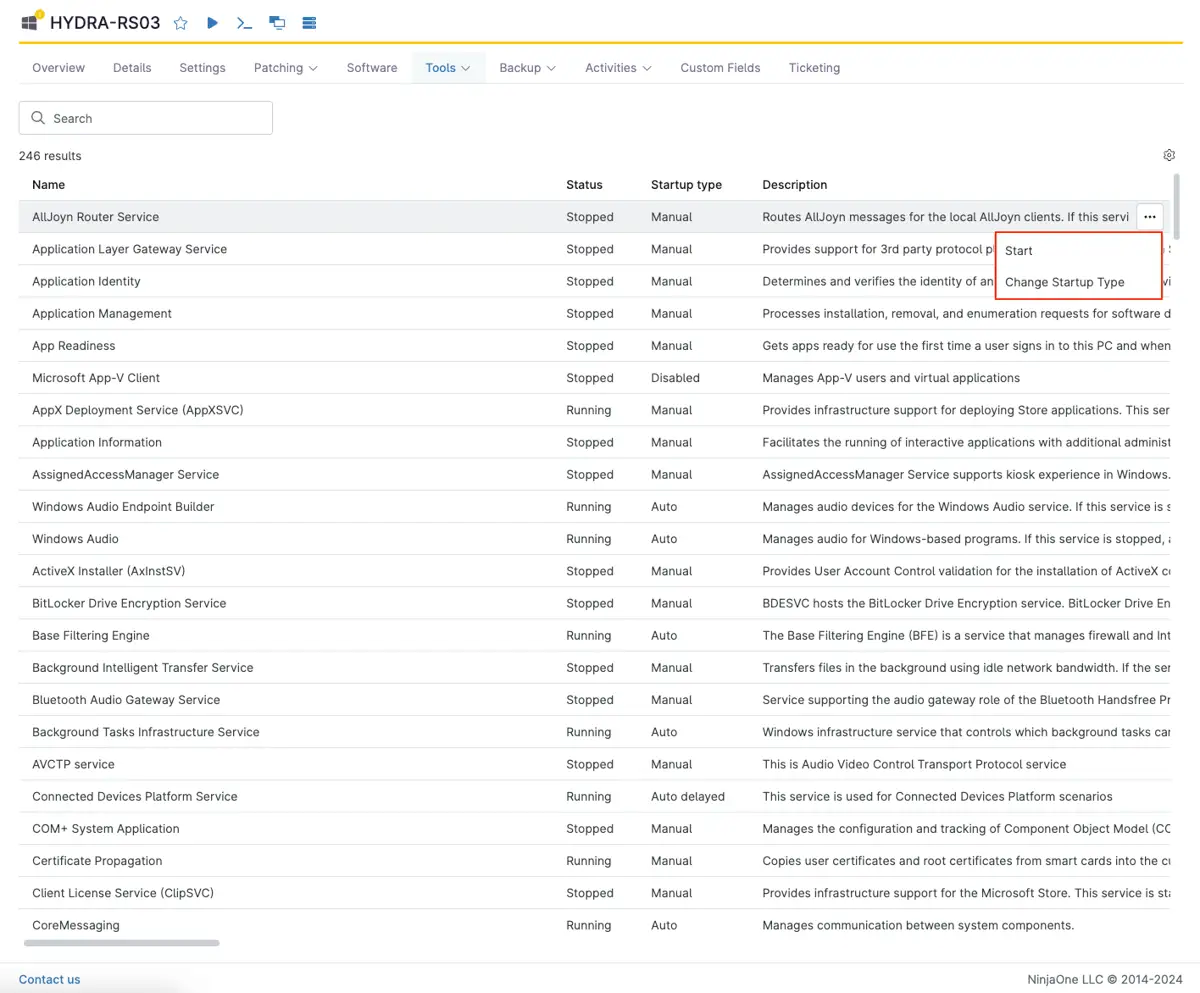
O exemplo deste artigo é o serviço de spooler de impressão, porque todo mundo já precisou subi-lo de novo depois de uma pane, pelo menos uma ou duas vezes. Com NinjaOne, claro, dá para ver facilmente os serviços em execução em uma máquina. Basta abrir o dispositivo e ir até Tools>Service Manager para ver a lista de todos os serviços do dispositivo e seus status.[PB1] Você ainda pode iniciar, parar ou reiniciar qualquer um deles sem nunca abrir uma sessão remota. Muito bom! Mas vamos deixar isso ainda melhor!
Automatize o monitoramento de serviços para detectar e resolver falhas de forma proativa.
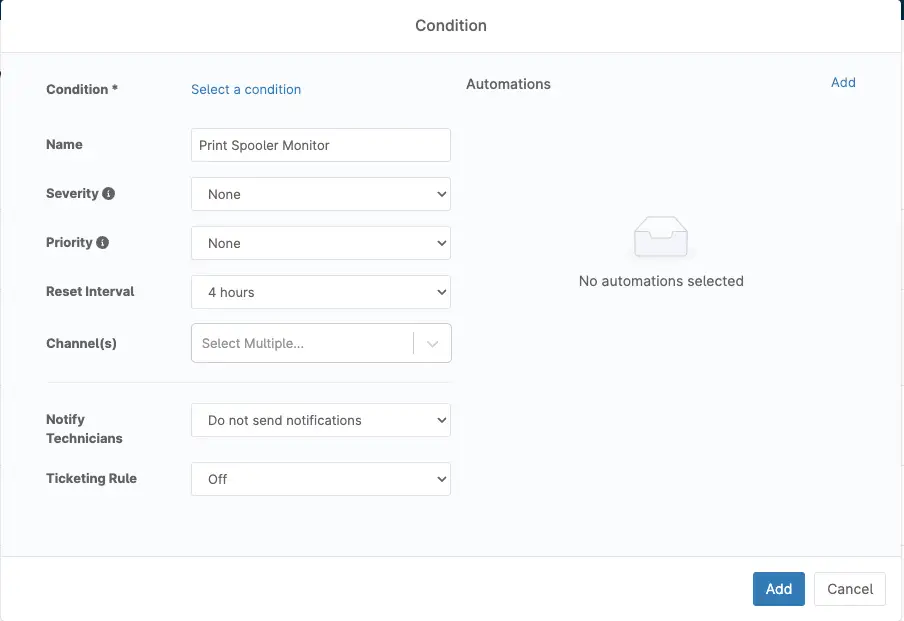
Abra ou crie uma política para monitorar o spooler de impressão em qualquer dispositivo que tenha essa política e configure a automação. Vá em Administration>Policies>Agent Policies e selecione a política desejada. O editor de políticas abre por padrão na página de condições, que é exatamente onde você precisa estar.
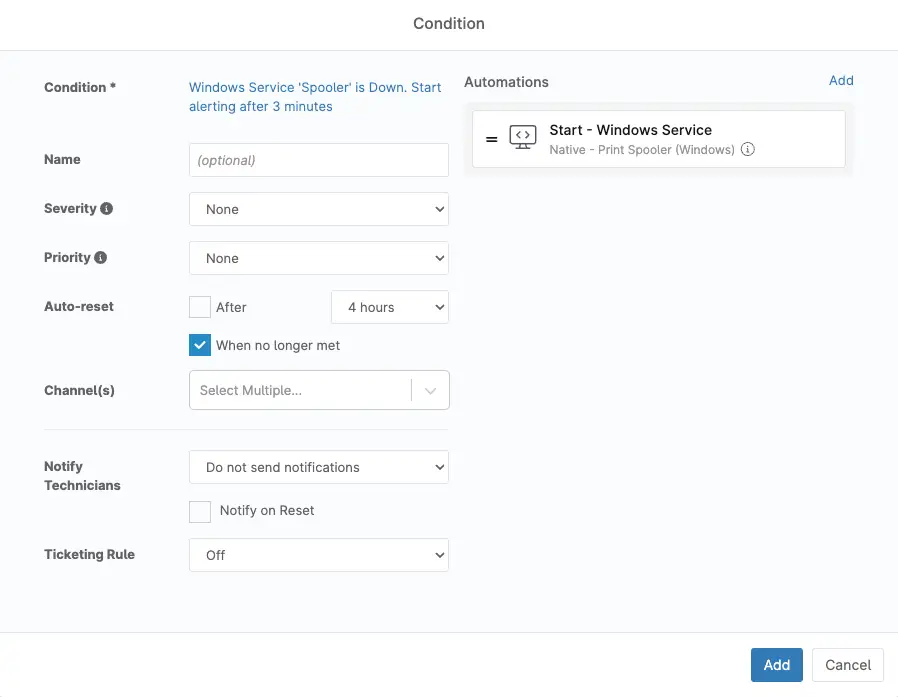
Para criar uma condição, clique no botão “Add a condition”: uma nova janela aparece para você montar sua própria condição. Dê a ela um nome que descreva o que a condição faz. As opções são muitas, mas aqui vamos focar em apenas algumas delas. Veja mais sobre condições na nossa página de condições do Dojo.
Com a condição nomeada, hora da mágica! Clique no link “Select a condition”, logo acima do nome da condição. Na lista suspensa, selecione “Windows Service” e, na caixa seguinte, escolha o serviço a monitorar. Essa lista é preenchida automaticamente com base nos serviços instalados em qualquer dispositivo da sua instância do NinjaOne, então você sempre deve encontrar o que precisa. A lista “State” já vem com “Down”, que é o que interessa neste exemplo, então deixe como está e preencha as demais opções conforme o seu cenário. Ao usar uma condição dessas em uma política, vale marcar as caixas “Ignore if service is disabled” e/ou “Ignore if service is manual” para não receber alertas falsos de dispositivos configurados em qualquer uma dessas situações. Terminada a configuração, clique em “Apply”.
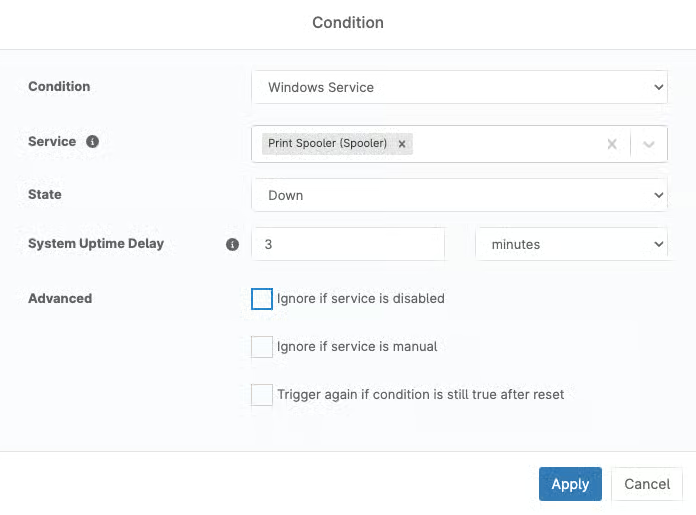
Dica: dá para adicionar vários serviços à mesma condição.
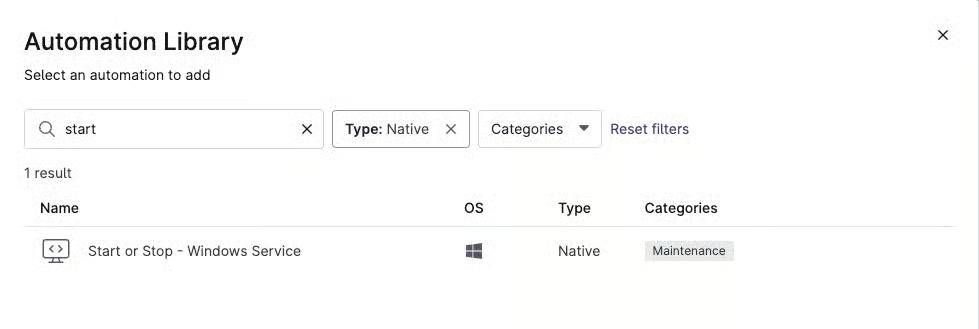
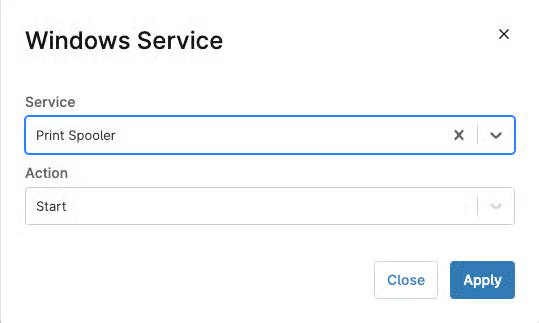
O próximo passo é adicionar uma automação. Automações são scripts. NinjaOne traz muitos scripts nativos e você também pode adicionar os seus. Acesse a nossa página de scripts personalizados do Dojo para saber mais sobre como adicionar scripts próprios. A seção Automations fica do lado direito da janela Conditions. Nela, clique em add. Neste exemplo, vamos usar o script nativo para iniciar e parar serviços do Windows. Busque por “Start or Stop – Windows Service” na caixa de pesquisa e selecione o script. Uma nova janela abre para você escolher em quais serviços agir e qual ação executar. Aqui usamos o spooler de impressão; clique em “Start Action” e depois em “Apply”.
Crie fluxos de monitoramento e alertas personalizados para eventos críticos de TI.
Depois, defina a redefinição automática para “When no longer met” e desmarque a caixa “After X time”. Isso é preferência: você pode redefinir quando quiser. Mas achamos útil manter a condição visível no painel do dispositivo, para avisar os técnicos de que o serviço está parado, caso o script não consiga subi-lo de volta por algum motivo.
Também dá para configurar “Channel(s)” e decidir se e como receber notificações. Veja a página de canais do Dojo para mais detalhes sobre isso, notificações para técnicos e regras do sistema de tickets. Com tudo ajustado às necessidades da sua organização, clique no botão “Add” no canto inferior direito e pronto! Veja abaixo como ficou o nosso exemplo.