Pontos principais
- O modo quiosque do iPad bloqueia o dispositivo em um único app por meio do Acesso Guiado, do Modo de App Único ou do Modo de App Único Autônomo.
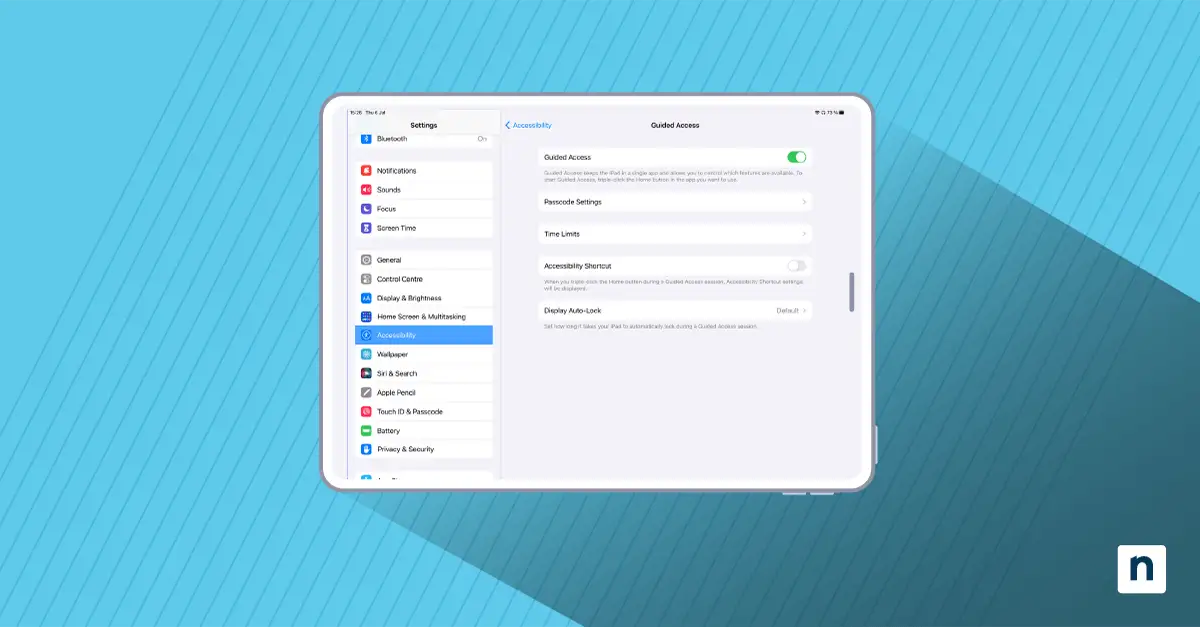
- Ative o Acesso Guiado em Ajustes > Acessibilidade, abra o app, clique três vezes no botão superior (ou no botão de Início) e toque em Iniciar.
- Configure o Modo de App Único localmente com o Apple Configurator ou remotamente em escala com uma plataforma de MDM integrada ao Apple Business (antigo Apple Business Manager).
- Personalize o quiosque ativando ou desativando bloqueio de tela, uso dos botões, toque e rotação nas opções do Acesso Guiado ou do Apple Configurator.
Modo quiosque do iPad é o recurso que bloqueia o iPad em um único app. As funções que fazem isso se chamam Acesso Guiado e Modo de App Único. Elas funcionam de formas um pouco diferentes, mas ambas permitem transformar o iPad (ou o iPhone) em um dispositivo de quiosque, restringindo o acesso a todos os outros apps, ajustes e atalhos.
Este guia mostra como usar o iPad como quiosque — com instruções de configuração, recursos, benefícios e opções de personalização — e como aplicar isso em empresas, na educação e em casa.
Bloquear um iPad em um único app é útil, mas e quando há dezenas ou centenas de dispositivos para gerenciar? Veja como as equipes de TI estão colocando ordem no caos dos dispositivos móveis com estratégias de gerenciamento unificado.
O que é o modo quiosque do iPad?
O modo quiosque do iPad bloqueia o aparelho em um único app e restringe o acesso a todos os outros apps, ajustes e atalhos. A Apple oferece três caminhos para isso: Acesso Guiado, Modo de App Único e Modo de App Único Autônomo.
Esses recursos viabilizam o autoatendimento do cliente e uma interação controlada com a empresa, sem abrir espaço para usos indevidos. Os iPads são uma alternativa flexível e econômica ao hardware dedicado de quiosque, além de poderem ser reaproveitados para outras funções.
Bloquear um dispositivo em um único app também ajuda em outros contextos: na educação, mantém os alunos focados na atividade; em casa, garante que as crianças só acessem um app aprovado.
Veja como montar um quiosque com iPad, conforme a configuração escolhida:
- Acesso Guiado: está disponível em todo iPhone e iPad, direto nos Ajustes. Restringe o iPad a um único app até que o código seja digitado.
- Modo de App Único: disponível em iPads supervisionados. As organizações supervisionam iPads com o Apple Configurator ou pelo Apple Business (antigo Apple Business Manager) ou Apple School Manager em conjunto com uma plataforma de MDM.
- Modo de App Único Autônomo: é uma variação do Modo de App Único em que o próprio app decide quando entrar e sair do modo quiosque, conforme a tarefa. Funciona bem quando o dispositivo é entregue temporariamente a alguém, como um médico que dá um iPad ao paciente para preencher um formulário, sem bloquear o aparelho de forma permanente.
Observação: em 14 de abril de 2026, a Apple substituiu o Apple Business Manager, o Apple Business Essentials e o Apple Business Connect por uma plataforma única chamada Apple Business. As contas existentes do Apple Business Manager foram migradas automaticamente.
Veja como esses métodos de quiosque se comparam:
| Recurso | Acesso Guiado | Modo de App Único | Modo de App Único Autônomo |
| Exige supervisão | Não | Sim | Sim |
| Pode ser encerrado pelo usuário | Sim, com código, Face ID ou Touch ID | Não, apenas pelo Apple Configurator ou por MDM | Sim (o app controla a entrada e a saída) |
| Forma de configuração | No próprio dispositivo, nos Ajustes | Apple Configurator ou MDM | MDM mais um app preparado para isso |
| Indicado para | Dispositivos isolados, uso temporário | Frotas de dispositivos dedicados a quiosque | Dispositivos compartilhados por pouco tempo para uma tarefa |
| Continua após reinicialização | A sessão é temporária | Sim | Sim |
| Exige plataforma de MDM | Não | Opcional (o Apple Configurator atende implantações pequenas) | Sim |
Resumindo: use o Acesso Guiado para um único iPad ou um bloqueio temporário; o Modo de App Único para quiosques dedicados que precisam permanecer bloqueados, inclusive depois de reiniciar; e o Modo de App Único Autônomo quando o app precisa devolver o iPad após concluir uma tarefa, como um formulário de check-in de paciente.
Como configurar o modo quiosque do iPad com o Acesso Guiado
Para transformar o iPad em quiosque com o Acesso Guiado, siga estes passos:
- Abra os Ajustes do iPad.
- Vá até Acessibilidade.
- Toque em Acesso Guiado e depois em Ajustes de Código para definir o código que encerra a sessão do Acesso Guiado.
- Abra o app ao qual deseja restringir o acesso.
- Clique três vezes no botão superior (ou no botão de Início, nos iPads que têm um). Se o painel de Atalhos de Acessibilidade aparecer, toque em Acesso Guiado. (Observação: se já tiver configurado o Acesso Guiado para esse app antes, a sessão começa na hora, com os ajustes anteriores.)
- Toque em Iniciar, no canto superior direito da tela.
- Para pausar a sessão, clique três vezes no botão superior (ou no botão de Início) e digite o código do Acesso Guiado ou use Face ID ou Touch ID. No iPadOS 18 ou anterior, clique duas vezes. Toque em Finalizar para encerrar a sessão ou em Retomar para continuar.
Garanta que o app escolhido seja bem projetado e ofereça tudo o que os usuários precisam, já que não poderão sair dele.
Como configurar o Modo de App Único no iPad
O Modo de App Único exige um dispositivo supervisionado e pode ser configurado de duas formas: localmente, com o Apple Configurator, ou remotamente em escala, por uma plataforma de MDM.
Veja como fazer a configuração local com o Apple Configurator (um ou mais iPads conectados ao Mac):
- Supervisione o iPad que será usado como quiosque. A supervisão pelo Apple Configurator apaga o iPad, então faça backup dos dados antes.
- Baixe e abra o Apple Configurator no Mac que será usado para configurar o iPad.
- Conecte o iPad e selecione-o no Apple Configurator.
- Vá em Ações > Avançado > Iniciar Modo de App Único.
- Escolha o app que ficará disponível no quiosque.
- Clique em Opções para definir os recursos disponíveis no Modo de App Único, clique em Aplicar e depois em Selecionar App.
Para encerrar o Modo de App Único, reconecte o dispositivo e desative o recurso pelo Apple Configurator. Não dá para desativá-lo pelo próprio aparelho.
Se gerencia frotas, veja como configurar o modo quiosque remotamente com MDM e Apple Business:
- Configure o Apple Business e atribua os iPads ao servidor de MDM. iPads comprados da Apple ou de um revendedor autorizado se inscrevem e ficam supervisionados durante a configuração inicial, sem precisar de conexão USB.
- Conecte a plataforma de MDM ao Apple Business para que novas compras sejam atribuídas a ela automaticamente.
- No console de MDM, crie um perfil de configuração do Modo de App Único e informe o bundle ID do app.
- Aplique o perfil ao grupo de dispositivos correspondente.
- Envie o perfil; os dispositivos supervisionados o aplicam automaticamente.
- Para sair do modo quiosque ou atualizar a configuração, envie um comando pelo console de MDM, em vez de mexer em cada aparelho.
O que dá para personalizar no modo quiosque do iPad
Nos ajustes do Acesso Guiado, é possível ativar o Atalho de Acessibilidade — para que o usuário clique três vezes e abra as opções do recurso — e definir ou desativar o tempo de Bloqueio Automático da Tela.
Depois de iniciar o Acesso Guiado, toque em Ajustes da Sessão (chamado de Opções em versões anteriores) para bloquear o botão superior, os botões de volume, movimento e rotação, teclados virtuais ou o toque, além de definir um limite de tempo.
Com o Modo de App Único pelo Apple Configurator ou por uma plataforma de MDM, as mesmas personalizações ficam disponíveis, somadas aos payloads de Restrições, que bloqueiam capturas de tela, AirDrop ou Siri.
Para simplificar toda a interface em vez de bloquear em um único app, vá em Ajustes > Acessibilidade > Acesso Assistido e use o recurso Acesso Assistido da Apple.
Veja como simplificar o iPad para uso de clientes ou funcionários – assista ao vídeo sobre o modo quiosque do iPad.
Boas práticas para um quiosque com iPad
Ao montar um iPad como quiosque em um ambiente corporativo, siga estas boas práticas:
- Fixe o dispositivo fisicamente para evitar furtos.
- Cubra portas e alto-falantes para proteger contra sujeira e resíduos.
- Limpe o aparelho com frequência quando for de uso público, por higiene e para incentivar o uso.
- Verifique se o software do quiosque é fácil de usar e restringe o acesso a conteúdos indesejados; janelas de navegador ou links sem proteção abrem brecha para mau uso.
- Treine a equipe para resolver problemas do quiosque e atender os clientes rapidamente.
- Em frotas, implante o modo quiosque por uma plataforma de MDM conectada ao Apple Business, em vez de configurar iPad por iPad: a configuração fica mais rápida e as políticas se mantêm consistentes em escala.
- Agende as atualizações de apps para fora do horário de atendimento, já que o app do quiosque pode fechar e reabrir durante o processo.
Gerencie dispositivos de quiosque com o NinjaOne MDM
Bloquear um iPad com o Acesso Guiado leva um minuto, mas manter dezenas ou centenas de quiosques consistentes, atualizados e seguros exige uma plataforma de gerenciamento. NinjaOne MDM gerencia dispositivos Apple e Android junto com endpoints Windows, macOS e Linux em um único console, para que os quiosques fiquem no mesmo inventário que o restante dos dispositivos.
Com o NinjaOne MDM, você pode:
- Inscrever dispositivos Apple da empresa pela Inscrição Automática de Dispositivos, com implantação zero-touch
- Aplicar políticas a grupos de dispositivos em escala
- Implantar e gerenciar apps móveis para as pessoas que usam cada dispositivo
- Bloquear dispositivos Android em um app ou em um conjunto de apps com o modo quiosque de app único e de múltiplos apps
- Executar ações remotas como bloqueio, apagamento e redefinição de código do dispositivo
Veja como funciona nos seus próprios dispositivos. Comece o teste grátis do NinjaOne MDM hoje mesmo ou agende uma demonstração gratuita para conhecer a configuração de quiosque.