Pontos principais
- Ative o NinjaOne MDM em Administração > Aplicativos e vincule o NinjaOne MDM ao Android Enterprise antes de criar uma política de quiosque.
- Crie uma política de MDM para Android e defina o tipo de atribuição do aplicativo como Quiosque de aplicativo único na seção Aplicativos
- Configure o comportamento do botão liga/desliga, da navegação do sistema e da barra de status nas Configurações de quiosque da política
- Aplique a política a uma organização, local ou dispositivo específico e registre um dispositivo Android novo ou redefinido de fábrica lendo o QR code gerado.
- O modo quiosque está disponível apenas para NinjaOne MDM no Android; o suporte a quiosque em dispositivos Apple ainda não existe.
Quiosques fazem parte do dia a dia: estão no autoatendimento das lojas, no check-in do consultório médico e em muitos outros lugares. Mas como montar um? Não dá para simplesmente pegar um tablet Android e transformá-lo em quiosque, certo? Pois dá, sim! Este post mostra todo o processo no NinjaOne, desde ativar o NinjaOne MDM até bloquear um tablet em modo quiosque de aplicativo único ou de múltiplos aplicativos.
Ative o NinjaOne MDM e conecte o Android Enterprise
Para começar, ative o NinjaOne MDM em Administração > Aplicativos > NinjaOne Android MDM e, nessa tela, clique em Ativar no canto superior direito. Em seguida, será preciso vincular o NinjaOne MDM ao Android Enterprise. Para isso, faça login na conta Google associada à sua conta do Android Enterprise. Se ainda não tiver uma, pode criar gratuitamente. Adicione quantas conexões do Android Enterprise forem necessárias para atender a diferentes clientes ou departamentos.
Crie uma política de MDM para Android no NinjaOne
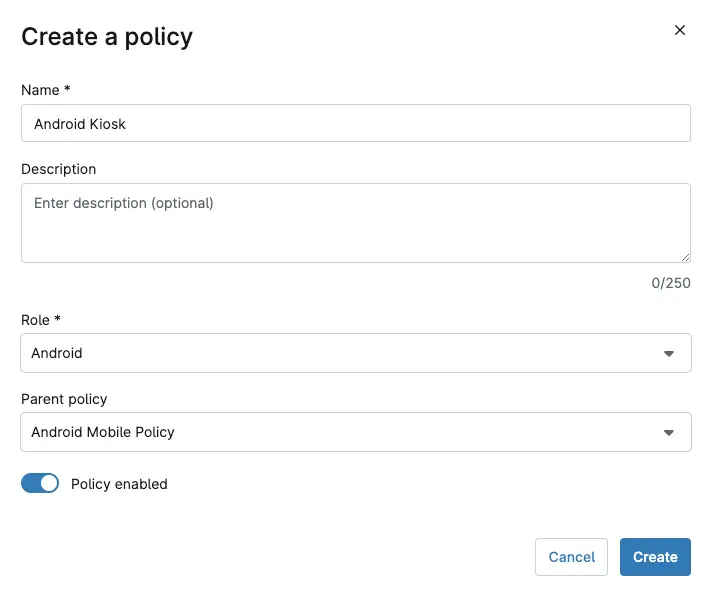
Depois, configure a política do Android no NinjaOne. Vá até Administração > Política > Políticas de MDM.
- Dê um nome à política e, se quiser, uma descrição
- Selecione Android na lista suspensa “Função”
- Em seguida, escolha uma das opções:
- selecionar uma política principal para herdar as configurações ou
- criar uma política do zero
- Por fim, clique em Criar.
Adicione os aplicativos do quiosque pelo Managed Google Play
Há muitas configurações disponíveis aqui. A parte mais importante de um quiosque é o aplicativo que será usado. Vá até a seção Aplicativos da política, clique em Adicionar aplicativos e selecione Google Play Store. Na janela Managed Google Play Store, busque o aplicativo desejado, clique nele e depois em Selecionar na página de detalhes.
Configure o aplicativo para o modo quiosque de aplicativo único
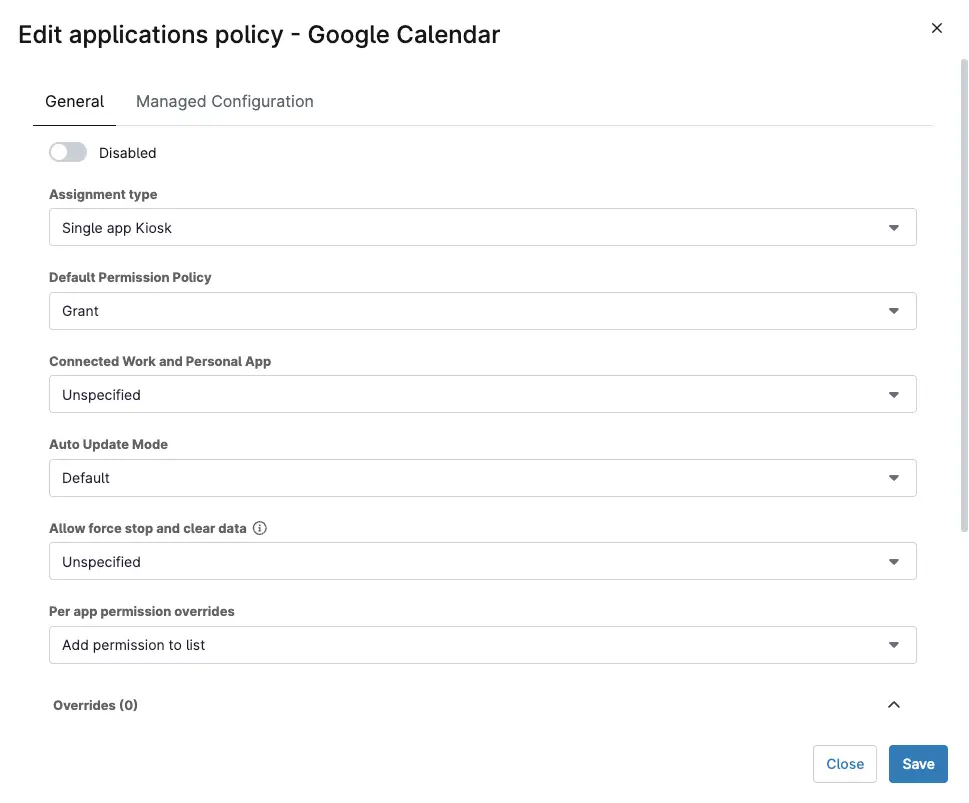
Com o aplicativo já nos Aplicativos gerenciados, selecione-o e clique em “Editar” para ajustar as configurações. O que interessa aqui é o tipo de atribuição. Escolha Quiosque de aplicativo único. Também definimos a Política de permissão padrão como Conceder, para que nenhum aviso de permissão interrompa quem usa o quiosque e o processo fique mais autônomo. Acesse o NinjaOne Dojo para conhecer outras formas de implementar o gerenciamento de aplicativos.
Configure o modo quiosque de múltiplos aplicativos
Se estiver montando um quiosque com vários aplicativos, basta continuar adicionando apps.
Configure as restrições do quiosque Android
O próximo passo da política está na seção Configurações de quiosque, dentro da página Aplicativos. Ali você define como o botão liga/desliga funciona, ativa ou desativa os avisos de erro do sistema e a navegação do sistema, configura o modo da barra de status e gerencia o acesso às configurações do dispositivo.
Atribua a política de quiosque Android
Depois de definir as configurações adequadas ao seu caso de uso, aplique a política a uma organização, local ou dispositivo. No caso de quiosques, pode ser interessante criar um local específico para eles dentro de uma das suas organizações. Também dá para aplicar a política dispositivo por dispositivo.
Atribua a política a uma organização
Para aplicar a política a uma organização, abra o editor de organizações em Administração > Organizações e clique na organização desejada. Vá até a seção Políticas, depois até a subseção Políticas de MDM e selecione a nova política na lista suspensa Android.
Atribua a política a um local
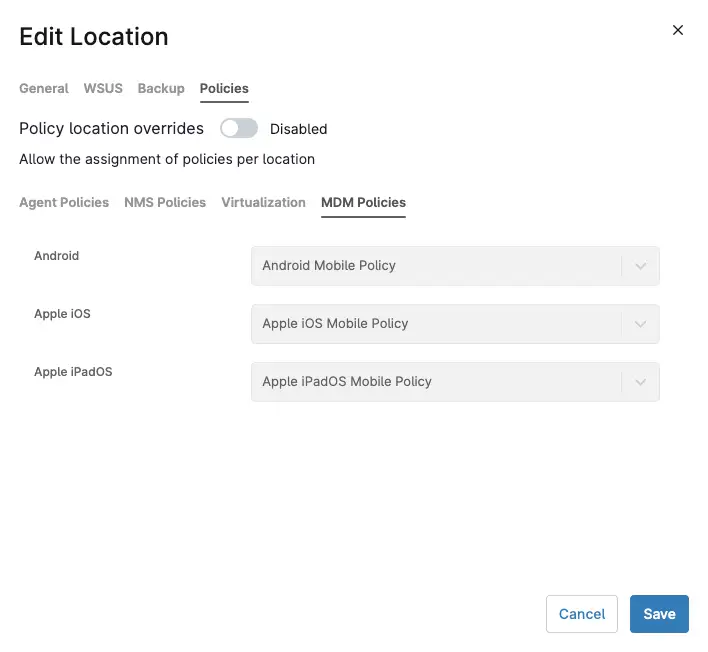
Para aplicar a política a um local, o processo é parecido. Abra o editor de locais na seção de locais do editor de organizações e clique no local desejado. Depois, na aba Políticas, configure as políticas do mesmo jeito que faria em uma organização.
Atribua a política a um dispositivo específico
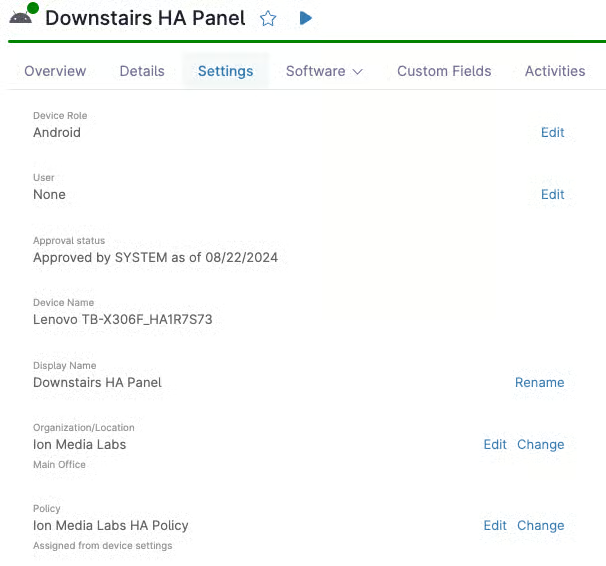
Para aplicar a política a um único dispositivo, abra o dispositivo no NinjaOne, selecione Configurações e, em Política, clique em Alterar para trocar a política do dispositivo.
Observação: ao aplicar a política a dispositivos específicos, é preciso registrá-los antes de atribuir a política.
Crie o registro do quiosque Android
Com a política criada e atribuída a uma organização, falta apenas registrar um dispositivo. Vale lembrar que, neste exemplo, é necessário um aparelho novo ou redefinido de fábrica. No canto superior direito de qualquer painel do NinjaOne, clique no botão de mais, selecione Dispositivo no menu suspenso e depois dispositivo móvel. Aparecerá a opção de escolher entre Android e iOS. Selecione a organização ou o local ao qual você adicionou a nova política do Android e, na caixa Tipo de uso, escolha “Para o trabalho”. A última caixa será preenchida automaticamente se houver apenas uma conta do Android Enterprise conectada ao NinjaOne. Com várias contas, selecione a correta. Depois, clique em gerar QR code.
Observação: até a publicação deste texto, NinjaOne oferece suporte ao modo quiosque somente no Android.
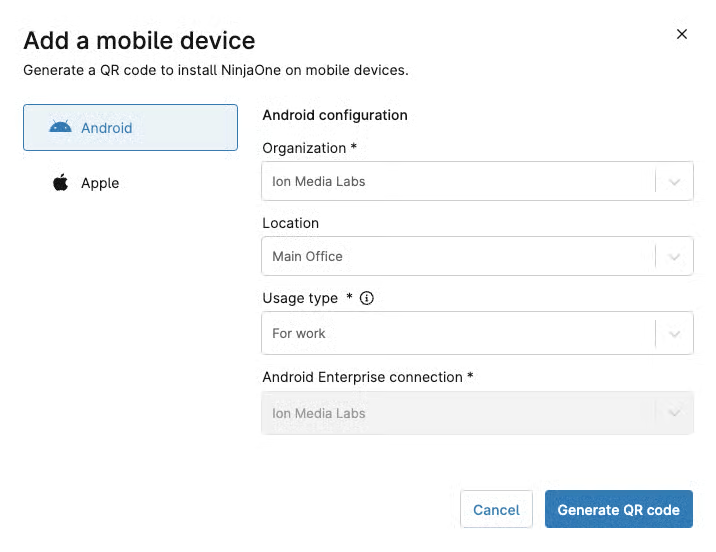
Registre o dispositivo do quiosque Android
Com o QR code na tela, é hora de registrar o dispositivo Android. Na primeira tela que aparece ao ligar um aparelho novo ou recém-redefinido, toque seis vezes rapidamente. Isso abre o registro do Android Enterprise. Em seguida, basta ler o QR code e o dispositivo inicia o processo de registro, que orienta a conexão com o Wi-Fi e a atualização. Simples assim! Só uma observação: o Wi-Fi configurado nessa etapa será substituído por qualquer rede Wi-Fi definida na política do Android.
Conclua o provisionamento do NinjaOne MDM
Com o dispositivo conectado e atualizado, ele pede a instalação do aplicativo NinjaOne Assist, necessário para implantar as políticas de MDM. Clique em Aceitar/Instalar e o dispositivo finaliza a configuração. Pode levar alguns minutos até baixar políticas e aplicativos. Quando terminar, é só concluir a configuração dentro do próprio aplicativo e pronto!
Seu quiosque já está funcionando!
Acesse o NinjaOne Dojo para saber mais sobre como configurar as configurações de quiosque.