



Points clés
- Le réenrôlement après effacement d’un appareil exige Windows 11/11 Pro/Enterprise/Education, une licence Intune attribuée et un appareil éligible à Microsoft Entra ID Join, à la jonction hybride ou à Autopilot, avec l’ensemble des données sauvegardées avant l’effacement.
- Wipe, Retire et Fresh Start ne sont pas interchangeables : Wipe supprime toutes les données et configurations ; Retire retire l’appareil de la gestion sans réinitialisation d’usine ; Autopilot Reset conserve l’identité de l’appareil ; Fresh Start réinstalle Windows et réenrôle l’appareil à la connexion de l’utilisateur.
- Trois voies de réenrôlement existent après un effacement : l’effacement à distance depuis le centre d’administration Intune (qui conserve le profil Autopilot), la réinitialisation manuelle « Réinitialiser ce PC » pour les appareils hors ligne, ou le nettoyage du registre (HKEY_LOCAL_MACHINE\SOFTWARE\Microsoft\Enrollments\) suivi de dsregcmd /join en cas d’état d’enrôlement corrompu.
- Autopilot automatise le provisionnement après effacement. Une fois l’ID de l’appareil enregistré et l’appareil connecté, celui-ci récupère automatiquement son profil Intune et réapplique toutes les applications, politiques et scripts sans intervention manuelle.
- Les scripts PowerShell permettent un réenrôlement en masse grâce à DeviceEnroller.exe /AutoEnrollMDM et à la vérification via l’API Microsoft Graph, ce qui réduit le travail manuel et rend possibles des workflows MDM auto-correctifs à grande échelle.
Ce guide détaille les étapes nécessaires au réenrôlement après effacement d’un appareil sous Windows. Il couvre le nouveau provisionnement des appareils déjà enrôlés dans Microsoft Intune ainsi que la correction des onboardings échoués ou incomplets.
Les MSP et les administrateurs informatiques internes doivent pouvoir réenrôler les PC et appareils mobiles Windows dans le cadre du cycle de vie des appareils : il arrive souvent qu’un appareil considéré comme perdu, puis effacé, soit retrouvé et doive être reprovisionné à distance, ou qu’un appareil doive être réaffecté à de nouveaux utilisateurs.
Dans certains cas, il faut provisionner un appareil à neuf pour appliquer de nouvelles politiques ou réagir à une perte de données, à un malware ou à une mauvaise configuration. Pouvoir le faire sans renvoyer le matériel au siège réduit les temps d’arrêt et le travail manuel.
Conditions préalables au réenrôlement des appareils dans Intune
Pour gérer l’enrôlement des appareils dans le cycle de vie des terminaux, vous devez disposer d’un accès administrateur au centre d’administration Microsoft Intune (anciennement Microsoft Endpoint Manager).
Pour réenrôler un appareil Windows dans Intune après son effacement, celui-ci doit exécuter Windows 11 Pro, Enterprise ou Education et disposer d’une licence Intune attribuée à l’appareil ou à l’utilisateur. L’appareil doit également avoir été enrôlé ou être éligible à Azure AD Join, à la jonction hybride Microsoft Entra ou à Autopilot.
Avant d’effacer un appareil ou de le retirer de la gestion, assurez-vous que toutes les données importantes qu’il contient ont été sauvegardées : elles seront irrécupérables.
Effacement d’un appareil dans Intune : différences entre Retire, Wipe et Fresh Start
Lorsque vous réenrôlez un appareil après son effacement, gardez à l’esprit que Windows Autopilot Reset conserve l’identité de l’appareil et réapplique ses configurations, tandis que Intune Fresh Start réinstalle Windows et supprime les applications (l’appareil est réenrôlé dans Intune à la connexion de l’utilisateur). Device Wipe supprime toutes les données utilisateur et les configurations (vous pouvez toutefois choisir de conserver l’enrôlement et le compte utilisateur associé). L’action Retire supprime les données et les paramètres et retire l’appareil de la gestion, mais ne le réinitialise pas aux paramètres d’usine.
Lorsque vous réaffectez du matériel, veillez à ce que les enregistrements Azure AD et Intune soient correctement gérés afin d’éviter les doublons ou les entrées obsolètes.
Effacer un appareil depuis Intune en conservant son profil Autopilot
Pour effacer un appareil depuis Intune tout en conservant son profil Autopilot, connectez-vous au centre d’administration Microsoft Intune, puis :
- Rendez-vous dans Devices > Windows > All devices
- Sélectionnez l’appareil concerné, puis cliquez sur Wipe
- Choisissez, si vous le souhaitez, d’effacer l’appareil tout en conservant l’état d’enrôlement et le compte utilisateur associé
- L’appareil redémarre et ne conserve que les informations facultatives sélectionnées au moment du lancement de l’effacement
Il est essentiel de ne pas utiliser l’action Retire à la place de l’effacement depuis le centre d’administration Intune, sauf si l’appareil est définitivement mis hors service : vous perdriez sinon le contrôle de gestion.
Réinitialisation manuelle avec « Réinitialiser ce PC »
Si l’action d’effacement Intune échoue ou si l’appareil est hors ligne, vous pouvez l’effacer manuellement et le réenrôler en suivant ces étapes :
- Sur l’appareil Windows, ouvrez l’application Paramètres et rendez-vous dans Paramètres > Système > Récupération
- Cliquez sur Réinitialiser ce PC, puis choisissez Supprimer tout (sélectionnez le téléchargement à partir du cloud ou la réinstallation locale selon que vous souhaitez une installation entièrement neuve de Windows téléchargée depuis Microsoft ou l’utilisation des fichiers déjà présents sur l’appareil)
- Une fois la réinitialisation terminée, l’appareil relance le provisionnement Autopilot ou, en cas d’échec, nécessite une rejonction manuelle via Azure AD
Les appareils qui n’ont pas pu être entièrement supprimés du centre d’administration Intune peuvent être retirés depuis le volet propre à chaque appareil. Notez que de nombreuses plateformes de gestion des appareils mobiles (MDM) prennent en charge la correction automatique des appareils dont l’enrôlement est défaillant, sans intervention manuelle.
Réparation avancée : nettoyage du registre des artefacts d’enrôlement
Dans certains cas, l’enrôlement de l’appareil est corrompu et doit être purgé manuellement en supprimant des informations du registre Windows. Cela se fait en intervenant sur les clés suivantes à l’aide de l’Éditeur du registre Windows :
HKEY_LOCAL_MACHINE\SOFTWARE\Microsoft\Enrollments\
HKEY_LOCAL_MACHINE\SOFTWARE\Microsoft\Enrollments\Status\
HKEY_LOCAL_MACHINE\SYSTEM\CurrentControlSet\Control\CloudDomainJoin
Une fois les valeurs de registre concernées supprimées, l’appareil doit être redémarré et le processus d’enrôlement déclenché en exécutant la commande suivante dans l’invite de commandes :
dsregcmd /join
ou, dans PowerShell :
Start-Process "C:\Windows\System32\DeviceEnroller.exe" -ArgumentList "/c /AutoEnrollMDM"
Cette opération supprime les jetons obsolètes et réinitialise le pipeline d’enrôlement.
Réenrôlement avec Autopilot pour le provisionnement après effacement
Pour réenrôler un appareil avec Autopilot après un effacement, vérifiez que l’ID de l’appareil est déjà enregistré dans Autopilot, puis :
- Connectez l’appareil à Internet
- Le profil Autopilot est automatiquement récupéré depuis Intune
- L’appareil passe par Azure AD Join, l’enrôlement Intune et l’ESP (Enrollment Status Page)
- Les applications, politiques et scripts sont ensuite réappliqués automatiquement
Vous pouvez vérifier la réussite de l’opération dans l’interface Intune ou en exécutant dsregcmd /status sur l’appareil.
Stratégie de groupe et jonction hybride pour les appareils joints à un domaine
Dans les environnements hybrides, le réenrôlement après effacement nécessite le recours à la stratégie de groupe et à Azure AD Connect.
Vérifiez que l’objet de stratégie de groupe Configuration ordinateur > Modèles d’administration > Composants Windows > MDM est appliqué à l’appareil, activez le paramètre Automatic MDM enrollment using default Azure AD credentials et configurez les identifiants à utiliser.
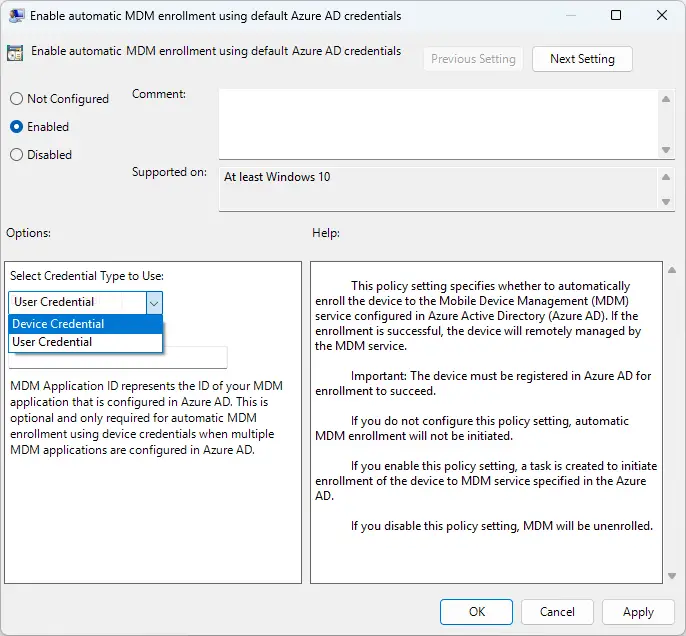
Ensuite, lorsque l’appareil rejoint votre domaine Active Directory après l’effacement, il est réenrôlé. Vous pouvez également déclencher la réapplication des objets de stratégie de groupe en exécutant gpupdate /force et en redémarrant l’appareil.
Automatisation du réenrôlement avec PowerShell
Vous pouvez utiliser les commandes PowerShell suivantes dans vos scripts pour réenrôler des appareils en masse ou à distance, ou pour l’auto-réparation et la correction.
Vous pouvez, si vous le souhaitez, réinitialiser/effacer l’appareil sans validation ni intervention de l’utilisateur en exécutant :
systemreset -factoryreset
Déclenchez la fonction de jonction de l’appareil avec la commande :
dsregcmd /join
La commande PowerShell suivante enrôle l’appareil dans Intune :
Start-Process "C:\Windows\System32\DeviceEnroller.exe" -ArgumentList "/c /AutoEnrollMDM"
Vous pouvez utiliser l’API Microsoft Graph pour vérifier l’enrôlement :
Get-MgDeviceManagementManagedDevice | Where-Object {$_.DeviceName -eq "Device123"}
Scripter les effacements, les réenrôlements et les corrections réduit le besoin de reconfigurer manuellement les appareils, et ces opérations peuvent être automatisées à l’aide d’outils MDM et de déploiement.
Dépannage du réenrôlement des appareils
Plusieurs vérifications courantes permettent de dépanner l’enrôlement d’un appareil après son effacement :
| Problème | Cause | Solution |
|---|---|---|
| L’enrôlement échoue après l’effacement | L’enregistrement de l’appareil est toujours présent dans Intune | Supprimez l’ancien appareil d’Intune et d’Azure Active Directory |
| L’ESP se bloque après la réinitialisation | Dépendance applicative ou retard de synchronisation | Désactivez les applications bloquantes ou allongez le délai d’expiration |
| Le profil Autopilot n’est pas appliqué | L’appareil n’est pas affecté à un groupe dynamique | Réaffectez l’appareil ou attribuez le profil manuellement |
| Jeton d’enrôlement MDM non valide | Le registre n’a pas été nettoyé | Supprimez la clé Enrollments et redémarrez |
Pour le dépannage, vous pouvez consulter les journaux situés dans l’observateur d’événements Windows, sous :
Microsoft > Windows > DeviceManagement-Enterprise-Diagnostics-Provider
Microsoft > Windows > User Device Registration
Vous trouverez également des informations dans la clé de registre Windows suivante :
HKEY_LOCAL_MACHINE\SOFTWARE\Microsoft\Enrollments\
NinjaOne facilite et automatise la correction et le réenrôlement dans Intune
La gestion des appareils mobiles (MDM) par NinjaOne vous offre une panoplie complète d’outils pour gérer, prendre en charge et sécuriser les appareils de vos utilisateurs finaux. Elle assure un enrôlement sans intervention (zero-touch) et propose des outils pour automatiser les scripts de réinitialisation des appareils distants, corriger les états d’enrôlement défaillants, suivre le statut d’enrôlement des appareils et centraliser le reporting et les alertes concernant les appareils qui sortent du périmètre de gestion. Les appareils peuvent être étiquetés, effacés et reprovisionnés entièrement à distance, avec des workflows de déploiement adaptés à chaque profil d’utilisateur.
Pour les MSP qui gèrent des milliers d’appareils, NinjaOne garantit la cohérence du cycle de vie avec un minimum d’interventions manuelles sur les tâches courantes comme la correction et le réenrôlement après effacement. Vous reprenez ainsi facilement le contrôle des appareils et maintenez votre conformité et votre posture de sécurité.






