





Vous avez déjà ouvert deux fichiers par accident parce que votre écran tactile n’avait pas reconnu votre double appui ? C’est précisément le rôle de la tolérance spatiale du double appui tactile. Dans ce guide, vous découvrirez les méthodes exactes pour régler ce paramètre, gagner en précision et éviter ce genre de mésaventures.
Pour une version illustrée de ce guide, regardez Comment régler la tolérance spatiale du double appui tactile dans Windows 11
Méthodes pour régler la distance du double appui tactile
La tolérance spatiale du double appui tactile définit la distance entre vos deux appuis pour qu’ils soient interprétés comme un double appui, ce qui vous évite de déclencher un autre geste tactile.
📌 Cas d’utilisation : les utilisateurs, et en particulier les graphistes, modifient ce réglage pour éviter les appuis simples ou doubles involontaires. Il permet aussi de rendre les gestes tactiles plus constants sur les écrans tactiles ou les pavés tactiles, ce qui est fréquent avec un stylet, des gants ou en cas de difficultés motrices. Ce paramètre sert également à calibrer les écrans très sensibles.
📌 Prérequis : vérifiez que votre appareil dispose de paramètres d’écran tactile ; sinon, les options décrites ci-dessous n’apparaîtront pas. L’appareil doit également fonctionner sous Windows 11, et le compte utilisateur doit disposer de privilèges d’administrateur.
Nous vous conseillons de consulter la section ⚠️ Points de vigilance avant de continuer.
📌 Stratégies de déploiement recommandées :
| Cliquez pour choisir une méthode | 💻 Idéal pour les particuliers | 💻💻💻 Idéal pour les entreprises |
| Méthode 1 : le Panneau de configuration | ✓ | |
| Méthode 2 : l’Éditeur du registre | ✓ | ✓ |
| Méthode 3 : l’invite de commande | ✓ | |
| Méthode 4 : PowerShell | ✓ | |
| Méthode 5 : l’Éditeur de stratégie de groupe | ✓ |
Méthode 1 : le Panneau de configuration
Le Panneau de configuration est l’outil le plus simple pour régler la sensibilité de votre écran tactile sous Windows 11. Il propose un curseur intégré pour ajuster la précision du double appui.
📌 Cas d’utilisation : cette approche est idéale pour effectuer un réglage rapide et ponctuel sur un seul appareil, en particulier si vous préférez les commandes visuelles aux outils techniques.
Procédure pas à pas :
- Ouvrez le Panneau de configuration :
- Ouvrez la boîte de dialogue Exécuter (Win + R), puis saisissez control panel.
- Accédez aux paramètres du stylet et du tactile :
- Dans le coin supérieur droit de la fenêtre du Panneau de configuration, cliquez sur Afficher, puis sélectionnez Catégorie.
- Sélectionnez Matériel et audio, puis cliquez sur Stylet et fonction tactile.
💡 Important : si le paramètre Stylet et fonction tactile est absent, c’est que votre appareil ne dispose pas de matériel tactile.
- Réglez les paramètres du double appui :
- Ouvrez l’onglet Toucher, sélectionnez Double appui, puis cliquez sur Paramètres.
- Déplacez le curseur Tolérance spatiale :
- ⬅️Vers la gauche : l’espace toléré devient plus restreint, gage de précision. Idéal pour le stylet et les travaux de création.
- ➡️Vers la droite : l’écart toléré s’élargit et devient plus permissif, ce qui convient aux appuis au doigt.
- Enregistrez les modifications :
- Cliquez sur OK, puis sélectionnez Appliquer > OK pour activer le réglage.
Votre configuration spatiale du double appui est désormais appliquée et opérationnelle.
Méthode 2 : l’Éditeur du registre
L’Éditeur du registre Windows offre un contrôle précis de la sensibilité du double appui tactile : en modifiant des valeurs du registre, vous définissez une tolérance exacte que l’interface graphique ne permet pas d’atteindre.
📌 Cas d’utilisation : optez pour cette approche s’il vous faut une précision au pixel près, par exemple sur des bornes interactives ou des postes configurés pour l’accessibilité. Elle convient aussi lorsque le Panneau de configuration ne propose pas les options nécessaires.
⚠️ Avertissement : une modification incorrecte du registre peut provoquer une grave instabilité du système. Sauvegardez toujours votre registre ou créez un point de restauration du système avant de continuer. Consultez la section ⚠️ Points de vigilance pour en savoir plus.
Procédure pas à pas :
- Ouvrez l’Éditeur du registre :
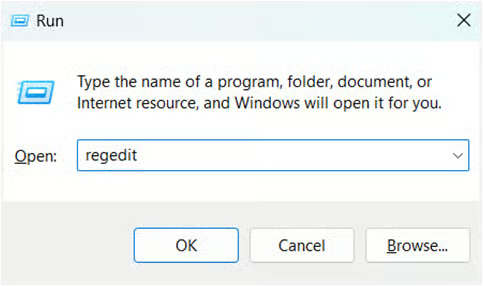
- Ouvrez la boîte de dialogue Exécuter (Win + R), puis saisissez regedit.
- Assurez-vous de disposer de privilèges d’administrateur.
- Ouvrez la boîte de dialogue Exécuter (Win + R), puis saisissez regedit.
- Accédez à la clé Touch :
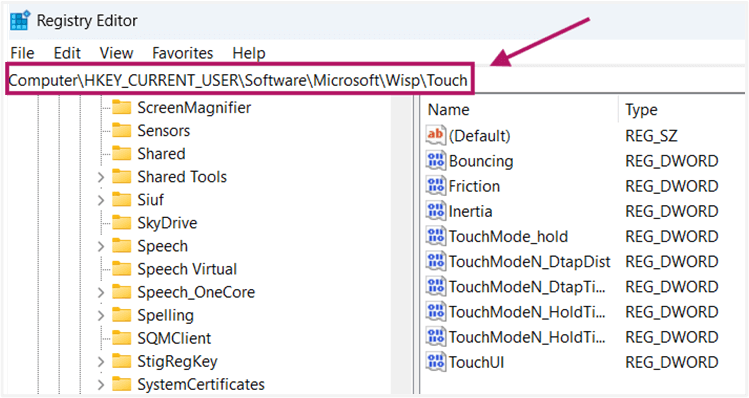
- Rendez-vous à ce chemin ou collez-le dans la barre d’adresse : Computer\HKEY_CURRENT_USER\Software\Microsoft\Wisp\Touch
- Créez ou modifiez la valeur DWORD :
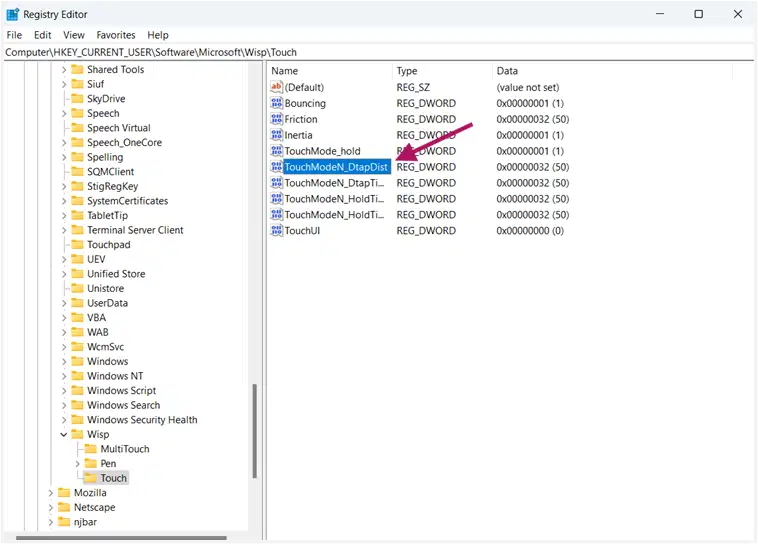
- Double-cliquez sur la valeur DWORD TouchModeN_DtapDist.
- Si elle n’existe pas, faites un clic droit dans le volet de droite, puis sélectionnez Nouveau > Valeur DWORD 32 bits.
- Nommez-la TouchModeN_DtapDist.
- Double-cliquez sur la valeur DWORD TouchModeN_DtapDist.
- Définissez les données de la valeur :
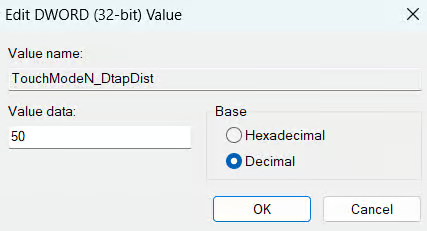
- Attribuez à la valeur DWORD TouchModeN_DtapDist l’une des données suivantes, en décimal :
- 0 = tolérance la plus stricte.
- 50 = équilibrée.
- 100 = tolérance la plus large.
- Attribuez à la valeur DWORD TouchModeN_DtapDist l’une des données suivantes, en décimal :
- Appliquez les modifications :
- Fermez l’Éditeur du registre, puis redémarrez votre appareil pour que les modifications prennent effet.
Cette méthode définit directement le seuil de tolérance spatiale dans le stack de saisie tactile de Windows. Plus la valeur est élevée, plus le rayon de tolérance de l’appui est grand.
Sujets connexes :
- Qu’est-ce que le registre Windows ? Le guide complet
- Comment utiliser l’Éditeur du registre sous Windows 11
- Comment sauvegarder et restaurer le registre Windows
Méthode 3 : l’invite de commande
L’invite de commande permet de modifier rapidement les réglages du registre avec une seule commande, sans avoir à le parcourir manuellement, ce qui vous fait gagner du temps.
📌 Cas d’utilisation : cette méthode est idéale pour les déploiements en masse sur des postes de travail ou des bornes interactives, ainsi que pour les correctifs rapides lorsque l’interface graphique est inaccessible.
Procédure pas à pas :
- Lancez l’invite de commande en tant qu’administrateur :
- Recherchez cmd dans le menu Démarrer, puis faites un clic droit dessus et sélectionnez Exécuter en tant qu’administrateur.
- Exécutez la commande de tolérance spatiale :
- Saisissez ou collez cette commande, en remplaçant XX par la valeur de votre choix (0-100) :
reg add "HKCU\Software\Microsoft\Wisp\Touch" /v TouchModeN_DtapDist /t REG_DWORD /d XX /f
- Appliquez les modifications :
- Redémarrez votre PC pour que les paramètres prennent effet.
Cette approche configure la valeur DWORD du paramètre de tolérance spatiale sans avoir à naviguer dans le registre.
Sujets connexes :
Méthode 4 : PowerShell
En alternative à l’invite de commande, vous pouvez aussi exploiter les capacités de script de PowerShell pour configurer dans le registre le paramètre de tolérance spatiale du double appui tactile.
📌 Cas d’utilisation : c’est l’approche idéale pour gérer les paramètres d’écran tactile de Windows 11 sur l’ensemble des appareils d’un domaine et pour créer des scripts de déploiement automatisés.
Procédure pas à pas :
- Lancez PowerShell en tant qu’administrateur :
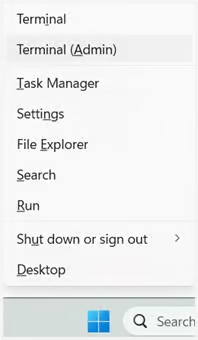
- Appuyez sur Win + X, puis sélectionnez Terminal (administrateur).
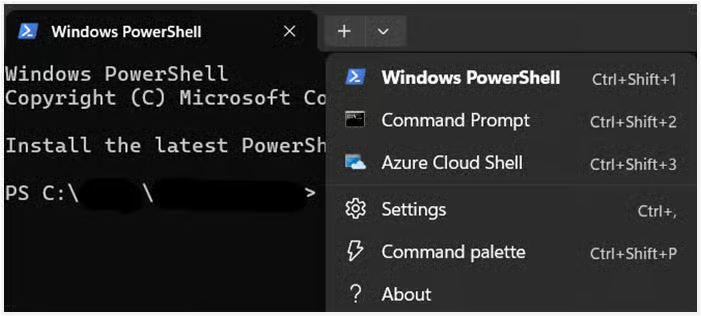
- Si PowerShell n’est pas l’outil de ligne de commande par défaut, cliquez sur la flèche déroulante (▼) dans la barre d’onglets au-dessus de la fenêtre, puis sélectionnez Windows PowerShell.
- Exécutez la commande :
- Lancez ce script, en remplaçant XX par la valeur de votre choix (0-100) :
Set-ItemProperty -Path "HKCU:\Software\Microsoft\Wisp\Touch" -Name "TouchModeN_DtapDist" -Value XX
- Appliquez les modifications :
- Redémarrez votre appareil pour activer le nouveau paramètre.
Ce script modifie directement la même valeur DWORD TouchModeN_DtapDist dans le registre.
Méthode 5 : l’Éditeur de stratégie de groupe
Dans un environnement d’entreprise, vous pouvez déployer des paramètres de double appui tactile standardisés sur tous les appareils Windows 11 à l’aide d’une stratégie de groupe (GPO). Cette procédure ne s’appuie toutefois sur aucune politique native dédiée à la tolérance spatiale du double appui tactile.
Cette partie du guide vous montre donc comment utiliser une GPO pour configurer le paramètre via les préférences de registre.
💡 Remarque : cette méthode n’est disponible que sur les éditions Windows 11 Pro, Entreprise et Éducation. Les utilisateurs de l’édition Famille peuvent recourir aux méthodes précédentes pour configurer les paramètres tactiles.
📌 Cas d’utilisation : adoptez cette approche pour gérer de façon centralisée les paramètres d’écran tactile de Windows 11 dans toute l’organisation. Elle vous aide à imposer des normes d’accessibilité et des configurations de bornes interactives.
Procédure pas à pas :
- Ouvrez l’Éditeur de gestion des stratégies de groupe :
- Ouvrez la boîte de dialogue Exécuter (Win + R), puis saisissez gpedit.msc.
- Assurez-vous de disposer des privilèges d’administrateur nécessaires à l’utilisation de cet outil.
- Ouvrez la boîte de dialogue Exécuter (Win + R), puis saisissez gpedit.msc.
- Accédez aux préférences de registre :
- Rendez-vous dans : Configuration utilisateur > Préférences > Paramètres Windows > Registre.
- Créez un nouvel élément de registre :
- Faites un clic droit sur Registre, puis sélectionnez Nouveau > Élément de registre.
- Renseignez les informations suivantes :
- Action : Mettre à jour
- Ruche : HKEY_CURRENT_USER
- Chemin de la clé : Software\Microsoft\Wisp\Touch
- Nom de la valeur : TouchModeN_DtapDist
- Type de valeur : REG_DWORD
- Données de la valeur : saisissez la tolérance souhaitée (par exemple entre 0 et 100)
- Appliquez la politique :
- Liez la GPO aux utilisateurs ou aux appareils ciblés.
- Forcez la mise à jour depuis l’invite de commande en exécutant la commande suivante :
gpupdate /force
Cette nouvelle politique appliquera automatiquement les paramètres à l’ouverture de session ou au redémarrage de l’appareil de l’utilisateur.
⚠️ Points de vigilance
Cette section met en lumière les difficultés possibles à anticiper avant de suivre ce guide.
| Risques | Conséquences possibles | Solutions de retour en arrière |
| 1. Modifications incorrectes du registre | Le système d’exploitation devient instable et le démarrage échoue. | Sauvegardez le registre* ou créez un point de restauration du système. *Ouvrez l’Éditeur du registre (regedit), puis sélectionnez Fichier > Exporter. Regardez Comment sauvegarder et restaurer le registre Windows pour en savoir plus. |
| 2. Une tolérance trop large masque les problèmes de calibrage de l’écran tactile | Clics erronés persistants ou perte de précision du double appui. | Lancez Panneau de configuration > Matériel > Calibrer l’écran. |
| 3. Conflits avec des pilotes tactiles tiers | Gestes non reconnus et blocage du tactile | Revenez à une version antérieure des pilotes tactiles ou réinstallez-les. |
| 4. L’option « Stylet et fonction tactile » est absente sur les appareils non tactiles | Temps de dépannage perdu | Vérifiez la présence de matériel tactile dans Gestionnaire de périphériques > Interface Homme-machine. |
| 5. Fautes de frappe dans le nom ou le chemin de TouchModeN_DtapDist | Saisie tactile inopérante ou instabilité du système | Restaurez la sauvegarde du registre ou supprimez la clé erronée (voir Risque 1). |
| 6. Type de valeur incorrect (par exemple REG_SZ au lieu de REG_DWORD) | Gestes tactiles désactivés | Recréez la clé avec le type de données approprié. |
| 7. Erreurs de syntaxe dans reg add (invite de commande) / Portée de variable incorrecte dans les scripts (PowerShell) | Application partielle, corruption du registre ou paramètres propres à l’utilisateur non appliqués | Relancez le script ou la commande. |
Conseils d’expert pour configurer la tolérance du double appui tactile
Ajuster les paramètres du double appui rend vos interactions tactiles sous Windows 11 plus fluides et beaucoup moins frustrantes.
Donnez la priorité à l’accessibilité
Trouver le bon réglage du double appui est essentiel selon les profils d’utilisateurs. Pour les personnes souffrant de troubles moteurs, d’arthrose ou de difficultés similaires, augmenter la tolérance spatiale aux alentours de 70-100 leur laisse une plus grande amplitude de mouvement.
À l’inverse, dans les contextes exigeant une grande précision comme le graphisme ou la conception assistée par ordinateur (CAO), réduire la tolérance à environ 0-30 offre un contrôle plus fin et plus rigoureux du double appui.
Testez selon des scénarios réels
Pour les utilisateurs portant des gants ou se servant d’un stylet, testez la tolérance spatiale à 40, 60 puis 80 avec ces accessoires afin de garantir un usage confortable.
Sur les tablettes installées dans des véhicules, une valeur supérieure ou égale à 70 permet de compenser les vibrations parasites. À l’inverse, pour les bornes partagées et autres appareils collaboratifs, une valeur équilibrée de 50-60 s’avère souvent plus adaptée.
Réglez la tolérance spatiale du double appui pour une expérience tactile plus confortable
Affiner la tolérance spatiale du double appui tactile sous Windows 11 permet d’adapter les interactions tactiles aux besoins réels des utilisateurs, d’éliminer les clics erronés et d’améliorer l’accessibilité. En appliquant les méthodes de ce guide, vous transformerez votre expérience tactile en quelque chose de plus fluide et de plus productif.
Sujets connexes
- Comment configurer le clavier tactile pour ajouter un point après un double appui sur la barre d’espace sous Windows 10
- Comment activer ou désactiver l’écran tactile sous Windows
- Comment activer ou désactiver les suggestions de texte du clavier tactile sous Windows 10
- Comment activer ou désactiver le mode tablette sous Windows 10






