





Ce guide explique comment masquer ou afficher les notifications du fournisseur de synchronisation dans l’Explorateur de fichiers sous Windows 10 et Windows 11. Il présente la nature de ces notifications et détaille la procédure à suivre via l’interface graphique de Windows, l’Éditeur du registre Windows et PowerShell pour choisir si les notifications du fournisseur de synchronisation OneDrive s’affichent ou non.
Pour un guide en images, regardez notre vidéo « Comment masquer ou afficher les notifications du fournisseur de synchronisation dans l’Explorateur de fichiers sous Windows 10/11 ».
Afficher les notifications du fournisseur de synchronisation sous Windows 10 et Windows 11
Les notifications du fournisseur de synchronisation sont configurables à partir de la build 14901 de Windows 10, ainsi que dans toutes les versions de Windows 11. Vous pouvez choisir d’afficher ou non les notifications du fournisseur de synchronisation OneDrive à l’aide de l’une des méthodes suivantes.
Via la boîte de dialogue des options de l’Explorateur de fichiers
Pour configurer les notifications du fournisseur de synchronisation depuis la boîte de dialogue des options de l’Explorateur de fichiers sous Windows 10 ou Windows 11, suivez les étapes ci-dessous.
- Ouvrez l’Explorateur de fichiers depuis le menu Démarrer, ou faites un clic droit sur le bouton Démarrer et sélectionnez Explorateur de fichiers
- Sous Windows 10 : sélectionnez l’onglet Affichage, puis cliquez sur le bouton Options
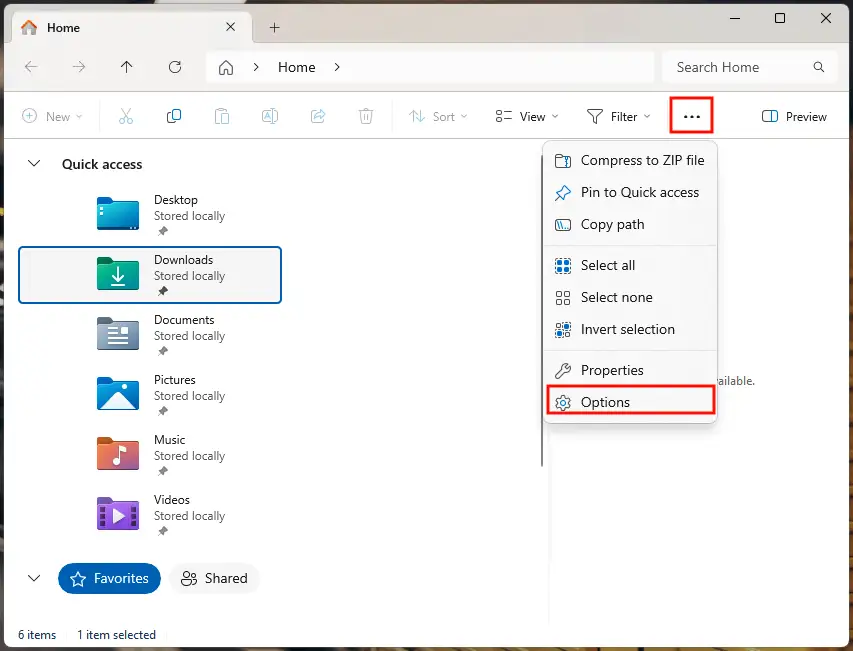
- Sous Windows 11 : cliquez sur le menu des trois points (…), puis sur le bouton Options
- Ensuite, sous Windows 10 comme sous Windows 11, sélectionnez l’onglet Affichage dans la boîte de dialogue des options de l’Explorateur de fichiers
- Dans la liste des Paramètres avancés, descendez jusqu’au paramètre Afficher les notifications du fournisseur de synchronisation
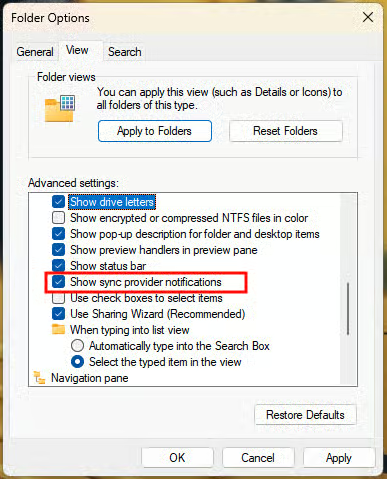
- Cochez la case pour activer l’option Afficher les notifications du fournisseur de synchronisation
Tout utilisateur peut modifier ce paramètre : il n’est pas nécessaire d’être connecté en tant qu’administrateur. La modification ne concerne que l’utilisateur actuel et reste effective après une déconnexion ou un redémarrage.
Via l’Éditeur du registre Windows
Vous devez être connecté en tant qu’administrateur pour utiliser l’Éditeur du registre Windows. Avant de modifier le registre Windows, il est recommandé d’en créer une sauvegarde complète, afin de pouvoir revenir à l’état précédent en cas d’erreur.
Voici comment afficher les notifications du fournisseur de synchronisation dans l’Explorateur de fichiers à l’aide du registre Windows :
- Appuyez sur les touches Windows + R pour ouvrir la boîte de dialogue Exécuter
- Saisissez la commande regedit.exe et cliquez sur le bouton OK pour lancer l’Éditeur du registre Windows
- Accédez à la clé de registre Computer\HKEY_CURRENT_USER\Software\Microsoft\Windows\CurrentVersion\Explorer\Advanced (pour gagner du temps, vous pouvez copier et coller ce chemin dans la barre d’adresse de l’éditeur du registre)
- Si la valeur ShowSyncProviderNotifications n’existe pas encore dans la clé Advanced, sélectionnez Edition > Nouveau > Valeur DWORD (32 bits) dans la barre d’outils, puis renommez la nouvelle valeur DWORD en ShowSyncProviderNotifications
- Double-cliquez sur le DWORD ShowSyncProviderNotifications et attribuez-lui la valeur 1 pour afficher les notifications du fournisseur de synchronisation dans l’Explorateur de fichiers
- Redémarrez votre appareil Windows pour appliquer la modification
Notez que, par défaut, les notifications du fournisseur de synchronisation sont affichées.
Via un script PowerShell
Exécutez la commande PowerShell suivante pour activer les notifications du fournisseur de synchronisation dans l’Explorateur de fichiers, en définissant la valeur de registre :
Set-ItemProperty -Path "HKCU:\Software\Microsoft\Windows\CurrentVersion\Explorer\Advanced" -Name "ShowSyncProviderNotifications" -Value 1
Vous pouvez intégrer cette commande à des scripts de connexion afin d’appliquer cette valeur de façon uniforme à plusieurs utilisateurs, dans les environnements d’entreprise ou d’éducation.
Masquer les notifications du fournisseur de synchronisation sous Windows 10 et Windows 11
Les mêmes méthodes permettent de masquer les notifications du fournisseur de synchronisation sur les PC Windows 10 et Windows 11.
Via la boîte de dialogue des options de l’Explorateur de fichiers
Pour masquer les notifications du fournisseur de synchronisation dans toutes les éditions de Windows 10 et Windows 11, suivez les étapes d’activation décrites plus haut, mais décochez la case Afficher les notifications du fournisseur de synchronisation.
Via l’Éditeur du registre Windows
Pour masquer les notifications du fournisseur de synchronisation avec l’Éditeur du registre Windows, suivez les étapes indiquées plus haut pour les afficher, mais attribuez au DWORD ShowSyncProviderNotifications la valeur 0 au lieu de 1.
Via un script PowerShell
Vous pouvez déployer le script PowerShell suivant pour automatiser la modification de cette valeur de registre.
Exécutez la commande PowerShell suivante pour désactiver les notifications du fournisseur de synchronisation dans l’Explorateur de fichiers :
Set-ItemProperty -Path "HKCU:\Software\Microsoft\Windows\CurrentVersion\Explorer\Advanced" -Name "ShowSyncProviderNotifications" -Value 0
Que sont les notifications du fournisseur de synchronisation ?
Dans l’Explorateur de fichiers Windows, les notifications du fournisseur de synchronisation apportent des informations complémentaires issues du service de synchronisation de fichiers OneDrive. Certaines de ces notifications sont utiles, mais elles comportent aussi des offres commerciales que vous préférerez peut-être ne pas voir. Vous pouvez également vouloir les masquer pour désencombrer l’interface et éviter de dérouter les utilisateurs.
Notez que si vous utilisez d’autres services de synchronisation de fichiers que OneDrive, vous devrez configurer leurs notifications dans leurs paramètres intégrés.
Gérer OneDrive et d’autres paramètres de synchronisation à grande échelle
Déployer sur des appareils Windows 10 et Windows 11 des paramètres qui n’ont pas de stratégie de groupe associée peut vite devenir pénible pour les techniciens du support informatique. La surveillance et gestion à distance (RMM) de NinjaOne vous permet de déployer des scripts d’automatisation et des politiques de sécurité, mais aussi de surveiller et de contrôler les appareils à distance, pour une configuration homogène et facile à dépanner.
FAQ
Le masquage ou l’affichage des notifications du fournisseur de synchronisation s’applique-t-il à l’ensemble du système, pour tous les utilisateurs ?
Non. Quelle que soit la méthode utilisée pour masquer ou afficher les notifications du fournisseur de synchronisation, le réglage ne concerne que l’utilisateur actuel et doit être défini individuellement pour chaque utilisateur.
Existe-t-il une stratégie de groupe pour gérer les notifications du fournisseur de synchronisation ?
Non, il n’existe pas de stratégie de groupe pour masquer ou afficher les notifications du fournisseur de synchronisation. Vous pouvez toutefois déployer un script PowerShell au moment de la connexion, ou utiliser les préférences de stratégie de groupe pour appliquer des paramètres de registre à plusieurs utilisateurs.
Le masquage des notifications du fournisseur de synchronisation a-t-il un impact sur le fonctionnement de OneDrive ou d’autres fournisseurs de synchronisation ?
Non. Sous Windows 10 et Windows 11, masquer les notifications du fournisseur de synchronisation supprime uniquement leur affichage dans l’interface, sans affecter la synchronisation des fichiers ni les autres fonctionnalités.






