





Points clés
- Windows 11 propose des boîtes de dialogue intégrées pour les conflits de noms de fichiers : l’utilisateur peut remplacer, ignorer ou comparer les fichiers, ce qui permet de résoudre les conflits en toute sécurité et sans script.
- Les raccourcis clavier accélèrent le traitement des conflits en fluidifiant la navigation entre les différentes boîtes de dialogue lors d’opérations portant sur de gros volumes de fichiers.
- Robocopy permet de gérer les conflits par script grâce à ses commutateurs, ce qui en fait l’outil idéal pour les workflows répétables et les terminaux gérés.
- Les outils tiers appliquent leurs propres règles de conflit : les administrateurs doivent donc configurer des politiques côté serveur ou côté client pour garantir un traitement homogène des fichiers.
- Validez les transferts de fichiers en vérifiant les horodatages, les noms des doublons et les contenus ignorés, afin d’éviter les écrasements silencieux et les résultats incohérents.
- Documenter les procédures de gestion des conflits garantit des résultats prévisibles, facilite le dépannage et renforce la conformité dans l’ensemble des environnements.
Windows 11 affiche une boîte de dialogue de conflit lorsqu’une opération de copie ou de déplacement rencontre des noms de fichiers identiques dans le dossier de destination. Ce guide présente les méthodes de gestion des conflits de noms de fichiers dans Windows 11, ainsi que des workflows de validation et des conseils de dépannage pour résoudre les problèmes courants.
Les différentes façons de résoudre les conflits de noms de fichiers dans Windows 11
Certains environnements appliquent des conventions de nommage très strictes. Si cela permet de conserver une organisation de fichiers impeccable, les conflits de noms deviennent alors monnaie courante et peuvent ralentir le travail.
Les validations manuelles conviennent aux tâches quotidiennes, mais les opérations en masse exigent des décisions cohérentes ou de l’automatisation pour ne pas submerger les techniciens. Pour une configuration sans accroc, assurez-vous toutefois de remplir les prérequis suivants :
- un terminal Windows 11
- l’accès à l’Explorateur de fichiers ou à un interpréteur de commandes administrateur
- des privilèges de script pour les workflows d’automatisation
- facultatif : une plateforme RMM pour distribuer les scripts de façon centralisée
📌 Stratégies de déploiement recommandées :
Méthode 1 : utiliser la boîte de dialogue de conflit de l’Explorateur de fichiers pour copier, remplacer ou ignorer des fichiers
Par défaut, la boîte de dialogue de conflit de l’Explorateur de fichiers Windows s’affiche automatiquement dès que le système détecte des noms identiques lors d’une copie ou d’un déplacement. Savoir s’en servir vous permet de décider fichier par fichier ou en masse, tout en limitant le risque d’écrasement accidentel.
📌 Cas d’utilisation : cette méthode permet de traiter les conflits de noms de fichiers sans script, sur un compte Windows 11 local.
Déroulé de la boîte de dialogue de conflit de noms de fichiers dans Windows 11
- Copiez ou déplacez des fichiers vers un dossier de destination qui contient des noms de fichiers identiques.
- Attendez que l’invite de conflit s’affiche.
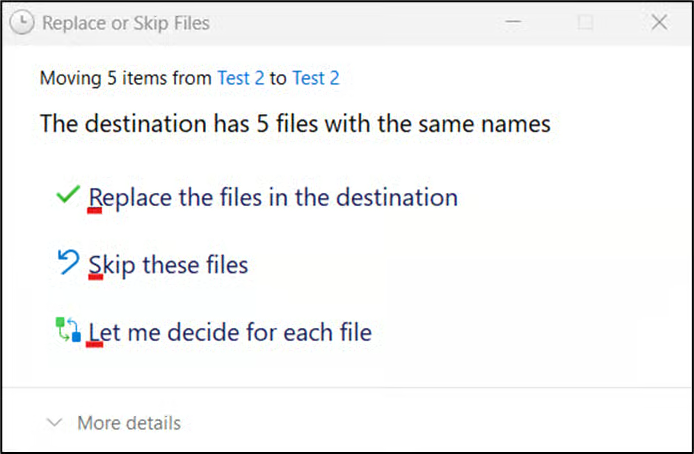
- Sélectionnez l’option correspondant à l’action que vous souhaitez exécuter :
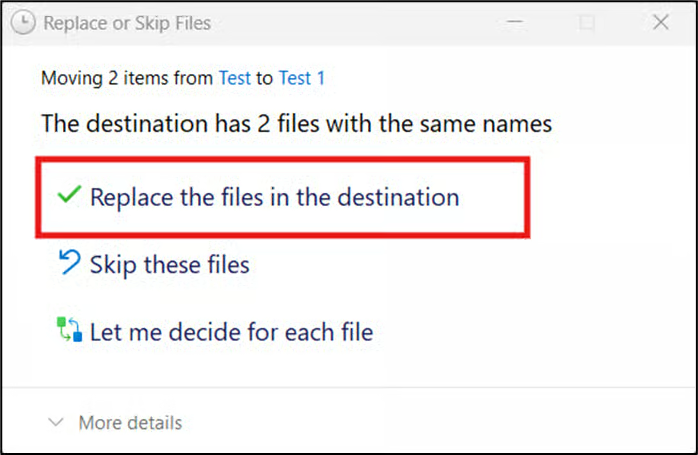
- Cliquez sur Remplacer le fichier dans la destination pour écraser un fichier existant dans le chemin cible :
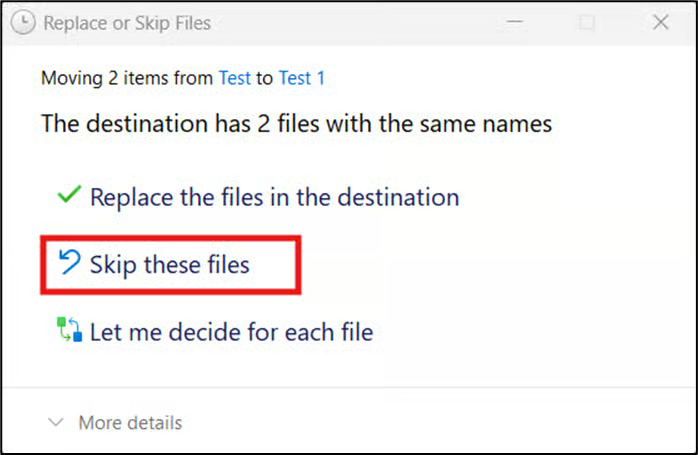
- Choisissez Ignorer ce fichier pour n’appliquer aucune modification :
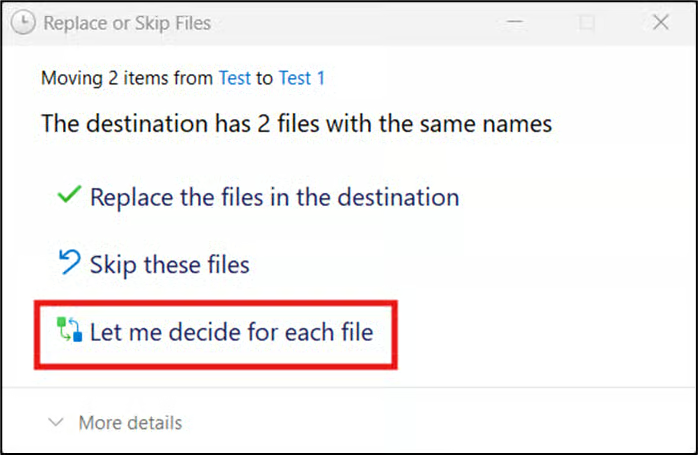
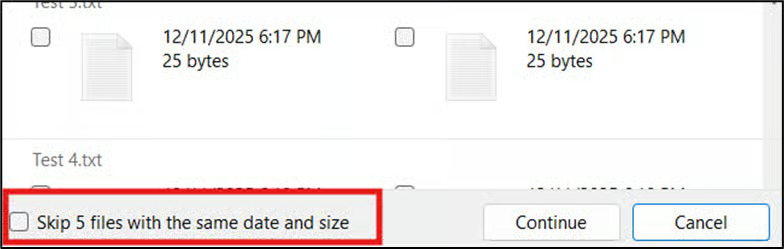
- Cliquez sur Me laisser décider pour chaque fichier pour comparer les métadonnées côte à côte :
Informations complémentaires sur l’option « Me laisser décider pour chaque fichier »
- Cliquer sur Me laisser décider pour chaque fichier ouvre une seconde boîte de dialogue de conflit dans laquelle vous choisissez les fichiers à conserver.
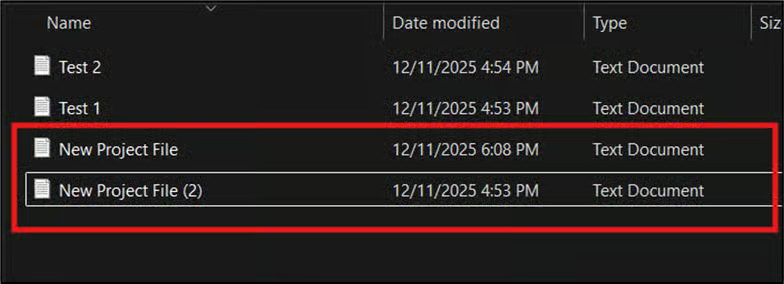
- Lorsque les deux fichiers portant le même nom sont conservés, Windows ajoute un suffixe numérique au doublon pour éviter tout écrasement.
- La boîte de dialogue permet aussi d’ignorer plusieurs fichiers de taille et de date identiques.
Méthode 2 : les raccourcis clavier pour traiter les conflits de noms de fichiers dans Windows 11
Dans les boîtes de dialogue de conflit, les raccourcis clavier permettent de naviguer plus rapidement. Cette méthode est idéale pour ceux qui préfèrent travailler au clavier plutôt qu’à la souris.
- Déclenchez une boîte de dialogue de conflit en copiant ou en déplaçant des fichiers.
- Appuyez sur Alt et sur la lettre soulignée correspondant à l’action souhaitée pour l’exécuter.
- Alt + R sélectionne Remplacer les fichiers dans la destination.
- Alt + S sélectionne Ignorer ces fichiers.
- Alt + L sélectionne Me laisser décider pour chaque fichier.
- Après avoir choisi une action, laissez le transfert se terminer.
Méthode 3 : utiliser Robocopy pour une gestion prévisible des conflits
Robocopy est un outil CLI (interface en ligne de commande) natif conçu pour les transferts de fichiers avancés : il applique des règles de gestion des conflits via des commutateurs. Robocopy devient ainsi un outil de script polyvalent, que vous pouvez déployer sur l’ensemble de vos terminaux gérés.
📌 Cas d’utilisation : Robocopy offre une méthode cohérente pour définir des règles de gestion des conflits réutilisables sur tous vos terminaux gérés.
- Appuyez sur Win + R, tapez PowerShell, puis appuyez sur Ctrl + Maj + Entrée.
- Utilisez la commande ci-dessous pour copier tous les sous-dossiers de la source vers la destination :
robocopy <source> <destination> /E
#Input the correct <source> and <destination> paths
robocopy "C:\Users\USERNAME\Desktop\Test" "D:\Test 2" /E
⚠️ Important : pour éviter tout problème, vérifiez que votre commande Robocopy fait référence à des chemins qui existent réellement dans l’arborescence des dossiers du terminal cible. (Voir ⚠️ Points de vigilance)
- Ajoutez l’un des commutateurs suivants après votre commande pour contrôler le comportement de votre script :
- /XO : empêche les fichiers <source> d’écraser des fichiers <destination> plus récents.
- /XN : évite d’écraser les fichiers <destination> plus récents que ceux de la <source>.
- /XC : ce commutateur fait en sorte que Robocopy ignore les fichiers dont les attributs diffèrent.
- /R:0 : empêche les nouvelles tentatives sur les fichiers verrouillés.
- /E : ce commutateur copie tous les sous-dossiers, y compris les dossiers vides.
💡 Remarque : n’utilisez pas /XO, /XN et /XC ensemble, car ces commutateurs sont incompatibles entre eux.
#example
robocopy "C:\Users\USERNAME\Desktop\Test" "D:\Test 2" /E /XO /R:0
Méthode 4 : gérer les conflits de noms de fichiers en dehors de l’Explorateur de fichiers de Windows 11
La plupart des environnements gérés s’appuient sur du stockage cloud, des agents de synchronisation de fichiers, des serveurs de fichiers hybrides et des solutions de profils tierces. Ces plateformes appliquent généralement leurs propres règles de traitement des fichiers, ce qui peut entraîner un versionnage inattendu, des pertes de données ou des dossiers encombrés d’un appareil à l’autre.
📌 Cas d’utilisation : cette méthode garantit un traitement homogène des conflits de noms de fichiers dans les environnements où des outils tiers synchronisent ou transfèrent des fichiers entre le cloud, l’infrastructure sur site et des configurations multi-profils.
Passer en revue les paramètres de résolution des conflits des outils de synchronisation tiers
Les outils de synchronisation appliquent leurs propres règles internes face à des noms de fichiers identiques. Examiner ces règles permet de déterminer le comportement propre à chaque outil en cas de conflit : renommage des fichiers, création de versions distinctes ou suspension de la synchronisation, selon le produit et sa configuration.
Configurer le traitement côté serveur ou côté client
Côté serveur signifie que les politiques de gestion des conflits sont définies de façon centralisée sur le serveur de synchronisation et s’appliquent uniformément à tous les utilisateurs connectés au service. Côté client, en revanche, chaque utilisateur final décide lui-même comment traiter les conflits de noms.
Choisir le bon mode garantit un comportement cohérent et prévisible dans tout l’environnement. Par exemple, appliquez le traitement côté serveur dans les environnements gérés afin de déployer des politiques de gestion des conflits identiques sur tous les terminaux.
Effectuer des tests pour confirmer le bon traitement des conflits de noms de fichiers
Des tests contrôlés vous permettent de vérifier que les paramètres de conflit de noms de fichiers retenus fonctionnent comme prévu. Ils révèlent aussi les conventions de nommage des doublons incohérentes, les fichiers ignorés, les retards de synchronisation et les collisions de versions avant qu’ils n’affectent les utilisateurs.
Méthode 5 : valider et documenter le résultat des conflits de noms de fichiers dans Windows 11
Sans vérification du résultat des workflows de conflits de noms de fichiers, vous vous exposez à des incohérences de données, à des fichiers corrompus ou à des pertes de données silencieuses. La validation est donc une étape essentielle de toute opération de déplacement ou de copie, qu’elle soit réalisée via l’Explorateur de fichiers, Robocopy ou un outil de synchronisation.
📌 Cas d’utilisation : le workflow de validation suivant garantit que les décisions prises face aux conflits n’entraînent ni écrasements, ni omissions, ni doublons accidentels.
- Triez le dossier de destination par date de modification pour repérer les éléments concernés par le transfert récent.
- Vérifiez que les fichiers écrasés présentent bien les horodatages ou les modifications de contenu attendus, selon l’outil et la méthode de copie utilisés, afin de confirmer la réussite de l’écrasement.
- Vérifiez que les doublons respectent la convention de nommage prévue, signe que Windows a correctement géré le conflit.
- Contrôlez que les horodatages, les tailles et les métadonnées des fichiers ignorés sont restés inchangés.
- Documentez la façon dont les conflits ont été traités lors des migrations, afin de rendre l’opération répétable et de constituer une base de référence pour vos futures analyses.
⚠️ Points de vigilance
| Risques | Conséquences possibles | Solutions |
| La boîte de dialogue de conflit ne s’affiche pas pendant les transferts | Sans cette boîte de dialogue, les conflits de noms de fichiers peuvent passer inaperçus et provoquer des écrasements involontaires. | Vérifiez que les noms de fichiers sont réellement identiques, condition nécessaire pour déclencher la boîte de dialogue de conflit. |
| Impossible de conserver les deux fichiers depuis la boîte de dialogue de conflit | Les utilisateurs ne peuvent alors plus conserver plusieurs versions d’un même fichier, ce qui peut entraîner une perte de données. | Vérifiez que le dossier de destination autorise l’accès en écriture : un chemin restreint ou un emplacement en lecture seule empêche la duplication des fichiers. |
| Robocopy écrase des fichiers de façon inattendue. | Des fichiers plus anciens ou erronés peuvent remplacer des fichiers plus récents, sans avertissement. | Utilisez le bon commutateur, /XO, /XN ou /XC, pour que le comportement d’écrasement de Robocopy corresponde à vos attentes. |
| La synchronisation cloud signale des conflits à répétition. | Les utilisateurs de tout l’environnement risquent de se retrouver avec plusieurs copies contradictoires d’un fichier ou des versions incohérentes. | Recherchez d’éventuels verrous de fichiers, comportements de versionnage ou politiques d’écrasement définies sur le serveur, qui peuvent amener les moteurs de synchronisation à s’écarter de vos préférences de traitement du contenu. |
| Les opérations de fusion s’interrompent systématiquement. | Des transferts incomplets peuvent laisser l’arborescence des dossiers partiellement fusionnée. | Vérifiez les autorisations sur les dossiers source et destination pour éviter les blocages dus à des échecs d’accès. |
Gérez les conflits de noms dans Windows 11 pour une gestion de fichiers prévisible
Lorsque vous manipulez de nombreux fichiers soumis à des conventions de nommage strictes, un workflow de résolution des conflits bien rodé simplifie tout. Avec la boîte de dialogue de l’Explorateur de fichiers, les raccourcis clavier ou Robocopy, les techniciens peuvent garantir un comportement cohérent lors des migrations de fichiers.
Dans les environnements hybrides ou gérés, la configuration des outils de synchronisation tiers réduit les conflits entre les politiques de traitement des fichiers de Windows et celles du serveur. Et en vérifiant le résultat de chaque workflow de gestion des conflits, vous obtenez des résultats prévisibles et reproductibles.
Sujets connexes :
- Comment afficher ou masquer les conflits de fusion de dossiers dans Windows 10
- Comment activer ou désactiver « Effectuer cette action pour tous les éléments actuels » dans la boîte de dialogue de conflit de fichiers de Windows 11
- Comment afficher plus de détails dans la boîte de dialogue de transfert de fichiers sous Windows 10 et Windows 11






