



Points clés
- La vidéo HDR sous Windows 10 et Windows 11 nécessite un écran compatible HDR et des pilotes graphiques à jour.
- Windows 11 s’appuie sur l’application Windows HDR Calibration pour un réglage HDR précis.
- Windows 10 propose un étalonnage vidéo HDR limité via les paramètres Windows HD Color.
- L’éclairage ambiant influe fortement sur la luminosité HDR et le détail dans les ombres.
- Des réglages HDR incorrects peuvent rendre la vidéo délavée ou trop sombre.
Le HDR est une technologie d’affichage qui permet de restituer une plage de luminosité et de couleurs plus étendue. Les moniteurs doivent être conçus pour le HDR, et cette compatibilité peut concerner aussi bien les écrans internes qu’externes. Les moniteurs qui ne prennent pas en charge le HDR sont appelés SDR (Standard Dynamic Range). Pour regarder une vidéo HDR sous Windows 10 et Windows 11, un bon étalonnage est indispensable afin d’obtenir une luminosité et des couleurs fidèles. Windows 10 et 11 prennent tous deux en charge les écrans HDR et la lecture de vidéos HDR, mais l’étalonnage reste souvent nécessaire pour un résultat optimal, car chaque écran se comporte différemment. L’éclairage ambiant influence lui aussi fortement le niveau de détail visible dans les zones claires et sombres d’une vidéo.
Ce guide détaille la marche à suivre pour étalonner un écran d’ordinateur portable intégré ou un écran externe en vue de la lecture de vidéos HDR sous Windows 10 et Windows 11, afin d’obtenir une luminosité, un contraste et un rendu des couleurs fidèles.
Réponse rapide : étalonner la vidéo HDR sous Windows 10 et Windows 11
Pour étalonner la vidéo HDR sous Windows 10 et Windows 11 :
- Ouvrez Paramètres > Système > Affichage
- Sélectionnez votre écran compatible HDR
- Activez Utiliser HDR
- Sous Windows 11, ouvrez Étalonnage de l’écran HDR
Sous Windows 10, ouvrez les paramètres Windows HD Color et ajustez le curseur d’étalonnage
💡 Pour une version illustrée de ce guide, regardez Comment étalonner votre écran intégré pour la vidéo HDR sous Windows.
Déployez les mises à jour essentielles et résolvez les problèmes avec un minimum d’intervention.
Guide pas à pas pour étalonner un écran HDR sous Windows 10 et Windows 11
Chaque modèle d’écran possède ses propres caractéristiques, et deux exemplaires d’un même modèle peuvent également varier. Combiné à l’éclairage ambiant de la pièce où se trouve votre PC Windows, cela rend l’étalonnage indispensable pour profiter d’un confort visuel optimal. L’étalonnage de votre moniteur est particulièrement important lorsque le HDR est activé : il garantit des réglages de luminosité et de couleurs optimaux, afin que vous puissiez regarder une vidéo HDR telle qu’elle a été conçue, sans rendu délavé dû à des réglages par défaut inadaptés à votre environnement.
Windows 10 et Windows 11 permettent tous deux de configurer et d’étalonner le HDR pour les écrans intégrés d’ordinateurs portables comme pour les écrans HDR externes, via l’application Paramètres :
- Faites un clic droit sur le bouton Démarrer et ouvrez l’application Paramètres
- Accédez à Système > Affichage
- Sélectionnez le moniteur dont vous souhaitez étalonner la vidéo HDR en cliquant dessus pour le mettre en surbrillance
- Sur les appareils Windows 11, cliquez sur HDR (si un bouton bascule Utiliser HDR s’affiche à la place, activez-le puis cliquez dessus pour ouvrir les paramètres HDR)
- Sur les appareils Windows 10, cliquez sur Paramètres Windows HD Color
- Pour changer de moniteur à étalonner pour le HDR, utilisez le menu déroulant Choisir un affichage
- Activez l’option Diffusion de vidéo en streaming HDR si ce n’est pas déjà fait
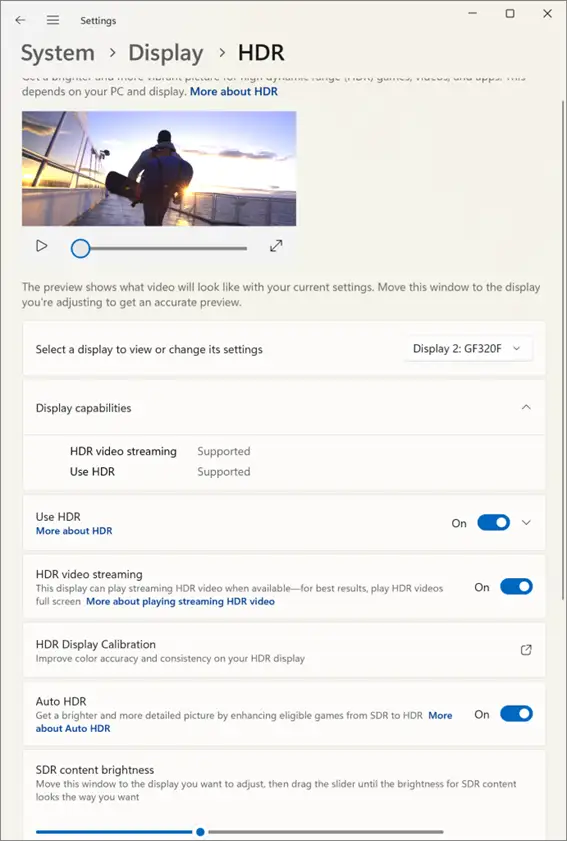
Notez que si le HDR n’est pas disponible pour votre matériel ou si les pilotes à jour appropriés ne sont pas installés, la mention Non pris en charge apparaîtra en regard des capacités d’affichage HDR pris en charge et Diffusion de vidéo en streaming HDR.
À partir de là, la marche à suivre diffère entre Windows 10 et Windows 11.
Étalonnage de la vidéo HDR sous Windows 11
L’application Windows HDR Calibration permet d’affiner la luminosité, le contraste et les niveaux de couleur pour améliorer la qualité de lecture des vidéos HDR et éviter les images délavées ou trop sombres.
- Dans les paramètres HDR, cliquez sur Étalonnage de l’écran HDR
- La page du Microsoft Store s’ouvre sur l’application Windows HDR Calibration (si elle n’est pas déjà installée)
- Cliquez sur Installer pour installer l’application, ou sur Ouvrir si elle est déjà installée
- Lisez les instructions à l’écran qui expliquent comment utiliser l’outil d’étalonnage HDR, puis appuyez sur Commencer pour démarrer
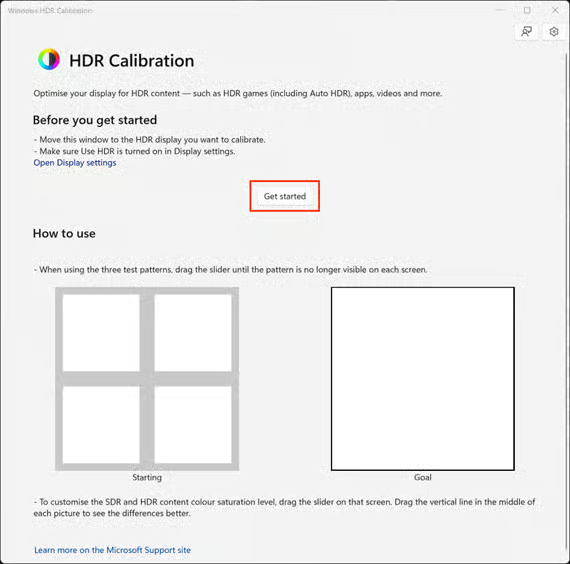
- Sur chaque écran, déplacez le curseur jusqu’à obtenir le résultat attendu (illustré à droite)
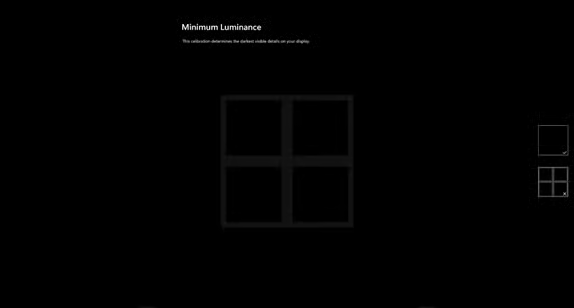
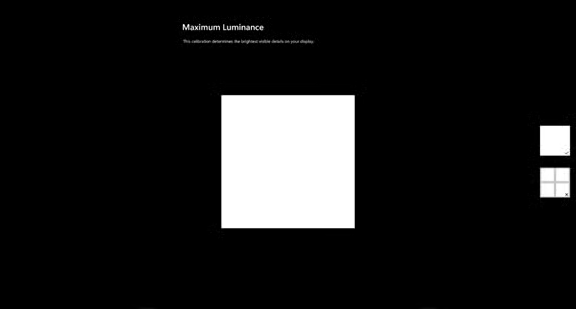
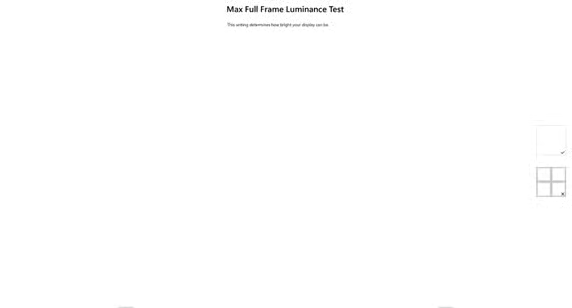
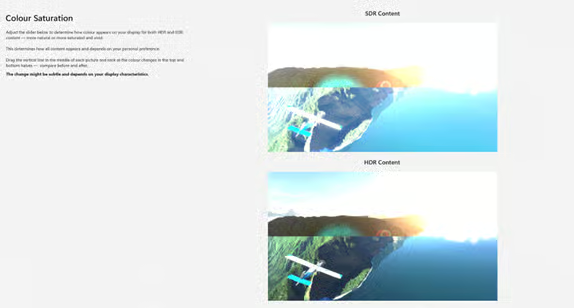
- La dernière étape offre un aperçu du rendu du nouveau profil étalonné par rapport à votre profil précédent
- Nommez le nouveau profil et cliquez sur Terminer pour l’appliquer et finaliser le réglage des couleurs HDR
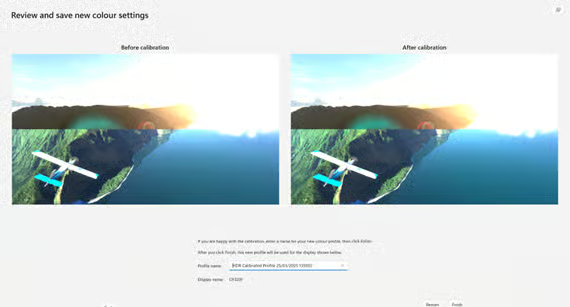
- Fermez l’application Windows HDR Calibration. Fermez l’application Windows HDR Calibration. Si la vidéo HDR paraît toujours délavée après l’étalonnage, vérifiez que le HDR est bien activé dans les paramètres d’affichage et que vos pilotes graphiques sont à jour.
Notez que les captures d’écran ci-dessus ne rendent pas forcément compte de la différence d’étalonnage, puisqu’elles ne correspondent pas à votre propre moniteur.
Étalonnage de la vidéo HDR sous Windows 10
Windows 10 n’utilise pas d’application distincte pour l’étalonnage HDR et propose des fonctions d’étalonnage limitées, avec beaucoup moins d’accompagnement :
- Dans les paramètres Windows HD Color, cliquez sur Modifier les paramètres d’étalonnage
- Affichez la vidéo d’étalonnage en plein écran (l’option apparaît lorsque vous placez le curseur de votre souris sur la vidéo)
- Pendant la lecture de la vidéo, ajustez le curseur d’étalonnage pour obtenir le meilleur équilibre entre le détail visible dans les zones les plus claires (curseur vers la droite) et les plus sombres (curseur vers la gauche) des images
- Observez attentivement les détails des bâtiments et de la montagne, en particulier les fenêtres et les rochers, pour trouver un bon équilibre de détail entre les deux
- Lorsque l’équilibre obtenu sur la vidéo d’étalonnage vous convient, vous pouvez faire un essai avec une véritable vidéo HDR et ajuster les réglages si nécessaire
- Vérification de l’étalonnage HDR sous Windows 10 et Windows 11
Vous pouvez tester les nouveaux paramètres d’étalonnage de votre écran intégré ou externe en lisant une vidéo compatible HDR depuis une plateforme de streaming comme Netflix ou YouTube, ou un fichier vidéo HDR local.
Pour savoir si une vidéo prend en charge le HDR :
- Pour les fichiers vidéo, le programme MediaInfo permet de vérifier la compatibilité HDR : ouvrez la vidéo avec l’outil et vérifiez que la valeur Color primaries est BT.2020 et que la valeur Transfer characteristics est PQ pour le HDR
- Sur Netflix, recherchez les films compatibles Dolby Vision
- Les vidéos YouTube compatibles HDR affichent la mention HDR dans le menu des paramètres de qualité vidéo
Vous pouvez également regarder la vidéo Guide informatique : comment étalonner votre moniteur sous Windows.
Diagnostiquer les terminaux à distance ne devrait pas être compliqué.
Résoudre les problèmes d’étalonnage HDR les plus courants
L’option HDR n’apparaît pas dans Windows
Si votre matériel prend en charge le HDR mais que Windows ne le propose pas, vérifiez que des pilotes à jour sont installés et que vous utilisez le bon câble, par exemple HDMI 2.0 ou DisplayPort. Si vous rencontrez d’autres problèmes d’affichage ou si vous peinez à trouver un bon équilibre entre les réglages HDR, vous pouvez réétalonner votre moniteur avant de reprendre les réglages d’affichage dédiés à la vidéo HDR.
La vidéo HDR paraît délavée ou trop sombre
Si la vidéo HDR semble délavée, trop lumineuse ou trop sombre, réétalonnez votre écran avec l’application Windows HDR Calibration (Windows 11) ou les paramètres Windows HD Color (Windows 10). L’éclairage ambiant influe lui aussi sur le rendu du contenu HDR, surtout dans les pièces très lumineuses. Modifier l’éclairage de la pièce ou augmenter la luminosité de l’écran peut améliorer la visibilité des scènes sombres.
Le HDR fonctionne dans certaines applications, mais pas dans d’autres
Certains programmes et jeux s’accommodent mal du HDR, soit parce que le rendu devient désagréable, soit pour des raisons techniques. Il peut alors être nécessaire de le désactiver temporairement lorsque vous utilisez des logiciels de productivité ou que vous jouez à des jeux qui n’ont pas été conçus pour lui. Ce comportement est propre à l’application et ne traduit pas nécessairement un problème d’étalonnage.
Le HDR fonctionnait auparavant, mais ne fonctionne plus
Si le HDR fonctionnait auparavant mais n’est plus disponible, vérifiez les mises à jour récentes de Windows, les mises à jour de pilotes ou les modifications de configuration d’affichage. Réinstaller ou mettre à jour les pilotes de votre GPU peut rétablir la fonctionnalité HDR.
Optimiser les PC Windows 10 et Windows 11 dans les grandes entreprises et le secteur éducatif
Dans les grandes entreprises et les établissements d’enseignement, il est essentiel que les appareils soient configurés de façon homogène. La cohérence des profils colorimétriques (étalonnage HDR compris) revêt une importance particulière dans les secteurs qui produisent des médias numériques et dans la production vidéo.
Avec NinjaOne RMM, les équipes informatiques peuvent surveiller les configurations d’affichage, vérifier les versions des pilotes, déployer les mises à jour et résoudre les problèmes liés au HDR à distance, le tout depuis une interface centralisée. Les appareils restent ainsi correctement configurés pour la lecture de vidéos HDR, avec moins d’interventions manuelles et moins de tickets d’assistance.






