



Points clés
- Désactivez l’icône Copilot de la barre d’outils pour masquer l’interface de chat et neutraliser les raccourcis associés comme Ctrl + Maj + .
- Supprimez l’icône pour éviter toute transmission accidentelle de données vers les serveurs de Microsoft et rester conforme aux réglementations sur la confidentialité
- Rendez-vous dans Paramètres > Apparence > Copilot et barre latérale pour un réglage simple, propre à chaque utilisateur et sans droits administrateur
- Utilisez le paramètre de stratégie de groupe EdgeCopilotEnabled avec des modèles ADMX à jour pour désactiver la fonction sur l’ensemble des domaines gérés sous Windows 11 Pro, Entreprise ou Éducation
Copilot, l’assistant IA de Microsoft, est présent dans de nombreux produits Microsoft : on le retrouve dans le navigateur web Edge et dans Bing, dans les applications Office comme Word et Excel, dans les applications de communication comme Teams et Outlook, ainsi que dans des composants du système d’exploitation Windows 11 comme le Bloc-notes et l’Explorateur de fichiers.
Ce tutoriel explique comment désactiver l’icône Copilot de la barre d’outils de Microsoft Edge, avec des instructions étape par étape pour utiliser les paramètres du navigateur Edge, l’Éditeur du registre de Windows et la stratégie de groupe dans les environnements de grandes entreprises. Si vous souhaitez désactiver Copilot lui-même, vous devrez intervenir dans tous les produits Microsoft auxquels il a été intégré, parfois même à plusieurs endroits dans la même application.
Le rôle de Copilot dans Edge
Microsoft présente Copilot comme votre « compagnon IA » lorsque vous naviguez sur le web avec Edge. Son interface principale est celle du chat Copilot, où vous posez des questions ou demandez à l’agent IA de Copilot d’effectuer des tâches. On y accède via l’icône de la barre d’outils illustrée dans la capture d’écran ci-dessous. Désactiver cette icône ne supprime pas complètement Copilot, mais cette opération est souvent effectuée par préférence personnelle ou pour des raisons de confidentialité.
Copilot se présente actuellement sous d’autres formes :
- Demander à Copilot : accessible depuis une page web via le menu contextuel du clic droit (ce bouton apparaît toujours, mais ne fonctionne pas actuellement lorsque l’icône Copilot de la barre d’outils est désactivée)
- @copilot : les fonctions de Copilot sont accessibles en saisissant @copilot dans la barre d’adresse (ce qui ouvre l’application web Copilot)
- Raccourci clavier Copilot : Copilot peut être activé avec le raccourci Ctrl + Maj + . (ce raccourci est également désactivé actuellement lorsque l’icône Copilot de la barre d’outils est masquée)
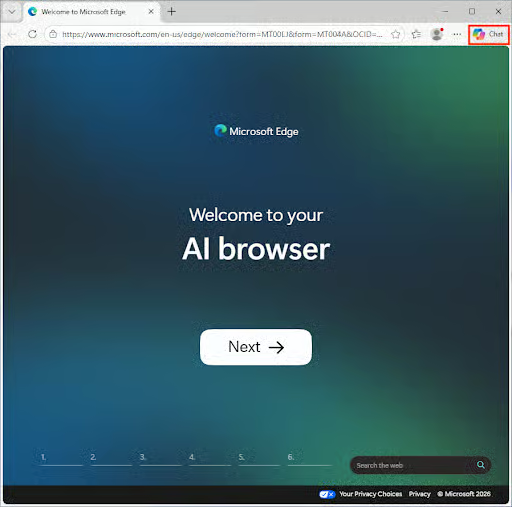
Comme la désactivation de l’icône Copilot dans la barre d’outils ne désactive pas forcément toutes les fonctions de Copilot dans Edge, sur les sites web ou dans d’autres applications, vous devrez repérer les paramètres propres à chacune d’elles (ainsi que ceux des nouveautés à venir), ou recourir à la stratégie de groupe pour les bloquer.
Pourquoi les utilisateurs désactivent-ils Copilot dans Edge ?
Les utilisateurs choisissent généralement de désactiver Copilot dans Edge pour des raisons de confidentialité : pour fonctionner, Copilot doit envoyer des données aux serveurs de Microsoft afin qu’elles y soient traitées. Les particuliers peuvent désactiver Copilot parce qu’ils ne souhaitent pas que leur activité de navigation soit traitée, ou pour éviter le risque de saisir accidentellement des informations privées dans Copilot. D’autres ne veulent tout simplement pas utiliser cette fonction et préfèrent supprimer l’icône pour alléger l’interface.
Pour les entreprises et autres structures qui traitent des informations personnelles identifiables et d’autres données protégées par des lois sur la confidentialité comme le RGPD (règlement général sur la protection des données), le CCPA et l’HIPAA, la suppression de Copilot peut constituer une exigence de conformité.
Notez que la suppression de l’icône Copilot n’a aucune incidence sur les performances du navigateur Edge.
Copilot apparaît également dans de nombreuses autres parties de Windows 11, ainsi que dans les autres applications et services en ligne de Microsoft. Vous devrez donc vous assurer qu’il est bien désactivé dans chaque produit Microsoft que vous utilisez.
Ce qu’il vous faut pour ajouter ou supprimer l’icône Copilot dans la barre d’outils de Microsoft Edge
Pour supprimer l’icône Copilot d’Edge, vous aurez besoin :
- de la dernière version de Microsoft Edge sous Windows 11
- d’un accès administrateur à l’appareil ou au domaine si vous utilisez la stratégie de groupe pour configurer plusieurs PC d’un domaine
- éventuellement, des modèles ADMX Edge à jour si vous passez par la stratégie de groupe
Comme indiqué plus haut, désactiver l’icône Copilot de la barre d’outils ne supprime pas complètement Copilot d’Edge. Il est profondément intégré : il apparaît toujours dans le menu contextuel et reste lié aux produits en ligne de Microsoft comme Bing et Outlook. Vérifiez les paramètres de chaque produit Microsoft que vous utilisez et assurez-vous que Copilot y est bien désactivé.
Les administrateurs informatiques doivent contrôler leurs paramètres Microsoft 365 et leurs paramètres de stratégie de groupe pour désactiver Copilot dans Windows 11, dans les applications Microsoft Office et dans les autres produits.
Méthode 1 : ajouter ou supprimer l’icône Copilot de la barre d’outils via les paramètres d’Edge
Le moyen le plus simple pour un utilisateur de désactiver l’icône Copilot dans la barre d’outils d’Edge consiste à passer par les paramètres du navigateur :
- Ouvrez Edge depuis le menu Démarrer
- Cliquez sur l’icône de menu …, puis sélectionnez Paramètres
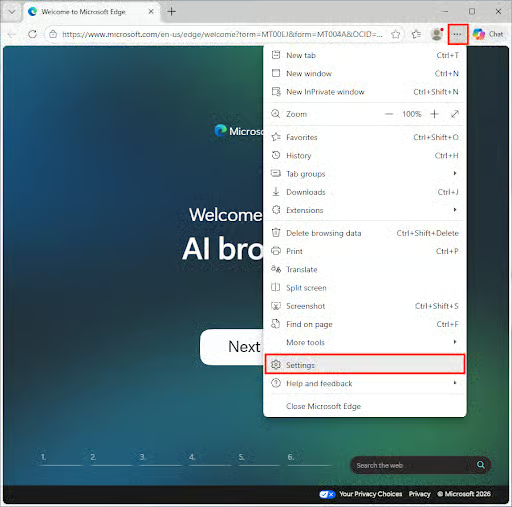
- Ouvrez la barre latérale si elle n’est pas visible, puis sélectionnez Apparence
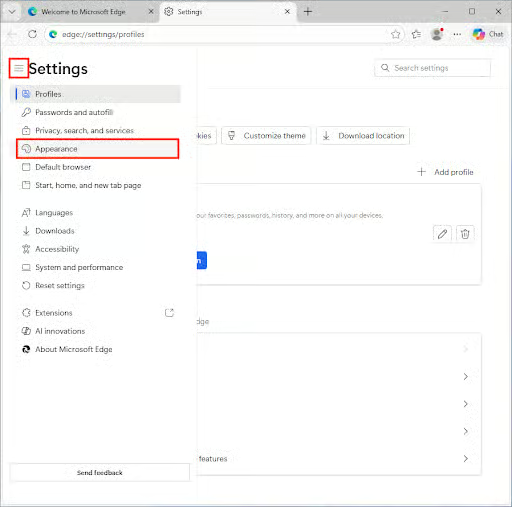
- Faites défiler jusqu’à Copilot et barre latérale et cliquez dessus
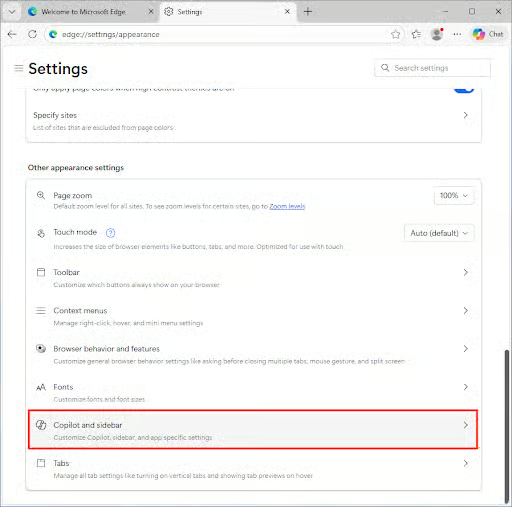
- Sous Paramètres spécifiques à l’application, cliquez sur Copilot
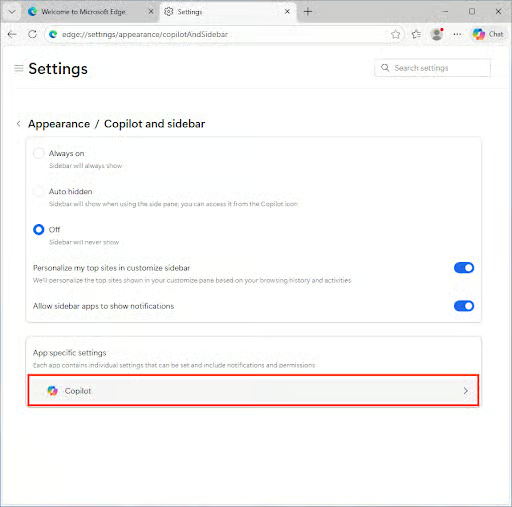
- Basculez le paramètre Afficher le bouton Copilot dans la barre d’outils sur désactivé ou activé
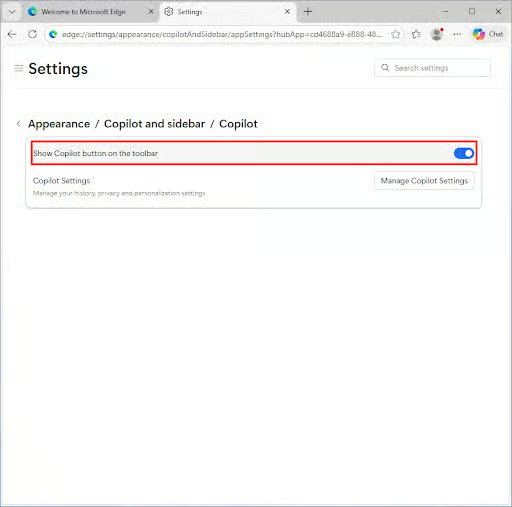
Ce paramètre s’applique par utilisateur et ne nécessite aucun privilège administrateur, sauf s’il est imposé par une stratégie de groupe.
Méthode 2 : désactiver ou activer Copilot via la stratégie de groupe
Pour les appareils sous Windows 11 Pro, Entreprise et Éducation, des modèles ADMX Edge permettent de contrôler Edge par stratégie de groupe.
Une fois ces modèles installés, vous pouvez désactiver Copilot dans Edge par stratégie de groupe :
- Repérez le paramètre EdgeCopilotEnabled et réglez-le sur Désactivé
- Le laisser non configuré ou le régler sur Activé réactivera Copilot dans Edge
Cette opération peut devoir s’accompagner de la désactivation de Copilot pour Windows. Elle peut également être imposée par stratégie de groupe en suivant ces étapes :
- Faites un clic droit sur le bouton Démarrer dans la barre des tâches et cliquez sur Exécuter
- Saisissez la commande gpedit.msc pour lancer l’éditeur d’objets de stratégie de groupe
- Rendez-vous dans les paramètres de stratégie de groupe situés sous Configuration utilisateur > Modèles d’administration > Composants Windows > Windows Copilot
- Repérez le paramètre Désactiver Windows Copilot dans la liste
- Réglez-le sur Activé pour désactiver Copilot
- Réglez-le sur Désactivé pour activer Copilot
- Exécutez gpupdate /force pour appliquer les modifications
Méthode 3 : ajouter ou supprimer Copilot avec l’Éditeur du registre
Sur certaines versions de Windows 11 et d’Edge, vous pouvez aussi désactiver Copilot depuis l’Éditeur du registre de Windows. Cette modification s’applique à tous les utilisateurs de l’appareil et nécessite des privilèges administrateur.
- Faites un clic droit sur le menu Démarrer et sélectionnez Exécuter
- Saisissez la commande regedit.exe et appuyez sur OK
- Rendez-vous à la clé située à l’emplacement HKEY_LOCAL_MACHINE\Software\Policies\Microsoft\Windows\WindowsCopilot
- Désactivez Copilot dans Windows 11 en réglant la valeur DWORD TurnOffWindowsCopilot sur 1 (ou réactivez-le en la passant à 0)
L’Éditeur du registre permet de masquer Copilot dans Edge en désactivant la barre latérale :
- Rendez-vous à HKEY_LOCAL_MACHINE\SOFTWARE\Policies\Microsoft\Edge
- Réglez la valeur DWORD HubsSidebarEnabled sur 0 pour la désactiver, ou sur 1 pour l’activer
Si une valeur DWORD n’existe pas dans le registre, faites un clic droit sur la clé parente et sélectionnez Nouveau > Valeur DWORD (32 bits).
Notez que si cette méthode reste sans effet sur votre version de Windows 11, vous devrez passer par les paramètres d’Edge ou par la stratégie de groupe.
Automatiser la configuration de l’affichage de l’icône Copilot avec PowerShell
Les commandes PowerShell suivantes peuvent être intégrées à des scripts pour automatiser les opérations ci-dessus :
Set-ItemProperty -Path "HKLM:\SOFTWARE\Policies\Microsoft\Windows\WindowsCopilot" -Name "TurnOffWindowsCopilot" -Value 1Set-ItemProperty -Path "HKLM:\SOFTWARE\Policies\Microsoft\Edge" -Name "HubsSidebarEnabled" -Value 0
Inversez les valeurs 0 et 1 pour effectuer l’action inverse (activer ou désactiver).
Les administrateurs informatiques peuvent recourir à la surveillance et gestion à distance (RMM) pour déployer des scripts PowerShell sur les appareils des utilisateurs finaux, où qu’ils se trouvent, afin d’encadrer l’usage des fonctions d’IA.
Dépannage et points à surveiller
Si l’icône Copilot de la barre d’outils d’Edge ne se masque pas ou n’apparaît pas conformément à vos paramètres, vérifiez les points suivants :
- Une mise à jour logicielle n’a pas réactivé la fonction (imposer le paramètre par stratégie de groupe devrait l’éviter)
- Vous n’utilisez pas un appareil géré sur lequel la modification du paramètre est bloquée par une stratégie de groupe ou par d’autres mesures mises en place par votre entreprise
- Vous utilisez bien une version d’Edge et de Windows 11 compatible avec le paramètre de registre ou la stratégie de groupe employée. Le registre en particulier peut manquer de fiabilité, car le paramètre a changé d’une version d’Edge à l’autre
- Si vous passez par la stratégie de groupe, les bons modèles ADMX sont installés et la politique a bien été appliquée, ou l’appareil a été redémarré
Lutter contre l’usage non autorisé de l’IA dans votre entreprise avec NinjaOne
L’usage non autorisé de l’IA est un nouveau défi pour les administrateurs informatiques et les fournisseurs de services gérés (MSP), susceptible de créer des problèmes durables de sécurité et de conformité s’il n’est pas traité.
La suite d’outils NinjaOne de gestion, d’automatisation et de support informatiques offre une chaîne d’outils unifiée qui vous aide à encadrer l’usage de l’IA et des autres logiciels dans votre entreprise. Vous pouvez appliquer des politiques qui limitent l’accès aux outils d’IA par défaut, mettre en place une intégration avec la protection des terminaux et le DLP pour détecter d’éventuelles fuites, et tenir les utilisateurs informés via le helpdesk (service d’assistance) et la documentation.
Un levier important pour lutter contre le shadow AI consiste à proposer des outils d’IA conformes et validés, dont l’usage est autorisé, afin que les utilisateurs ne cherchent pas leurs propres solutions. NinjaOne vous permet de déployer des configurations et des stacks logiciels homogènes sur les appareils Windows, macOS, iOS et Linux, pour que vos utilisateurs disposent toujours des outils nécessaires à un travail efficace et sécurisé.






