



Points clés
- Vous pouvez autoriser certaines applications à contourner le mode Ne pas déranger : allez dans Paramètres > Système > Notifications > Définir les notifications prioritaires pour ajouter ou retirer les applications autorisées à afficher des alertes.
- Le mode Ne pas déranger s’active manuellement ou automatiquement : vous pouvez le basculer depuis le centre de notifications ou définir des règles automatiques dans les Paramètres.
- Les sessions de concentration appliquent les mêmes règles de priorité : lorsque Concentration active le mode Ne pas déranger, seules les applications de la liste prioritaire peuvent envoyer des notifications.
- Tous les paramètres s’appliquent par utilisateur : aucun droit d’administrateur n’est nécessaire, sauf si l’appareil est géré par une politique.
- PowerShell permet d’automatiser le comportement des notifications : vous pouvez scripter des modifications du registre sous HKCU pour activer ou désactiver le mode Ne pas déranger sur plusieurs appareils.
Le mode Ne pas déranger empêche l’affichage des notifications pendant que vous utilisez votre appareil Windows 11. Il existe toutefois des situations où vous souhaitez recevoir les notifications de certaines applications uniquement. Ce tutoriel explique comment définir des notifications prioritaires pour le mode Ne pas déranger dans Windows 11 pour certaines applications.
Fonctionnement des notifications prioritaires et prérequis de configuration
Dans Windows 11, le mode Ne pas déranger peut être activé ou désactivé pour couper les notifications. Les sessions de concentration peuvent également être configurées pour activer automatiquement le mode Ne pas déranger, ce qui désactive les notifications tant que la session est active. L’objectif est généralement de vous aider à vous concentrer pour rester productif, ou d’éviter que des notifications inattendues n’interrompent une réunion, une présentation, un screencast ou une session de jeu.
Les notifications prioritaires peuvent « passer outre » ce réglage (qu’il soit activé manuellement ou via le mode Concentration), ce qui vous permet de désigner les applications qui afficheront toujours leurs notifications. Vous pouvez aussi définir l’ordre d’affichage des notifications.
Le mode Ne pas déranger, le mode prioritaire et les sessions de concentration sont disponibles sur tous les appareils Windows 11 et se configurent par compte utilisateur. Ils ne nécessitent donc aucun privilège administrateur, sauf s’ils ont été volontairement désactivés dans un environnement d’entreprise.
Autoriser les notifications de certaines applications avec le mode « Ne pas déranger » dans Windows 11
Pour définir les applications dont les notifications sont traitées comme prioritaires (et qui ne sont donc pas affectées par le mode « Ne pas déranger »), suivez ces étapes :
- Faites un clic droit sur le bouton Démarrer et cliquez sur Paramètres
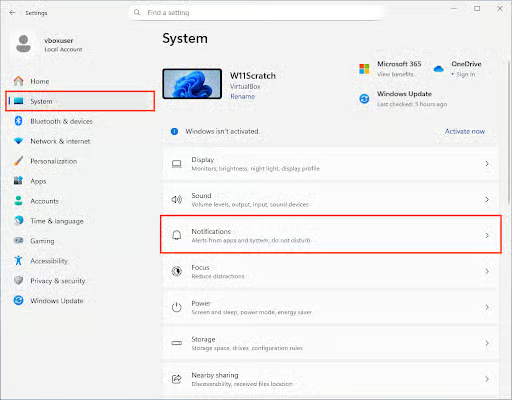
- Cliquez sur Système dans la barre latérale
- Cliquez sur Notifications
- Cliquez sur Définir les notifications prioritaires
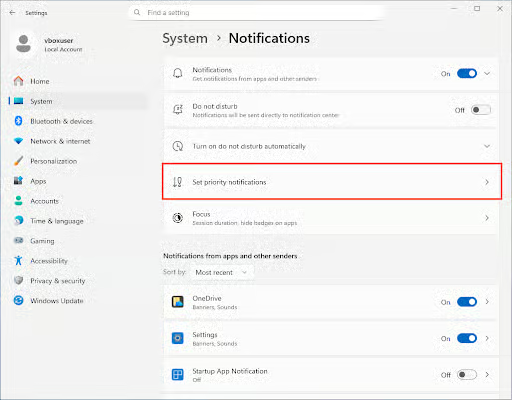
- Cliquez sur Ajouter des applications pour ajouter des applications à la liste des notifications prioritaires (les notifications de toute application figurant dans cette liste seront traitées comme prioritaires et ignoreront le mode « Ne pas déranger »)
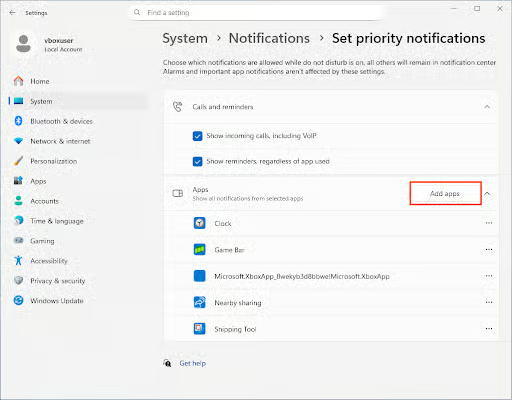
Désactiver les notifications prioritaires
Pour retirer une application des notifications prioritaires (afin qu’elle soit de nouveau soumise au mode « Ne pas déranger »), suivez les étapes ci-dessus, puis cliquez sur les trois points (…) à côté de l’application pour la supprimer de la liste des Applications dans les paramètres Définir les notifications prioritaires.
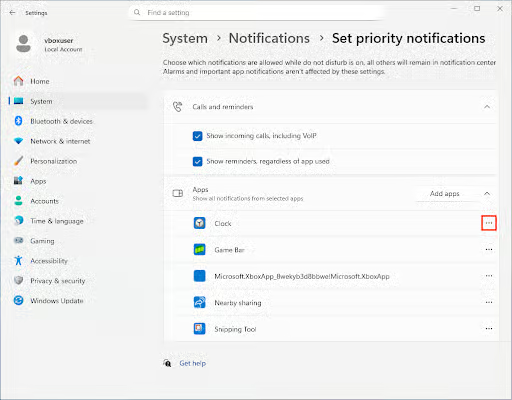
Pour désactiver toutes les notifications prioritaires, supprimez toutes les applications et décochez Afficher les appels entrants, y compris VOIP et Afficher les rappels, quelle que soit l’application utilisée.
Activer ou désactiver manuellement le mode « Ne pas déranger » dans Windows 11
Pour tester ce qui précède, vous devez activer le mode « Ne pas déranger » sur Windows 11 en suivant ces étapes :
- Cliquez sur l’heure et la date affichées à droite de la barre des tâches Windows
- Cliquez sur l’icône en forme de cloche en haut à droite de la zone de notification pour activer ou désactiver le mode Ne pas déranger
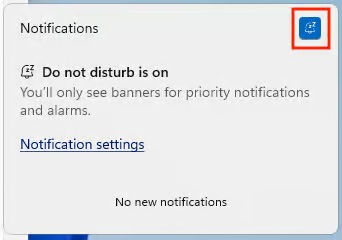
- L’icône de cloche devient bleue et affiche un message lorsque le mode « Ne pas déranger » est activé
- Cliquez de nouveau sur la cloche lorsque le mode « Ne pas déranger » est actif pour le désactiver et rétablir le comportement habituel des notifications
Activer ou désactiver automatiquement le mode « Ne pas déranger »
Vous pouvez configurer le mode « Ne pas déranger » pour qu’il s’active automatiquement en suivant ces étapes :
- Faites un clic droit sur le menu Démarrer et cliquez sur Paramètres
- Cliquez sur Système dans la barre latérale
- Cliquez sur Notifications
- Cliquez sur Activer automatiquement Ne pas déranger
- Définissez les conditions d’activation et de désactivation automatiques du mode Ne pas déranger
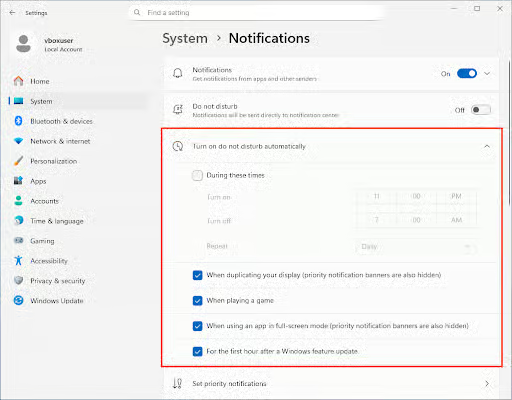
Définir la priorité des notifications par application dans le centre de notifications Windows
Dans les paramètres de notifications, faites défiler jusqu’à Notifications des applications et des autres expéditeurs, appuyez sur l’application à configurer et choisissez sa catégorie de notification (haut, élevée ou normale).
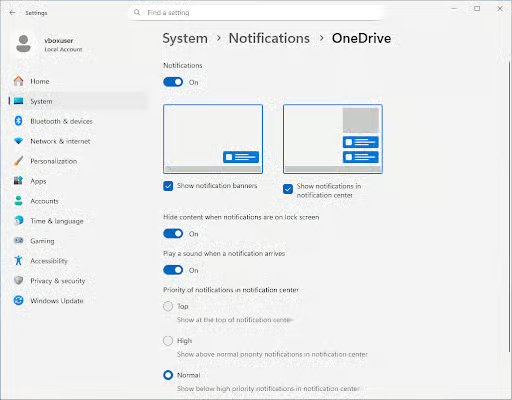
Certaines applications proposent ici des paramètres de notification supplémentaires que vous pouvez également configurer.
Configurer les notifications prioritaires pour les sessions de concentration
Les sessions de concentration peuvent être configurées pour activer automatiquement le mode « Ne pas déranger », avec les mêmes notifications prioritaires.
Pour vous assurer que le mode « Ne pas déranger » est actif pendant une session de concentration, suivez ces étapes :
- Ouvrez l’application Paramètres Windows
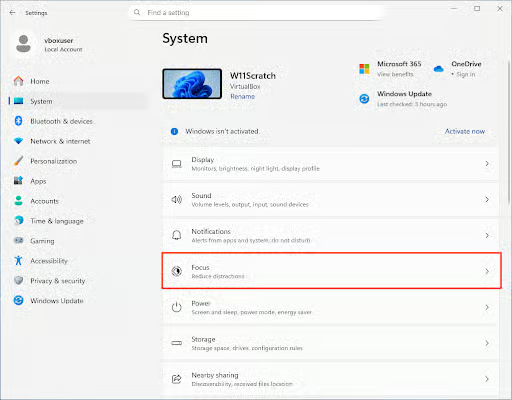
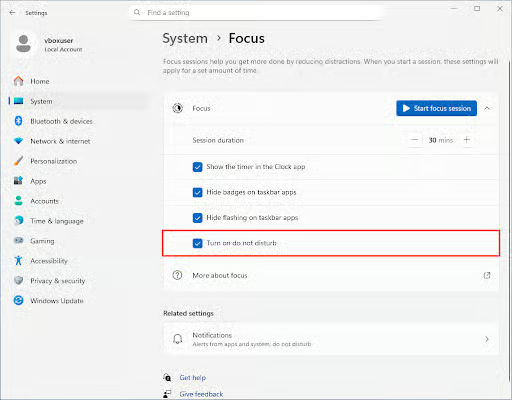
- Cliquez sur Système, puis sur Concentration
- Cochez Activer Ne pas déranger dans les paramètres de Concentration
Automatiser la configuration des notifications prioritaires avec PowerShell
Si vous gérez plusieurs appareils, vous pouvez scripter les paramètres de notification en modifiant le registre Windows. Ces réglages restent propres à chaque utilisateur : vous devrez donc exécuter à l’ouverture de session tous les scripts qui modifient le comportement des notifications prioritaires.
Voici les commandes PowerShell nécessaires pour activer ou désactiver le mode Ne pas déranger :
Activer le mode « Ne pas déranger » :
New-ItemProperty -Path "HKCU:\Software\Microsoft\Windows\CurrentVersion\Notifications\Settings" -Name "NOC_GLOBAL_SETTING_TOASTS_ENABLED" -Value 1 -PropertyType DWord -Force
Désactiver le mode « Ne pas déranger » :
New-ItemProperty -Path "HKCU:\Software\Microsoft\Windows\CurrentVersion\Notifications\Settings" -Name NOC_GLOBAL_SETTING_TOASTS_ENABLED" -Value 0 -PropertyType DWord -Force
Vous pouvez configurer d’autres paramètres de notification par programmation en modifiant les clés HKCU:\Software\Microsoft\Windows\CurrentVersion\Notifications\Settings\<App ID> : chaque application possède son propre AppID et ses propres paramètres à cet emplacement.
Pensez à tester vos scripts dans un environnement de test avant de les déployer en production.
Dépannage et points à surveiller lors de la configuration des notifications Windows 11
Si vous ne parvenez pas à configurer le mode « Ne pas déranger » et les notifications prioritaires, vérifiez que votre appareil n’est pas inscrit dans une solution de gestion des appareils mobiles (MDM) ni rattaché à un réseau d’entreprise susceptible de restreindre ces paramètres. Les badges de notification continuent de se mettre à jour en arrière-plan même lorsque le mode « Ne pas déranger » est activé, sauf s’ils sont désactivés séparément.
Notez que le mode « Ne pas déranger » et les notifications prioritaires ne s’appliquent qu’aux notifications transmises par le centre de notifications Windows : certaines applications disposent de leur propre système de notification et affichent des pop-ups ou d’autres alertes qui ne seront pas affectés par la fonction Ne pas déranger intégrée à Windows 11.
NinjaOne vous permet de déployer des paramètres de notification homogènes sur tous vos appareils Windows 11
Grâce à sa plateforme de surveillance et gestion à distance (RMM) scriptable, NinjaOne vous donne les outils pour automatiser le déploiement et l’application des paramètres de notification. Cela concerne aussi bien les alertes du centre de notifications Windows 11 que les paramètres de notification des logiciels tiers. En appliquant des configurations homogènes sur l’ensemble des appareils, le dépannage via NinjaOne Helpdesk (service d’assistance) et l’accès à distance devient plus fluide, et les utilisateurs bénéficient d’une expérience prévisible d’un appareil à l’autre.






