



Points clés
Comment débloquer un fichier dans Windows 10 et Windows 11
- Méthodes pour débloquer des fichiers dans Windows : les fichiers peuvent être débloqués via les Propriétés du fichier, les prompts Windows SmartScreen, les paramètres de Windows Defender et PowerShell.
- Méthode recommandée pour les équipes informatiques et les MSP : utilisez les Propriétés du fichier et les paramètres de Windows Defender pour configurer des appareils individuels ou intervenir en RDP. PowerShell, de son côté, est idéal pour l’automatisation, le traitement par lots et le déploiement RMM.
- Risques liés au déblocage de fichiers restreints : ignorer les avertissements du système peut exposer les terminaux à des malwares ou à des violations de données. Ne débloquez un fichier que si sa source est fiable. Dans les environnements gérés, l’équipe informatique doit également être consultée avant toute action.
Il arrive que Windows vous empêche d’ouvrir un fichier téléchargé ou reçu par e-mail. Cela se produit généralement parce que des outils de sécurité intégrés comme le Gestionnaire de pièces jointes et Microsoft Defender SmartScreen bloquent les fichiers potentiellement dangereux. Mais que faire si vous êtes certain que le fichier est sûr ? Ce guide présente plusieurs méthodes pour débloquer un fichier dans Windows 10 et Windows 11.
Méthodes pour débloquer manuellement des fichiers dans Windows
Utilisez le tableau pour choisir la méthode qui vous convient et accéder rapidement aux étapes correspondantes.
📌 Prérequis :
- Certaines méthodes peuvent nécessiter un accès au système et au réseau.
- Certaines méthodes ne peuvent être déclenchées que par le prompt ou l’avertissement de sécurité.
Choisissez une méthode | 💻 Idéal pour les particuliers | 💻💻💻 Idéal pour les grandes entreprises |
| Méthode 1 : propriétés du fichier | ✓ | |
| Méthode 2 : prompt d’avertissement de sécurité | ✓ | |
| Méthode 3 : Windows Defender | ✓ | ✓ |
| Méthode 4 : PowerShell (fichier unique) | ✓ | |
| Méthode 5 : PowerShell (plusieurs fichiers) | ✓ |
💡 Astuce : consultez la section « Points de vigilance » pour affiner votre plan d’action et maîtriser les risques.
Protégez les données critiques de vos appareils Windows contre les fichiers malveillants.
Découvrez les fonctionnalités de NinjaOne pour la sécurité des terminaux Windows.
Méthode 1 : débloquer un fichier dans Windows via la fenêtre Propriétés
Pour débloquer un fichier bloqué par Microsoft Defender SmartScreen ou par le Gestionnaire de pièces jointes de Windows, suivez les étapes ci-dessous.
📌 Cas d’utilisation : configuration générale, RDP
Faites un clic droit sur le fichier bloqué, sur votre bureau ou dans l’Explorateur Windows, puis sélectionnez Propriétés.
- Vérifiez que l’onglet Général est bien sélectionné en haut de la fenêtre.
- Dans la rubrique Sécurité de l’onglet Général, cochez la case Débloquer.
- Cliquez sur OK ou Appliquer dans la fenêtre Propriétés pour finaliser le déblocage du fichier.
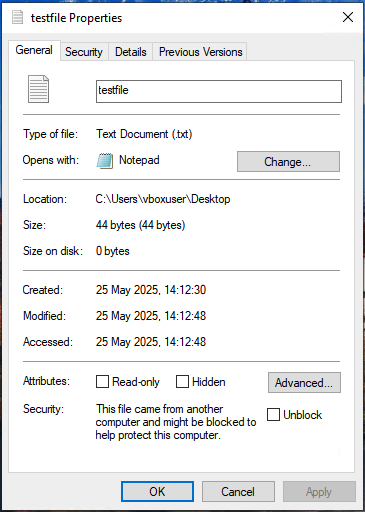
Le Contrôle de compte d’utilisateur (UAC) peut vous demander une confirmation ou la saisie d’identifiants administrateur. Si l’option de déblocage n’apparaît pas, c’est que le fichier n’est pas bloqué : aucune action n’est nécessaire.
Méthode 2 : débloquer un fichier via le prompt d’avertissement de sécurité
Vous pouvez également débloquer un fichier au moment de son ouverture, en confirmant que vous souhaitez bien l’ouvrir ou l’exécuter depuis le prompt d’avertissement de sécurité (s’il s’affiche).
📌 Cas d’utilisation : configuration générale, RDP
- Essayez d’ouvrir le fichier bloqué par un double-clic, en l’exécutant ou en l’ouvrant.
- Un prompt d’avertissement de sécurité vous demande si vous souhaitez ouvrir le fichier ou exécuter le logiciel.
- Décochez la case Toujours demander avant d’ouvrir ce fichier.
- Cliquez sur Ouvrir ou Exécuter pour poursuivre l’ouverture du fichier et le débloquer pour les prochaines utilisations.
Des identifiants administrateur peuvent également vous être demandés si le fichier se trouve à un emplacement que vous n’êtes pas autorisé à modifier.
Méthode 3 : débloquer un fichier dans les paramètres de Windows Defender SmartScreen
Si un fichier ou une application a été bloqué par Windows Defender SmartScreen, vous pouvez le débloquer en ouvrant les paramètres de Windows Defender depuis le prompt de sécurité.
📌 Cas d’utilisation : configuration générale, RDP
- Essayez d’ouvrir le fichier ou l’application bloqué.
- Cliquez sur Informations complémentaires dans le prompt Windows SmartScreen indiquant qu’il a empêché le démarrage d’une application non reconnue.
- Cliquez sur le bouton Exécuter quand même pour débloquer et exécuter le fichier.
Cette action ne s’applique qu’au fichier en cours. Windows Defender continuera de bloquer les menaces suspectées dans les autres cas.
Méthode 4 : débloquer un seul fichier avec Windows PowerShell
Pour débloquer un fichier unique avec PowerShell sur n’importe quelle version de Windows 10 ou Windows 11, suivez ces instructions.
📌 Cas d’utilisation : automatisation, scripts RMM
- Utilisez la Recherche 🔎 pour ouvrir Terminal → PowerShell → Exécuter en tant qu’administrateur.
- Exécutez le script suivant pour débloquer le fichier sélectionné :
Unblock-File -Path “PATH_TO_FILE”
👉Astuce : remplacez PATH_TO_FILE par le chemin d’accès correct de votre fichier.
- Fermez Windows Terminal une fois l’opération terminée.
💡 Remarque : ce script peut s’exécuter ou échouer sans afficher la moindre confirmation ni le moindre prompt. Pour vérifier que les modifications ont bien été appliquées, contrôlez les clés de Registre ou les paramètres système correspondants.
Méthode 5 : débloquer plusieurs fichiers avec Windows PowerShell
Vous pouvez également débloquer tous les fichiers d’un répertoire avec PowerShell.
📌 Cas d’utilisation : automatisation, scripts RMM
- Utilisez la Recherche 🔎 pour ouvrir Terminal → PowerShell → Exécuter en tant qu’administrateur.
- Accédez au répertoire qui contient les fichiers à débloquer.
- Exécutez le script suivant pour débloquer le fichier sélectionné : Get-ChildItem “DIRECTORY” | Unblock-File
👉Astuce : remplacez DIRECTORY par le chemin d’accès correct.
- Fermez Windows Terminal une fois l’opération terminée.
Débloquer tous les fichiers d’un dossier et de ses sous-dossiers avec Windows PowerShell
PowerShell permet aussi de parcourir les répertoires de manière récursive et de débloquer tous les fichiers d’un dossier et de ses sous-dossiers.
- Utilisez la Recherche 🔎 pour ouvrir Terminal → PowerShell → Exécuter en tant qu’administrateur.
- Repérez le répertoire qui contient les fichiers à débloquer.
- Exécutez la commande PowerShell :
Get-ChildItem “PATH_TO_FOLDER” -recurse | Unblock-File
👉Astuce : remplacez PATH_TO_FOLDER par le chemin d’accès complet du dossier contenant les fichiers et sous-répertoires à débloquer.
- Fermez Windows Terminal une fois l’opération terminée.
Soyez prudent lorsque vous exécutez des commandes PowerShell qui affectent plusieurs fichiers : elles appliquent les modifications sans demander de confirmation.
⚠️ Points de vigilance lors du déblocage de fichiers
Il vous manque quelque chose ? Examinez ces scénarios et conseils pour gérer les erreurs, éviter les problèmes système et renforcer vos politiques.
Risques | Conséquences possibles | Solutions |
| L’accès au fichier est restreint | Impossible de débloquer le fichier sans un accès de niveau administrateur | Demandez une autorisation, puis réessayez avec le compte administrateur requis |
| Le fichier provient d’une source inconnue | Risque de malware ou de tentative de phishing | Analysez le fichier avec un logiciel antivirus à jour avant de le débloquer, et vérifiez la légitimité de la source |
| Le fichier a été bloqué par la protection des terminaux | Cela peut signifier qu’il enfreint la politique de sécurité de l’entreprise | Consultez les journaux des terminaux et l’équipe de sécurité avant de contourner la protection |
| Le fichier est obsolète ou dans un format non pris en charge | Il peut être illisible ou provoquer des plantages d’applications | Convertissez-le dans un format actuel avant utilisation et testez-le dans un environnement isolé |
Si vous recevez régulièrement des fichiers provenant de sources externes, effectuez également des analyses anti-malware régulières et sauvegardez régulièrement votre appareil par précaution.
Sécurisez votre environnement Windows avec une visibilité et un contrôle complets sur chaque appareil
→ Regardez une démo ou inscrivez-vous pour un essai gratuit.
Assister les utilisateurs à distance, partout et sur tous les appareils
Les fichiers téléchargés et les pièces jointes sont d’abord classés à risque élevé, modéré ou faible selon leur type et leur origine. Vous pouvez donc être dans l’impossibilité d’ouvrir un fichier ou recevoir un avertissement lorsque la pièce jointe est signalée comme une menace.
Sur un appareil personnel ou domestique, vous pouvez débloquer ces fichiers à votre convenance via les Propriétés du fichier ou Windows Defender. En revanche, dans un environnement géré, consultez les politiques en vigueur ou l’équipe informatique et sécurité avant d’ouvrir des fichiers bloqués.
Si vous êtes administrateur informatique, pensez à NinjaOne MDM™ (gestion des appareils mobiles) pour assister vos utilisateurs à distance ou gérer les fichiers conformément à vos procédures. Vous pouvez même l’utiliser pour sauvegarder des appareils ou surveiller les terminaux afin de détecter tout accès non autorisé ou comportement suspect, avant ou après une attaque par malware.
Sujets connexes :
- Comment utiliser Windows Defender pour rechercher des malwares
- Comment empêcher le blocage des fichiers téléchargés dans Windows
- Comment autoriser ou bloquer les téléchargements automatiques de fichiers pour les applications dans Windows
- Comment analyser manuellement les fichiers, dossiers et Drive à la recherche de malwares dans Windows 10






