



Points clés
- Ouvrez instantanément les pages des Paramètres : les commandes URI de Paramètres permettent d’accéder directement à une page ou à une catégorie précise des Paramètres de Windows 11, sans parcourir toute l’arborescence des menus
- Créez des raccourcis sur le Bureau pour un accès rapide : la commande explorer.exe ms-settings:<page> permet de créer des raccourcis uniformes, accessibles en un clic, vers les pages des Paramètres.
- Automatisez la création de raccourcis pour passer à l’échelle : un script PowerShell génère rapidement plusieurs raccourcis vers les Paramètres, ce qui est utile pour l’onboarding ou les processus de provisionnement des appareils.
- Déployez les raccourcis sur l’ensemble du parc : la stratégie de groupe permet aux administrateurs de distribuer des raccourcis standardisés vers les Paramètres sur les bureaux ou les menus Démarrer des utilisateurs de toute l’entreprise.
- Vérifiez le comportement des URI pour garantir la compatibilité et la bonne navigation : tester chaque raccourci confirme que l’URI est pris en charge par la version de Windows installée et qu’il ouvre systématiquement la page prévue.
Windows 11 intègre des commandes URI de Paramètres (également appelées URI ms-settings) qui permettent d’ouvrir directement une page précise des Paramètres, sans passer par les menus ni les sous-pages. Grâce à ces URI, vous pouvez créer des raccourcis sur le Bureau, automatiser des processus ou concevoir des outils de lancement rapide pour les équipes Helpdesk (service d’assistance) et les environnements gérés. Les tâches de routine s’en trouvent nettement simplifiées et le temps de dépannage réduit.
Dans ce guide, vous allez apprendre à créer un raccourci vers les Paramètres de Windows 11, à automatiser la création de raccourcis à grande échelle, à les déployer par stratégie de groupe, puis à valider et dépanner l’ensemble du processus.
Prérequis
Avant de commencer, assurez-vous de disposer des éléments suivants :
- Windows 11 : les étapes et les URI de Paramètres présentés ici sont conçus pour Windows 11. Leur comportement peut différer, ou être incomplet, sous Windows 10.
- Droits d’administrateur local : des droits d’administrateur peuvent être nécessaires pour déployer des raccourcis destinés à d’autres utilisateurs ou via une stratégie de groupe. Si vous ne les avez pas, adressez-vous à votre équipe informatique.
- Accès à PowerShell : utile uniquement si vous prévoyez d’automatiser la création de raccourcis ou d’exécuter des scripts.
- Gestion des stratégies de groupe (facultatif) : nécessaire aux entreprises qui souhaitent distribuer des raccourcis sur plusieurs appareils via un GPO.
Créer un raccourci pour ouvrir une page des Paramètres
Méthode 1 : créer un raccourci sur le Bureau avec l’Assistant de création de raccourci
C’est la façon la plus simple de créer un raccourci vers les Paramètres sous Windows 11. Elle fonctionne sur toutes les éditions et ne nécessite aucun script.
Étapes
- Faites un clic droit sur le Bureau et choisissez Nouveau > Raccourci.
- Dans le champ d’emplacement, saisissez la commande : explorer.exe ms-settings:<page>
Exemple : explorer.exe ms-settings:windowsupdate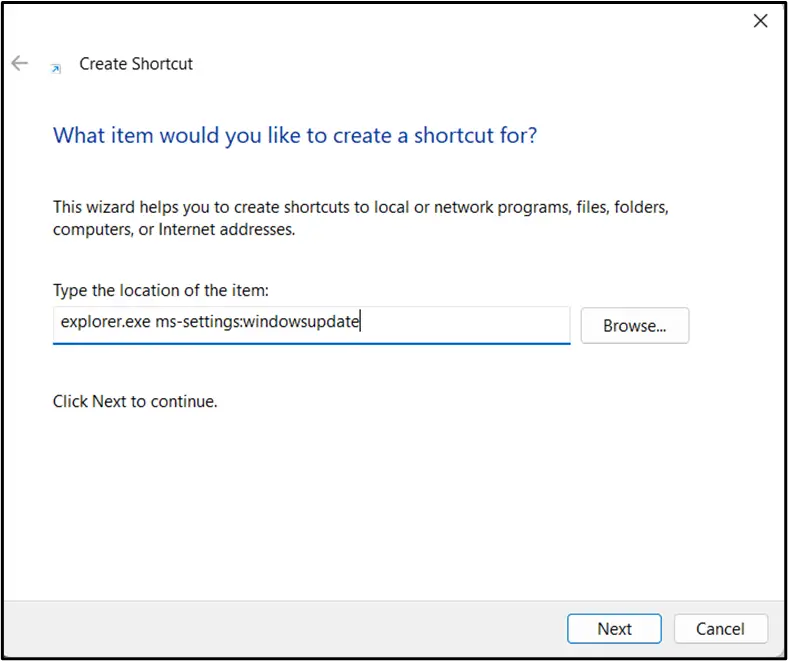
- Cliquez sur Suivant, puis donnez au raccourci un nom explicite (par exemple, Paramètres de Windows Update).
- Cliquez sur Terminer pour créer le raccourci.
- (Facultatif) Faites un clic droit sur le raccourci → Propriétés → Changer d’icône pour lui attribuer une icône de type Paramètres.
- (Facultatif) Faites un clic droit sur le raccourci → Afficher plus d’options → Épingler à Démarrer ou Épingler à la barre des tâches.
Cette méthode crée un raccourci Windows classique vers les Paramètres : son comportement est constant, son lancement rapide et aucun outil supplémentaire n’est nécessaire.
Méthode 2 : automatiser la création de raccourcis avec PowerShell
Si vous procédez à l’onboarding de nouveaux appareils ou si vous étoffez vos scripts d’automatisation informatique, PowerShell est le moyen le plus rapide de créer des raccourcis en masse.
Étapes
- Ouvrez PowerShell.
- Exécutez le script suivant :
$Desktop = [Environment]::GetFolderPath("Desktop")
$Shell = New-Object -ComObject WScript.Shell
$Shortcut = $Shell.CreateShortcut("$Desktop\WindowsUpdate.lnk")
$Shortcut.TargetPath = "explorer.exe"
$Shortcut.Arguments = "ms-settings:windowsupdate"
$Shortcut.Save()
- Modifiez Arguments pour cibler d’autres pages en remplaçant l’URI.
- Exécutez le script pour chaque utilisateur ou intégrez-le à votre processus de déploiement.
Cette automatisation reproduit le modèle standard de création de raccourcis des applications MSI et du Microsoft Store, et fonctionne sur n’importe quelle plateforme de scripts, y compris les outils RMM.
Méthode 3 : déployer des raccourcis vers les Paramètres avec les préférences de stratégie de groupe
Dans les environnements gérés, les préférences de stratégie de groupe (GPP) constituent le moyen le plus simple de distribuer des raccourcis vers les Paramètres sur tout un parc.
Étapes
- Ouvrez la Gestion des stratégies de groupe en appuyant sur Win + R, en saisissant gpmc.msc, puis en appuyant sur Entrée.
- Modifiez un GPO existant ou créez-en un.
- Accédez à : Configuration utilisateur > Préférences > Paramètres Windows > Raccourcis
- Clic droit > Nouveau > Raccourci.
- Configurez le raccourci :
- Action : Créer
- Type de cible : Objet du système de fichiers
- Chemin d’accès cible : explorer.exe
- Arguments : ms-settings:<page>
- Emplacement : Bureau ou Menu Démarrer
- Nom : un intitulé descriptif (par exemple, Paramètres réseau)
- Liez le GPO à l’OU (unité organisationnelle) appropriée.
- Appliquez la politique, puis exécutez gpupdate /force depuis l’invite de commandes ou PowerShell sur un appareil client cible.
Cette approche distribue des raccourcis uniformes sans intervenir sur chaque poste, ce qui en fait une solution idéale pour un onboarding standardisé.
Méthode 4 : ouvrir les pages des Paramètres directement, sans raccourci
Si vous ne souhaitez pas créer de raccourci mais avez malgré tout besoin d’un accès rapide à une page, vous pouvez appeler directement les URI ms-settings de Windows 11.
Plusieurs façons de lancer un URI instantanément :
- Win + R : saisissez ms-settings:<page>
- Barre d’adresse de l’Explorateur de fichiers : saisissez la même commande
- PowerShell ou fichiers batch : appelez l’URI avec start ms-settings:<page>
- Outils d’administration ou scripts d’assistance : lancez la commande pendant le diagnostic
C’est particulièrement pratique pour les techniciens qui passent souvent d’une page de paramètres à l’autre et ne veulent pas encombrer leur Bureau.
Tableau de référence des principaux URI de Paramètres
Voici les URI les plus utilisés pour créer des raccourcis vers les Paramètres de Windows 11. Chacun fonctionne avec explorer.exe et ouvre directement la page de Paramètres correspondante, ce qui vous évite les menus et les étapes de navigation. Vous trouverez une liste plus exhaustive dans la liste des raccourcis permettant d’ouvrir directement les pages des Paramètres dans Windows 10.
💡 Remarque : ces URI sont pris en charge par la plupart des éditions de Windows 11, même si quelques pages peuvent varier selon les fonctions disponibles sur l’appareil.
| Catégorie | Page | URI de Paramètres |
| Système | Affichage | ms-settings:display |
| Multitâche | ms-settings:multitasking | |
| Presse-papiers | ms-settings:clipboard | |
| Notifications | ms-settings:notifications | |
| Alimentation et veille | ms-settings:powersleep | |
| Bureau à distance | ms-settings:remotedesktop | |
| Réseau et Internet | Réseau et Internet | ms-settings:network-status |
| Ethernet | ms-settings:network-ethernet | |
| Wi-Fi | ms-settings:network-wifi | |
| VPN | ms-settings:network-vpn | |
| Terminal sans fil mobile | ms-settings:network-mobilehotspot | |
| Personnalisation | Accueil | ms-settings :home |
| Thèmes | ms-settings:themes | |
| Écran de verrouillage | ms-settings:lockscreen | |
| Barre des tâches | ms-settings:taskbar | |
| Couleurs | ms-settings:colors | |
| Comptes | Vos informations | ms-settings:yourinfo |
| E-mail et comptes | ms-settings:emailandaccounts | |
| Options de connexion | ms-settings:signinoptions | |
| Famille et autres utilisateurs | ms-settings:familygroup | |
| Paramètres de synchronisation | ms-settings :sync | |
| Confidentialité et sécurité | Confidentialité générale | ms-settings:privacy-general |
| Caméra | ms-settings:privacy-camera | |
| Microphone | ms-settings:privacy-microphone | |
| Localisation | ms-settings:privacy-location | |
| Windows Update | ms-settings:windowsupdate |
Résolution des problèmes courants
Le raccourci ouvre l’écran principal des Paramètres au lieu de la bonne page
Cela signifie généralement que Windows n’a pas réussi à interpréter correctement l’URI.
- Vérifiez l’orthographe, les traits d’union manquants ou les espaces superflus dans la valeur ms-settings : la moindre erreur suffit à ce que Windows revienne à la page d’accueil des Paramètres.
- Si l’URI semble correct, testez-le avec Win + R. Certains URI changent d’une version de Windows à l’autre, et les URI anciens ou obsolètes peuvent ne plus ouvrir la page prévue.
Un double-clic sur le raccourci ne produit aucun effet
Si rien ne s’ouvre, le raccourci ne pointe peut-être pas vers le bon exécutable.
- Assurez-vous que explorer.exe est bien défini comme TargetPath et que l’URI figure dans le champ Arguments, et non fusionné dans le TargetPath.
- Vérifiez que le raccourci n’a pas été créé avec des guillemets mal placés ou des caractères superflus dans le chemin, car cela peut empêcher Windows d’analyser la commande.
Le raccourci déployé par GPO n’apparaît pas sur les appareils des utilisateurs
En cas de déploiement via les préférences de stratégie de groupe, les raccourcis n’apparaissent que si le GPO est lié à la bonne OU (unité organisationnelle) et si l’utilisateur ou l’appareil entre dans son périmètre.
- Après avoir confirmé le ciblage de l’OU (unité organisationnelle), exécutez gpupdate /force et examinez l’Assistant Résultats de stratégie de groupe pour repérer un problème de filtrage ou un conflit avec d’autres GPO.
- Si le raccourci n’apparaît que par intermittence, vérifiez que son emplacement (Bureau, menu Démarrer, etc.) n’est pas écrasé par une autre politique.
La page visée par l’URI n’existe pas dans cette édition de Windows
Certaines pages des Paramètres n’existent que dans des éditions précises de Windows, comme Pro ou Entreprise. Par exemple, les pages liées au Bureau à distance ou à BitLocker peuvent ne pas s’ouvrir sous Windows 11 Famille ou en mode S.
Si un URI redirige vers une catégorie générique des Paramètres, vérifiez que la fonction existe sur l’appareil et qu’elle est prise en charge par l’édition de Windows avant de pousser le dépannage plus loin.
L’URI se lance de façon aléatoire ou entre en conflit avec un autre gestionnaire
Tester l’URI dans Win + R est le moyen le plus rapide de savoir si le problème vient du raccourci ou de la commande elle-même. S’il ne se lance pas depuis Win + R, c’est que l’URI est obsolète, non pris en charge, ou intercepté par un autre élément du système.
Créer un raccourci vers les Paramètres dans Windows 11
Le système d’URI de Paramètres de Windows 11 offre aux administrateurs un moyen efficace d’ouvrir instantanément les pages de configuration et de fluidifier les processus d’assistance. Que vous passiez par l’Assistant de création de raccourci intégré, des scripts PowerShell ou un déploiement par stratégie de groupe, créer des raccourcis dans Windows 11 fait gagner du temps et garantit la cohérence entre les environnements.
Sujets connexes :
- Guide des raccourcis par clé CLSID (GUID) dans Windows 11
- Comment créer un raccourci sur le Bureau vers les applications du Microsoft Store dans Windows 11
- Comment créer des raccourcis sur le Bureau avec PowerShell : guide étape par étape
- Comment activer ou désactiver « Afficher le Bureau » dans la barre des tâches sous Windows 11
- Guide complet : comment actualiser le Bureau dans Windows






