




Points clés
- Utilisez l’ancien Panneau de configuration de Windows 11 pour afficher ou masquer rapidement l’option Verrouiller dans les paramètres du bouton d’alimentation du menu Démarrer.
- Sélectionnez « Choisir l’action des boutons d’alimentation » puis cochez ou décochez la case Verrouiller sous Paramètres d’arrêt pour contrôler son affichage.
- Configurez le paramètre « Afficher le verrouillage dans le menu de la vignette utilisateur » dans l’éditeur d’objets de stratégie de groupe (Windows 11 Pro, Entreprise, Éducation) pour appliquer les modifications à tous les utilisateurs.
- PowerShell permet d’automatiser à grande échelle la configuration de l’option Verrouiller sur plusieurs appareils.
Ce tutoriel montre comment ajouter ou supprimer l’option Verrouiller dans le menu d’alimentation accessible depuis le bouton d’alimentation du menu Démarrer de Windows 11. Notez que les méthodes décrites dans cet article masquent uniquement l’élément de menu Verrouiller : elles ne désactivent pas la possibilité de verrouiller votre PC.
Pourquoi masquer ou afficher l’option Verrouiller du menu Démarrer
Verrouiller son PC lorsqu’on ne l’utilise pas est une pratique de sécurité essentielle : cela empêche des utilisateurs non autorisés ayant un accès physique à vos appareils de s’en servir. Dans certains cas, cela permet aussi d’éviter l’exploitation des outils d’accès à distance.
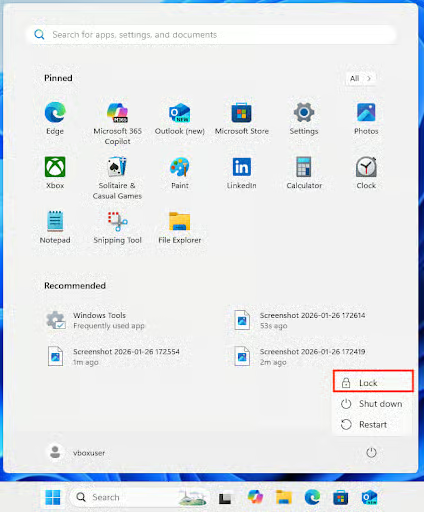
Vous pouvez verrouiller votre PC en appuyant sur touche Windows + L, ou depuis le menu Démarrer en cliquant sur l’icône du bouton d’alimentation pour ouvrir le menu Arrêter, où l’option Verrouiller est activée par défaut.
Verrouiller son PC est certes une bonne pratique, mais il existe des situations dans lesquelles vous voudrez peut-être désactiver cette option. Par exemple, si vous aidez un utilisateur débutant et qu’il verrouille sans arrêt son PC par erreur, si vous gérez des PC dans un environnement partagé et que vous devez imposer une déconnexion complète des utilisateurs, ou encore pour garder des bornes interactives déverrouillées.
Ce qu’il vous faut pour gérer l’option Verrouiller dans le menu du bouton d’alimentation
Pour afficher ou masquer l’élément Verrouiller dans le menu Arrêter de Windows 11, vous avez besoin d’un compte utilisateur disposant de privilèges administratifs. Si vous optez pour une méthode qui repose sur la stratégie de groupe, vous devez utiliser Windows 11 Pro, Éducation ou Entreprise, car la stratégie de groupe n’est pas disponible dans Windows 11 Famille.
Configurer les options du menu Arrêter depuis le Panneau de configuration
Le moyen le plus simple de configurer l’option Verrouiller dans le menu Démarrer consiste à passer par l’ancien Panneau de configuration :
- Faites un clic droit sur le bouton Démarrer et sélectionnez Exécuter pour ouvrir la boîte de dialogue Exécuter
- Exécutez la commande control pour ouvrir l’ancien Panneau de configuration de Windows
- En haut à droite de la fenêtre du Panneau de configuration, réglez Afficher par : sur Grandes icônes
- Cliquez sur Options d’alimentation

- Dans la barre latérale des Options d’alimentation, cliquez sur Choisir l’action des boutons d’alimentation
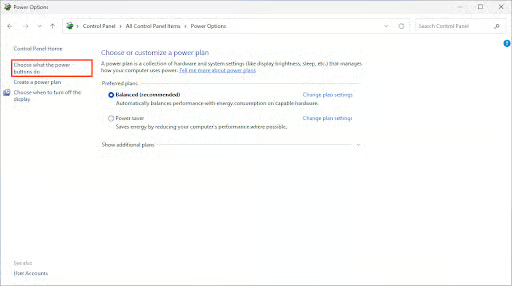
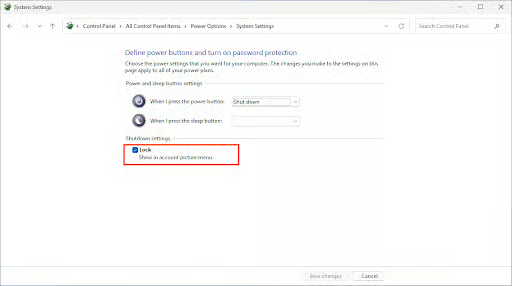
- Avant de modifier quoi que ce soit ici, vous devrez peut-être cliquer sur Modifier des paramètres actuellement non disponibles
- Cochez Verrouiller sous Paramètres d’arrêt pour afficher l’option Verrouiller dans le menu Démarrer, ou décochez la case pour la masquer
Vous pouvez aussi créer un raccourci pour lister toutes les tâches de l’ancien Panneau de configuration plutôt que de fouiller dans les menus.
Ajouter ou supprimer l’option Verrouiller du menu Démarrer avec la stratégie de groupe
Sur les appareils exécutant Windows 11 Pro, Entreprise et Éducation, vous pouvez également configurer et imposer ce paramètre via la stratégie de groupe. Avec la stratégie de groupe locale, procédez ainsi :
- Ouvrez l’éditeur d’objets de stratégie de groupe en exécutant gpedit.msc depuis la boîte de dialogue Exécuter
- Accédez à Configuration ordinateur > Modèles d’administration > Composants Windows > Explorateur de fichiers
- Repérez Afficher le verrouillage dans le menu de la vignette utilisateur dans la liste des paramètres et double-cliquez dessus pour le modifier
- Pour afficher l’option Verrouiller, choisissez la valeur Non configuré ou Activé
- Pour masquer l’option Verrouiller, choisissez la valeur Désactivé
- Exécutez gpupdate /force dans l’invite de commandes ou PowerShell, ou redémarrez pour appliquer la modification
Ce paramètre s’applique à tous les utilisateurs de votre appareil. Les paramètres de stratégie de groupe peuvent aussi être déployés sur plusieurs appareils rattachés à un domaine.
Configurer l’option Verrouiller du menu d’alimentation avec l’Éditeur du registre Windows
Vous pouvez également passer par le registre Windows pour supprimer ou ajouter l’option Verrouiller dans le menu Démarrer. Cette méthode fonctionne sur toutes les versions de Windows 11.
- Ouvrez l’Éditeur du registre Windows en exécutant regedit.exe depuis la boîte de dialogue Exécuter
- Accédez à la clé HKEY_LOCAL_MACHINE\SOFTWARE\Microsoft\Windows\CurrentVersion\Explorer\FlyoutMenuSettings
- Si la clé FlyoutMenuSettings n’existe pas, faites un clic droit sur la clé Explorer et sélectionnez Nouveau > Clé pour la créer
- Créez la valeur DWORD ShowLockOption si elle n’existe pas déjà, via Edition > Nouveau > Valeur DWORD 32 bits
- Double-cliquez sur ShowLockOption pour la modifier, et définissez sa valeur sur 1 pour afficher l’option de verrouillage, ou sur 0 pour la masquer
- Si la valeur est absente, l’option Verrouiller s’affiche par défaut
- Vous devrez peut-être redémarrer le processus Explorer ou du menu Démarrer pour appliquer la modification
Il est recommandé de sauvegarder les données de votre registre afin de pouvoir les restaurer en cas d’erreur.
Gérer la disponibilité de l’option Verrouiller avec l’automatisation PowerShell
Vous pouvez aussi utiliser PowerShell pour déployer les paramètres de registre ci-dessus.
La commande suivante supprime l’option Verrouiller du menu d’alimentation en définissant les valeurs de registre requises :
Set-ItemProperty -Path "HKLM:\SOFTWARE\Microsoft\Windows\CurrentVersion\Explorer\FlyoutMenuSettings" -Name "ShowLockOption" -Value 1
La commande suivante supprime l’option Verrouiller du menu d’alimentation en définissant les valeurs de registre requises :
Set-ItemProperty -Path "HKLM:\SOFTWARE\Microsoft\Windows\CurrentVersion\Explorer\FlyoutMenuSettings" -Name "ShowLockOption" -Value 0
Les solutions de surveillance et gestion à distance (RMM) permettent de déployer des scripts et de configurer les appareils des utilisateurs finaux via Internet, où qu’ils se trouvent.
Uniformisez les paramètres de sécurité et d’interface de tout votre parc Windows 11
NinjaOne offre aux administrateurs informatiques et aux fournisseurs de services gérés (MSP) une chaîne d’outils unifiée qui associe le RMM au Helpdesk (service d’assistance), à l’accès à distance et à l’automatisation. Vous pouvez ainsi adapter l’UX (expérience utilisateur) et appliquer vos règles de sécurité à l’ensemble de votre parc, sur site comme à distance. Cela comprend la gestion des environnements Windows de grandes entreprises et le déploiement de scripts sur les appareils gérés.
Guide de démarrage rapide
NinjaOne peut-il gérer les options de verrouillage du menu d’alimentation de Windows 11 ?
Réponse courte : NinjaOne ne propose pas de fonction intégrée dédiée à la gestion de l’option Verrouiller du menu d’alimentation de Windows 11, mais vous pouvez obtenir le même résultat par d’autres méthodes.
Comment procéder dans NinjaOne :
Option 1 : stratégie de groupe via des scripts
, Déployez un script PowerShell avec NinjaOne pour modifier le registre ou les paramètres de stratégie de groupe qui contrôlent l’affichage du menu d’alimentation
, L’option Verrouiller est généralement contrôlée via la stratégie de groupe : User Configuration > Administrative Templates > Start Menu and Taskbar
Option 2 : modification du registre
, Servez-vous des capacités d’exécution de scripts de NinjaOne pour déployer des modifications du registre
, Le chemin de registre concerné est généralement : HKEY_CURRENT_USER\Software\Microsoft\Windows\CurrentVersion\Explorer\Advanced
Option 3 : profils de configuration
, Si vous utilisez les fonctions de gestion des terminaux de NinjaOne, vous pourrez peut-être déployer des profils de configuration qui influent sur le comportement du menu Démarrer
Recommandation :
Pour cette personnalisation précise de l’IU (interface utilisateur) de Windows 11, vous devrez probablement :
1. créer un script PowerShell ou batch personnalisé qui modifie les clés de registre appropriées
2. le déployer via les fonctions d’exécution de scripts ou de politiques de NinjaOne
3. le tester minutieusement auprès d’un groupe pilote avant un déploiement à grande échelle
Si vous souhaitez des conseils plus précis pour le mettre en place, nous vous recommandons de consulter la documentation d’assistance de NinjaOne sur le déploiement de scripts ou de contacter le support NinjaOne pour connaître les possibilités les plus récentes.






