



Points clés :
- Le rôle de Super Drag Drop : Super Drag Drop permet de faire glisser des liens ou du texte pour ouvrir des onglets ou lancer des recherches depuis la même page dans Edge sur Windows 11.
- Pourquoi désactiver Super Drag Drop : pour éviter l’ouverture accidentelle d’onglets et l’envoi involontaire de données (un point critique pour la confidentialité et la conformité en entreprise), vous devez désactiver Super Drag Drop.
- Super Drag Drop dans les paramètres : activez ou désactivez Super Drag Drop via Paramètres d’Edge → Apparence → Comportement du navigateur → bouton « Activer Super Drag Drop » ; configurez ensuite l’ouverture au premier plan ou en arrière-plan.
- Utiliser edge://flags pour afficher Super Drag Drop : rendez-vous sur edge://flags → activez « Microsoft Edge Super Drag Drop », puis redémarrez Edge. (Notez que les flags expérimentaux peuvent ne pas être pris en charge selon la build.)
- Utiliser la stratégie de groupe ou le registre : imposez le paramétrage de Super Drag Drop via une stratégie de groupe ou le registre (HKLM\SOFTWARE\Policies\Microsoft\Edge, SuperDragDropEnabled=1/0). Les politiques priment sur les flags, et les mises à jour peuvent réinitialiser les paramètres non gérés.
- Super Drag Drop introuvable : vérifiez la version et le canal d’Edge ou la politique d’entreprise pour résoudre le problème ; la désactivation n’affecte pas le glisser-déposer classique des onglets.
Super Drag Drop est une nouvelle fonction de Microsoft Edge qui permet de faire glisser un lien ou du texte sélectionné, puis de le déposer sur la même page pour ouvrir le lien ou lancer une recherche Web. Ce tutoriel explique comment activer ou désactiver le mode Super Drag Drop dans Microsoft Edge, que ce soit pour naviguer plus vite, renforcer votre confidentialité ou éviter les clics involontaires.
Pourquoi désactiver Super Drag Drop dans Microsoft Edge ?
Super Drag Drop est une fonction expérimentale qui sera bientôt déployée auprès de tous les utilisateurs de Microsoft Edge. Une fois disponible, vous voudrez peut-être la désactiver si elle ne correspond pas à votre façon d’utiliser votre appareil Windows 11. Vous pourriez par exemple constater que vous ouvrez sans cesse de nouveaux onglets à cause de glissements accidentels au doigt ou à la souris, ou vouloir éviter d’envoyer par mégarde le contenu sélectionné d’une page à des moteurs de recherche.
Ce dernier point est important dans les environnements d’entreprise, où la conformité aux lois sur la confidentialité et la protection des données est un enjeu et où toutes les mesures doivent être prises pour éviter les fuites de données involontaires.
Ce qu’il vous faut pour activer ou désactiver Super Drag Drop dans Microsoft Edge
Super Drag Drop est pris en charge par les versions récentes de Microsoft Edge sur Windows 11. Ce paramètre se configure par utilisateur : vous n’avez donc pas besoin d’être administrateur, sauf si vous configurez la disponibilité de Super Drag Drop à l’aide d’une stratégie de groupe.
Si vous passez par une stratégie de groupe, il se peut que vous deviez installer des modèles de politique ADMX supplémentaires, car Super Drag Drop est une fonction relativement récente, actuellement déployée sur les canaux de préversion Canary, Beta et Dev.
Notez que la désactivation de Super Drag Drop ne modifie en rien les comportements de glisser-déposer habituels, comme le réagencement des onglets.
Activer ou désactiver Super Drag Drop depuis les paramètres de Microsoft Edge
Pour activer Super Drag Drop depuis les paramètres du navigateur Microsoft Edge, procédez comme suit :
- Ouvrez Microsoft Edge depuis le menu Démarrer ou la barre des tâches
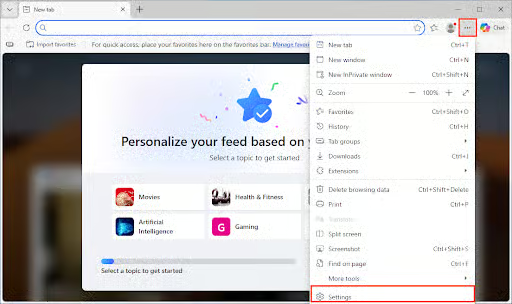
- Cliquez sur l’icône de menu (…) puis sélectionnez Paramètres
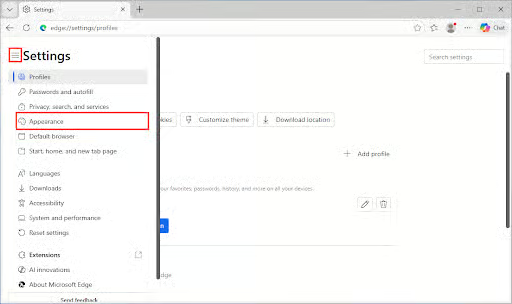
- Si la barre latérale des paramètres ne s’affiche pas, cliquez sur l’icône de menu (≡)
- Sélectionnez l’élément Apparence dans le menu
- Faites défiler jusqu’à Comportement et fonctionnalités du navigateur, puis cliquez dessus
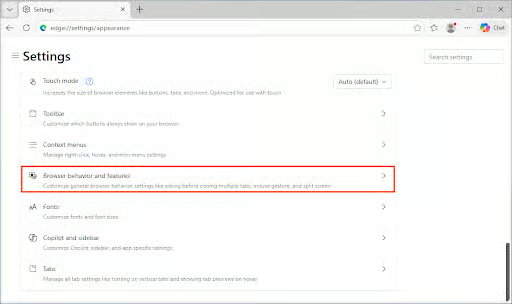
- Faites défiler jusqu’à Activer Super Drag Drop
- Activez ou désactivez l’option selon votre préférence
Pour configurer le comportement de Super Drag Drop :
- Ouvrez Microsoft Edge et accédez aux paramètres Comportement et fonctionnalités du navigateur comme expliqué ci-dessus
- Faites défiler jusqu’à Configurer Super Drag Drop
- Dans la liste déroulante Mode d’ouverture, choisissez Ouvrir dans un onglet au premier plan (comportement par défaut) ou Ouvrir dans un onglet en arrière-plan
Si ces paramètres n’apparaissent pas, c’est sans doute que votre version d’Edge ne les prend pas encore en charge. Si vous ne souhaitez pas attendre le déploiement général, vous pouvez vous inscrire aux builds Windows Insider Preview.
Afficher Super Drag Drop grâce aux flags de Microsoft Edge
Super Drag Drop est peut-être présent dans votre build d’Edge sans apparaître dans les paramètres. Vous pouvez le vérifier et afficher l’option à l’aide des flags d’Edge :
- Ouvrez Microsoft Edge
- Saisissez edge://flags dans la barre d’adresse
- Recherchez Super Drag Drop
- Réglez la liste déroulante située à côté de Microsoft Edge Super Drag Drop sur Enabled
- Redémarrez Edge
Les flags d’Edge sont souvent expérimentaux et susceptibles d’évoluer. Si Super Drag Drop n’apparaît pas, la fonction n’est probablement pas encore prise en charge par votre build d’Edge.
Configurer Super Drag Drop avec une stratégie de groupe
La stratégie de groupe permet d’appliquer des configurations sur l’ensemble des appareils Windows 11 joints à un domaine. La stratégie de groupe locale est également disponible sur les appareils Windows 11 Pro, ce qui vous offre un moyen supplémentaire d’affiner le fonctionnement de votre appareil.
Pour activer ou désactiver Super Drag Drop dans Edge à l’aide d’une stratégie de groupe, procédez comme suit :
- Faites un clic droit sur le bouton Démarrer
- Cliquez sur Exécuter
- Saisissez la commande gpedit.msc dans la boîte de dialogue Exécuter et cliquez sur OK pour ouvrir l’Éditeur de stratégie de groupe
- Accédez à Configuration ordinateur > Modèles d’administration > Microsoft Edge
- Configurez le paramètre SuperDragDropEnabled : réglez-le sur Activé pour autoriser l’utilisation de Super Drag Drop (valeur par défaut également si le paramètre n’est pas configuré), ou sur Désactivé pour en bloquer l’usage
- Exécutez la commande gpupdate /force dans l’invite de commandes pour appliquer la nouvelle politique
- Redémarrez Edge
Activer ou désactiver Super Drag Drop depuis l’Éditeur du registre Windows
Vous pouvez également contrôler Super Drag Drop depuis le registre Windows. Pour cela :
- Ouvrez l’Éditeur du registre Windows
- Accédez à HKEY_LOCAL_MACHINE\SOFTWARE\Policies\Microsoft\Edge
- Si la clé de registre Edge n’existe pas, vous devrez la créer : faites un clic droit sur la clé parente et sélectionnez Nouveau > Clé
- Réglez la valeur DWORD SuperDragDropEnabled sur 1 pour activer la fonction, ou sur 0 pour la désactiver
- Si la valeur SuperDragDropEnabled n’existe pas, faites un clic droit sur la clé parente Edge et sélectionnez Nouveau > Valeur DWORD 32 bits
- Fermez l’Éditeur du registre et redémarrez Microsoft Edge
Automatiser la configuration de Super Drag Drop avec PowerShell
Si vous souhaitez configurer ce paramètre sur plusieurs appareils sans avoir accès à la stratégie de groupe, vous pouvez créer un script qui déploie les valeurs de registre ci-dessus et l’exécuter depuis votre plateforme de surveillance et gestion à distance (RMM).
Les extraits PowerShell suivants vous y aideront.
Pour activer Super Drag Drop dans Microsoft Edge :
Set-ItemProperty -Path "HKLM:\SOFTWARE\Policies\Microsoft\Edge" -Name "SuperDragDropEnabled" -Value 1
Pour le désactiver :
Set-ItemProperty -Path "HKLM:\SOFTWARE\Policies\Microsoft\Edge" -Name "SuperDragDropEnabled" -Value 0
Forcez le redémarrage de Microsoft Edge à l’aide de la commande :
Stop-Process -Name msedge -Force






