



Une console est une application qui facilite les entrées/sorties (I/O) entre l’utilisateur et le système. L’invite de commande et PowerShell reposent sur le même principe et sont, en substance, les successeurs de la console Microsoft classique.
Cela dit, il peut arriver que vous ayez besoin d’accéder au mode Console héritée pour utiliser certains programmes qui ne fonctionnent pas correctement avec la console par défaut. Pour cela, vous devez l’activer via l’invite de commande ou l’Éditeur du registre.
Si vous préférez un guide visuel, regardez Comment activer ou désactiver le mode Console héritée pour toutes les fenêtres de console dans Windows 10.
Activer ou désactiver le mode Console héritée dans Windows 10
L’invite de commande est un moyen simple d’activer le mode Console héritée. Si vous avez besoin d’un rappel, nous proposons également un guide d’utilisation de l’invite de commande Windows.
Option 1 : activer ou désactiver depuis les propriétés de l’invite de commande
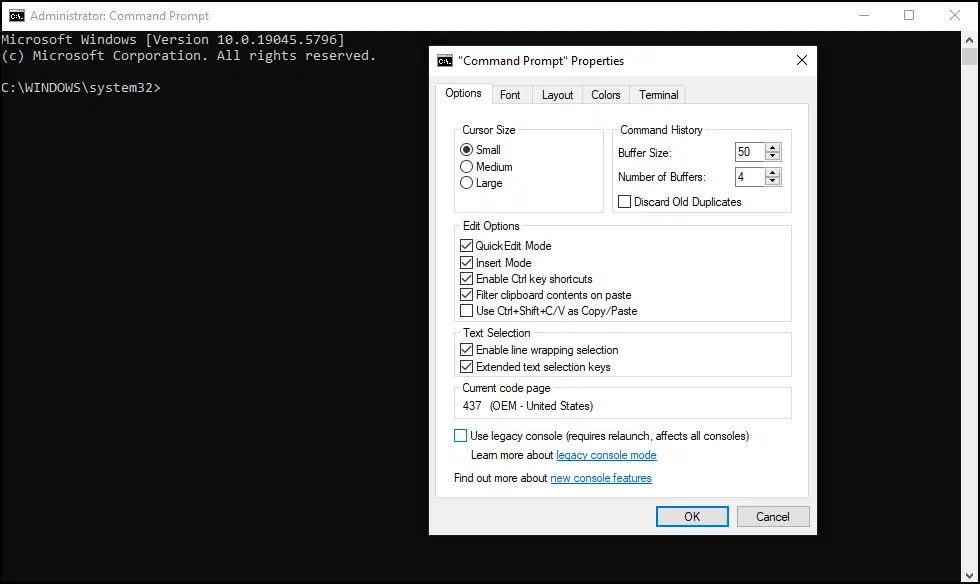
- Appuyez sur Windows + R et saisissez cmd pour ouvrir la fenêtre de l’invite de commande.
- Faites un clic droit sur la barre de titre et sélectionnez Propriétés
- Rendez-vous dans l’onglet Options
- En bas de la fenêtre, cochez ou décochez la case pour activer ou désactiver le mode Console héritée.
- Cliquez sur OK et relancez la fenêtre de console pour appliquer les modifications.
💡 ASTUCE : ces étapes s’appliquent également si vous souhaitez modifier les Propriétés à l’aide de PowerShell.
À la prochaine ouverture de l’invite de commande ou de PowerShell, vous serez dirigé vers l’interface du mode Console héritée.
Option 2 : activer ou désactiver le mode Console héritée avec l’Éditeur du registre (pour les utilisateurs avancés)
⚠️ AVERTISSEMENT : la modification du registre peut entraîner des changements involontaires et une instabilité du système. Si vous débutez avec ce programme, consultez notre guide pour débutants sur l’utilisation de l’Éditeur du registre.
- Appuyez sur Win + R et saisissez regedit pour ouvrir l’Éditeur du registre.
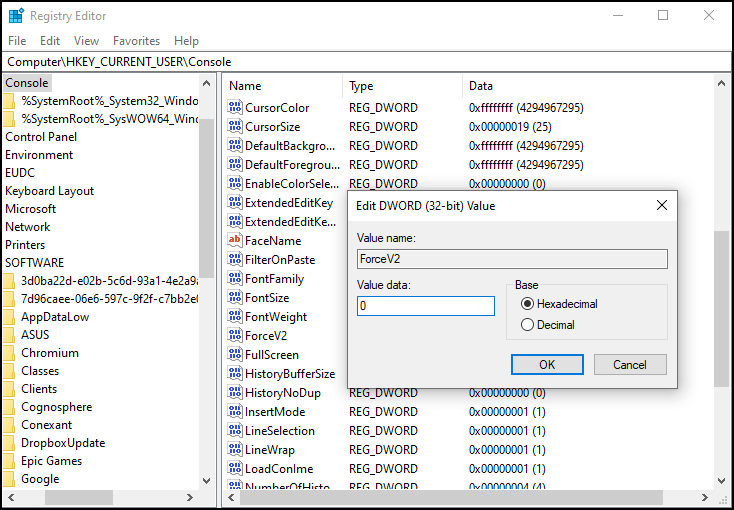
- Accédez à : HKEY_CURRENT_USER\Console
- Recherchez la valeur DWORD ForceV2.
- Définissez-la sur 0 pour activer le mode Console héritée.
- Définissez-la sur 1 pour utiliser la console moderne.
- Fermez l’Éditeur du registre et redémarrez la console pour appliquer les modifications.
Résolution des problèmes courants liés au mode Console héritée
Si vous rencontrez des limites ou des difficultés lors de l’activation ou de la désactivation du mode Console héritée dans Windows 10, voici quelques pistes de dépannage de base et des informations essentielles qui pourront vous être utiles.
L’option du mode Console héritée est grisée
Si l’option d’activation ou de désactivation du mode Console héritée est grisée dans les Propriétés (via l’invite de commande ou PowerShell), c’est peut-être qu’elle a déjà été désactivée auparavant dans l’Éditeur du registre. Nous vous conseillons de vérifier que la valeur ForceV2 est bien définie sur 0 afin d’éliminer tout conflit de paramètres.
Sinon, assurez-vous d’être connecté à un compte disposant de privilèges Administrateur.
Les modifications ne sont pas prises en compte après l’activation ou la désactivation du mode Console héritée
La fermeture du programme est indispensable pour que les modifications soient correctement chargées. Mettez fin à la session après avoir activé ou désactivé le mode Console héritée, puis ouvrez PowerShell ou l’invite de commande pour vérifier que les changements ont bien été appliqués.
Si vous avez utilisé l’Éditeur du registre, retournez dans HKEY_CURRENT_USER\Console pour confirmer que les bonnes valeurs ont été ajoutées. Pour rappel, la valeur 0 active le mode Console héritée, tandis que la valeur 1 le désactive et réactive la console moderne.
Les fonctionnalités de la console moderne sont absentes même après la désactivation du mode Console héritée
Si une mise à jour du système a été déployée entre deux modifications, essayez de l’installer et voyez si cela résout le problème. Si ce n’est pas le cas, supprimez la clé HKEY_CURRENT_USER\Console dans le registre pour rétablir les paramètres de console par défaut du système.
FAQ sur le mode Console héritée
1. Que se passe-t-il lorsque j’active le mode Console héritée ?
L’activation du mode Console héritée peut permettre à certains programmes ou commandes (par exemple des applications 16 bits) de fonctionner correctement en mode de compatibilité.
Elle peut aussi avoir un effet indésirable sur les performances des applications modernes ou du matériel connecté à votre appareil : mieux vaut donc l’activer uniquement lorsque c’est nécessaire. Par exemple, la console héritée prend souvent mal en charge l’encodage UTF-8.
2. Comment vérifier si le mode Console héritée est activé ?
Le langage visuel de la console moderne diffère légèrement de celui de la version classique. Mais pour en avoir le cœur net, le mieux est de vérifier dans le panneau Propriétés de l’invite de commande si le mode Console héritée est activé.
3. Le mode Console héritée a-t-il un impact sur PowerShell et WSL ?
Des utilisateurs ont déjà signalé des bugs lors de l’exécution de PowerShell ou de l’utilisation du sous-système Windows pour Linux (WSL) avec la console héritée activée. Ce bug devrait être corrigé et vous devriez pouvoir utiliser le mode Console héritée sans accroc.
4. Puis-je activer le mode Console héritée pour une seule console ?
Une fois le mode Console héritée activé via le registre, CMD (invite de commande) ou PowerShell, les modifications s’appliquent toujours à toutes les consoles (par exemple cmd.exe et PowerShell) après leur redémarrage. Les consoles actives ne seront pas affectées tant que vous n’aurez pas redémarré la session.
5. Pourquoi l’option « Utiliser la console héritée » n’est-elle pas disponible dans Windows Terminal ?
Windows Terminal est la console la plus avancée disponible sur les appareils Windows. Elle est conçue pour exécuter le mode de compatibilité sans recourir à la console classique. Elle est disponible dans toutes les versions de Windows 11 et dans les versions récentes de Windows 10 22H2.
Utiliser le mode Console héritée sur votre appareil Windows
Le mode Console héritée a beau avoir un usage limité, il est toujours utile de savoir où le trouver et comment l’activer le moment venu. En résumé, vous pouvez activer ou désactiver l’hôte de console classique depuis les Propriétés de l’invite de commande, la méthode la plus sûre pour utiliser ce programme. Vous pouvez également passer par l’Éditeur du registre, à condition de procéder avec prudence et de créer un point de restauration du registre Windows avant de valider la moindre modification.






