



Windows Terminal permet de fermer tous les onglets en une seule fois, mais désactiver les prompts dans un environnement riche en scripts peut mettre en péril d’autres sessions. Ce guide explique comment activer ou désactiver ces prompts, afin d’adapter le comportement de fermeture du Terminal à vos besoins. De plus, nous passons en revue les points essentiels à retenir, une FAQ et les problèmes fréquents rencontrés lors de cette modification.
Vous préférez un résumé visuel du sujet ? Regardez « » Comment activer ou désactiver le message « » Voulez-vous fermer tous les onglets ? » » dans Windows Terminal » pour approfondir vos connaissances.
Comment activer ou désactiver le message de fermeture de tous les onglets dans Windows Terminal
Windows Terminal héberge différents interpréteurs de commandes, et son interface à onglets facilite la gestion de plusieurs sessions d’interface de ligne de commande. Lorsque vous fermez plusieurs onglets du Terminal, un message de confirmation s’affiche pour éviter les fermetures accidentelles.
Imaginons que vous ayez terminé toutes vos tâches dans le Terminal : fermer tous les onglets d’un seul coup est alors la solution idéale. À l’inverse, si vous exécutez des scripts persistants en arrière-plan, mieux vaut activer les messages de confirmation pour éviter de fermer une session par accident.
Quel que soit votre cas d’utilisation, il est préférable de configurer les paramètres du Terminal selon vos besoins afin de fluidifier votre travail. Pour configurer sans encombre les messages de confirmation de Windows Terminal, assurez-vous de remplir les conditions préalables ci-dessous.
📌 Conditions préalables :
- un appareil sous Windows 11.
- l’accès à Windows Terminal.
- une version à jour de Windows Terminal.
📌 Stratégies de déploiement recommandées :
| Cliquez pour choisir une méthode | 💻 Idéal pour les particuliers | 💻💻💻 Idéal pour les grandes entreprises |
| Méthode 1 : activer ou désactiver le message de fermeture de tous les onglets depuis les paramètres de Windows Terminal | ✓ | |
| Méthode 2 : gérer les messages de confirmation via le fichier .JSON de paramètres du Terminal | ✓ |
Méthode 1 : activer ou désactiver le message de fermeture de tous les onglets depuis les paramètres de Windows Terminal
La façon la plus simple de gérer la fermeture de Windows Terminal passe par sa page de paramètres. Dès lors que vous avez accès au Terminal, ses paramètres sont toujours à un clic.
📌 Cas d’utilisation : cette méthode convient à une configuration par utilisateur de la boîte de dialogue de confirmation de fermeture de tous les onglets du Terminal.
- Appuyez sur Win + X et sélectionnez Terminal dans le menu contextuel.
- Cliquez sur le menu déroulant à côté de Ouvrir un nouvel onglet et sélectionnez Paramètres.
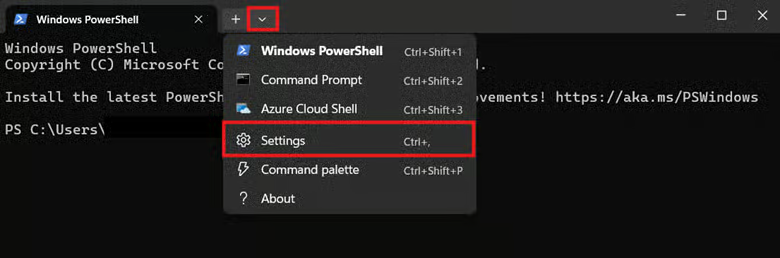
- Vous pouvez aussi appuyer sur Ctrl + , pour ouvrir la page des paramètres du Terminal.
- Sélectionnez Interaction dans le volet de gauche, puis repérez l’option Avertir lors de la fermeture de plusieurs onglets.
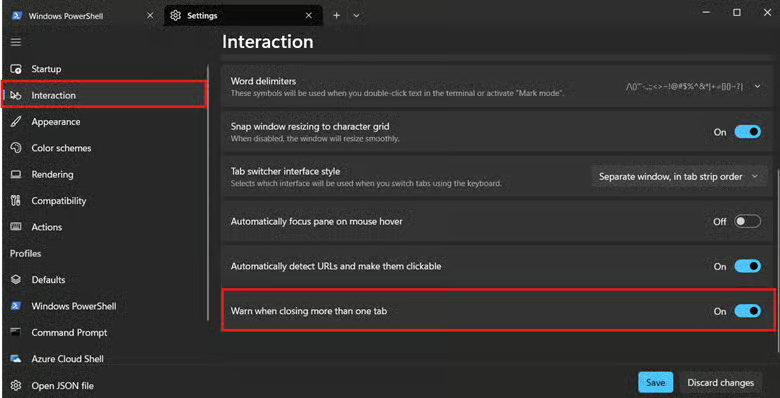
- Positionnez l’interrupteur situé à côté de Avertir lors de la fermeture de plusieurs onglets selon le comportement souhaité pour la boîte de dialogue de confirmation :
- Activé : affiche un message de confirmation à la fermeture de plusieurs onglets.

- Désactivé : supprime les messages de confirmation à la fermeture de plusieurs onglets.

- Appuyez sur Enregistrer pour appliquer la modification.
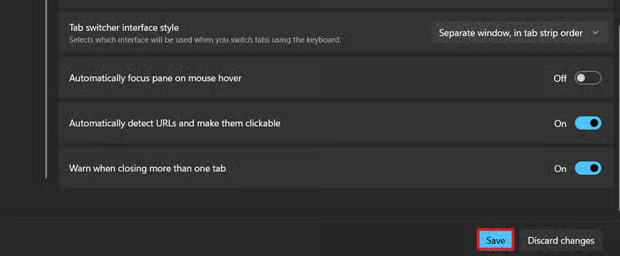
💡 Astuce : une fois l’enregistrement effectué, la modification s’applique immédiatement pour l’utilisateur en cours.
Méthode 2 : gérer les messages de confirmation via le fichier .JSON de paramètres du Terminal
Les paramètres du Terminal offrent certes un moyen rapide de gérer les messages de confirmation, mais cette méthode est difficile à déployer et répétitive. Les administrateurs peuvent à la place modifier directement le fichier de paramètres JSON du Terminal, ce qui permet un déploiement sur plusieurs profils utilisateur.
⚠️ Avertissement : une mauvaise configuration du fichier JSON peut compromettre le fonctionnement de Windows Terminal. (Voir ⚠️ Points de vigilance.)
📌 Cas d’utilisation : les administrateurs peuvent modifier directement le fichier JSON du Terminal au lieu de passer par la page des paramètres. De plus, cette méthode constitue un point de départ pour gérer le message de fermeture de tous les onglets de Windows Terminal pour plusieurs utilisateurs.
📌 Conditions préalables : une sauvegarde du fichier JSON
- Appuyez sur Win + X, puis choisissez Windows Terminal.
- Cliquez sur le menu déroulant à côté de Ouvrir un nouvel onglet, puis sélectionnez Paramètres.
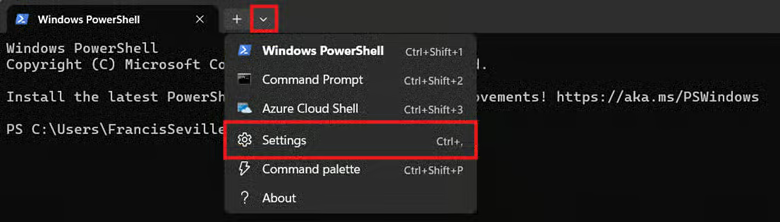
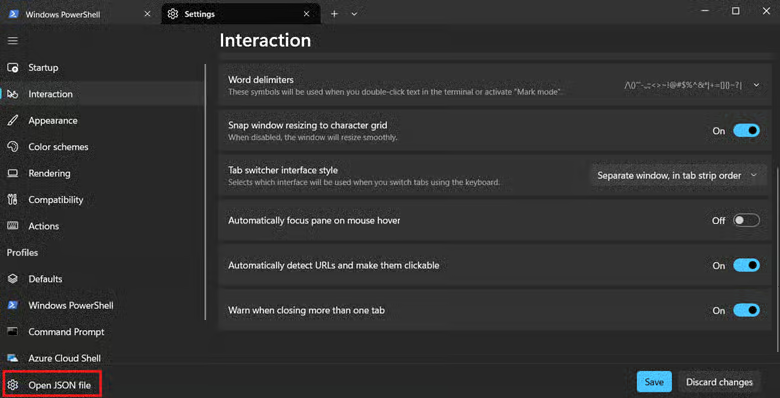
- Appuyez sur le bouton Ouvrir le fichier JSON situé en bas à gauche.
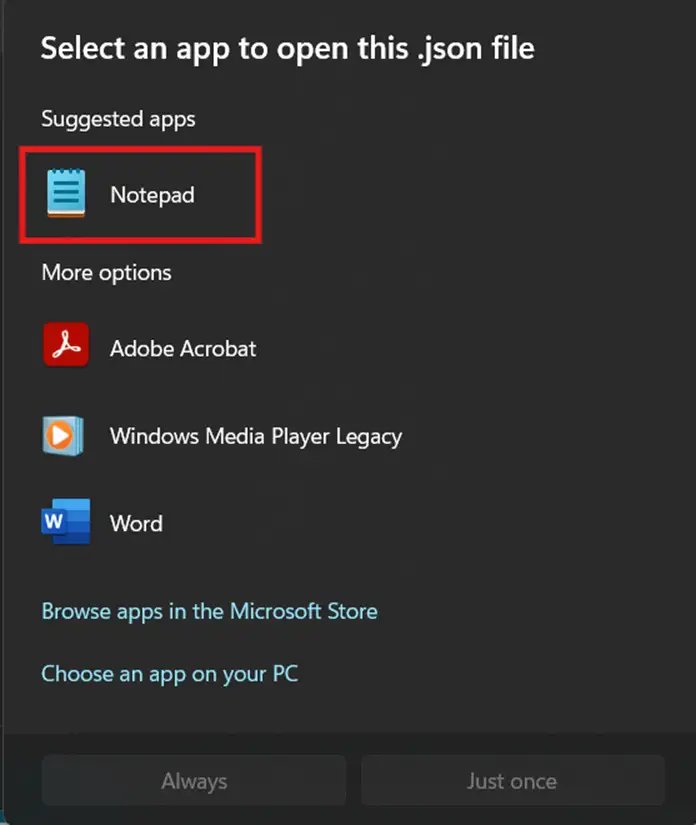
- Choisissez Notepad pour ouvrir le fichier JSON lorsque l’invite s’affiche.
- Vous pouvez également remplacer Notepad par Notepad++ pour une meilleure prise en charge du JSON. (Voir ⚠️ Points de vigilance.)
- Repérez la paire clé-valeur suivante :
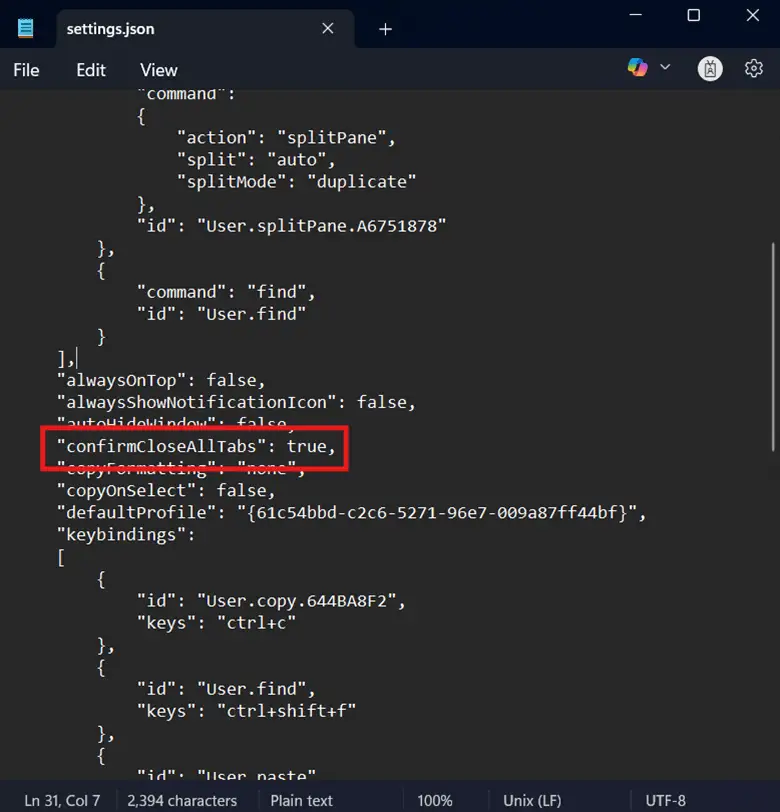
- Modifiez la paire clé-valeur surlignée ci-dessus pour changer le comportement de fermeture du Terminal :
- pour activer les messages de confirmation à la fermeture de tous les onglets du Terminal :
"confirmCloseAllTabs":true,
- pour désactiver les messages de confirmation à la fermeture de tous les onglets du Terminal :
"confirmCloseAllTabs":false,
- Appuyez sur Ctrl + S et redémarrez Windows Terminal pour appliquer la modification.
💡 Astuce : vous pouvez aussi automatiser cette opération en saisissant le script suivant dans une invite PowerShell :
- pour activer les boîtes de dialogue de confirmation à la fermeture de tous les onglets du Terminal :
$f="$env:LOCALAPPDATA\Packages\Microsoft.WindowsTerminal_8wekyb3d8bbwe\LocalState\settings.json"; if(Test-Path $f){Copy-Item $f "$f.bak" -Force; ($j=Get-Content $f -Raw|ConvertFrom-Json).confirmCloseAllTabs=$true; $j|ConvertTo-Json -Depth 100|Set-Content $f -Encoding UTF8}
- pour désactiver les boîtes de dialogue de confirmation à la fermeture de tous les onglets du Terminal :
$f="$env:LOCALAPPDATA\Packages\Microsoft.WindowsTerminal_8wekyb3d8bbwe\LocalState\settings.json"; if(Test-Path $f){Copy-Item $f "$f.bak" -Force; ($j=Get-Content $f -Raw|ConvertFrom-Json).confirmCloseAllTabs=$false; $j|ConvertTo-Json -Depth 100|Set-Content $f -Encoding UTF8}
⚠️ Important : testez toujours vos configurations en local avant de les déployer à l’échelle d’un environnement. (Voir ⚠️ Points de vigilance.)
⚠️ Points de vigilance
| Risques | Conséquences possibles | Solutions de retour en arrière |
| Erreurs de syntaxe et mauvaises configurations lors de la modification des fichiers JSON. | La modification d’un fichier JSON est une opération manuelle difficile à annuler une fois effectuée. Une erreur de syntaxe peut faire échouer silencieusement les configurations JSON en arrière-plan, et une mauvaise configuration peut compromettre le fonctionnement du Terminal. | Avant de commencer, saisissez la commande ci-dessous dans une invite PowerShell pour sauvegarder votre fichier JSON :
💡 REMARQUE : remplacez $settingsPath par l’emplacement de votre fichier settings.json. |
| Utilisation de Notepad pour modifier des fichiers JSON. | Notepad est un éditeur de texte brut : l’utilisateur doit formater manuellement et avec précision les fichiers JSON. | Utilisez un autre éditeur de texte prenant en charge le format JSON, comme Notepad++. Vous pouvez également valider manuellement le contenu de votre fichier JSON à l’aide d’un validateur JSON en ligne |
| Absence de validation des modifications avant le déploiement. | Sans validation suffisante, les mauvaises configurations et les erreurs de syntaxe passent facilement entre les mailles du filet. | Testez vos configurations sur une machine locale avant de les déployer. |
Points à prendre en compte avant de modifier la boîte de dialogue de fermeture de tous les onglets
Activer ou désactiver le message de confirmation à la fermeture de plusieurs onglets du Terminal peut avoir des répercussions importantes sur certains flux de travail. Voici quelques points à garder en tête avant d’appliquer ce changement, pour vous-même ou à l’échelle d’un environnement.
Désactiver les messages de confirmation pour fluidifier le travail
Sans message de confirmation, les utilisateurs peuvent fermer instantanément plusieurs onglets du Terminal en un seul clic. Cela accélère le travail de ceux qui quittent plusieurs sessions du Terminal et leur permet de se consacrer à d’autres tâches. Attention toutefois : cette approche ne convient qu’aux cas d’utilisation reposant sur des scripts ponctuels et de courte durée.
Activer les messages de confirmation pour éviter de fermer tous les onglets par accident
Activer les messages de confirmation contribue à sécuriser les sessions des utilisateurs qui se servent du Terminal pour exécuter des scripts longs en arrière-plan. Ce message de précaution évite la fermeture involontaire de sessions du Terminal et prévient ainsi la perte de scripts importants. Les temps d’arrêt et les interruptions s’en trouvent réduits dans les environnements qui dépendent fortement des scripts.
Méthodes via la stratégie de groupe locale et le Registre
À ce jour, il n’existe aucune valeur de Registre ni aucun paramètre de stratégie de groupe locale documenté permettant de gérer la boîte de dialogue de confirmation du Terminal. Si vous souhaitez déployer cette configuration pour plusieurs utilisateurs, vous pouvez modifier automatiquement le fichier JSON du Terminal avec PowerShell.
Résoudre les problèmes fréquents liés à la fermeture de tous les onglets du Terminal
Problème n° 1 : les modifications ne prennent pas effet après la configuration
Plusieurs raisons peuvent expliquer qu’une configuration du fichier JSON ne s’applique pas immédiatement dans le Terminal. Vérifiez d’abord que votre syntaxe JSON est correcte et que les paires clé-valeur sont placées au bon endroit dans le fichier. De plus, après la modification, appuyez sur Ctrl + S pour enregistrer le fichier, puis redémarrez Windows Terminal pour appliquer les changements.
Problème n° 2 : l’option Paramètres est introuvable
Commencez par vérifier que votre version du Terminal est à jour en saisissant Get-AppxPackage *windowsterminal* | Select Name, Version dans une invite PowerShell.
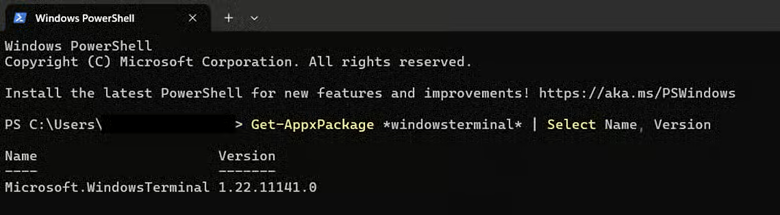
Certains paramètres, comme Avertir lors de la fermeture de plusieurs onglets, ne sont pas pris en charge par les anciennes versions de Windows Terminal. Pour y accéder, vous devez d’abord mettre à jour Windows Terminal vers la dernière version via le Microsoft Store.
Activer les messages de confirmation pour éviter la fermeture accidentelle des sessions du Terminal
Les messages de confirmation servent de garde-fou contre la fermeture involontaire de plusieurs onglets. Il est toutefois préférable de les désactiver pour les utilisateurs qui privilégient une fermeture rapide et sans friction des sessions du Terminal.
La page des paramètres de Windows Terminal et le fichier settings.json permettent à chaque utilisateur d’activer ou de désactiver les messages de confirmation pour son propre compte. Les administrateurs, eux, peuvent automatiser la configuration du fichier JSON du Terminal avec PowerShell et ainsi déployer les paramètres de boîte de dialogue de confirmation pour d’autres utilisateurs.
Sujets connexes :