



En Windows 11, la opción «Usar la parte superior del lápiz para borrar la tinta» (o, si usas un dispositivo Surface, la función de borrador del Surface Pen) puede mejorar la experiencia con las aplicaciones compatibles con entintado. Al activarla, puedes usar la parte superior del lápiz para borrar la tinta en la pantalla, igual que harías con un lápiz y un papel.
Esta función facilita el uso de los lápices o stylus compatibles. Sin embargo, hay situaciones en las que conviene desactivarla o configurarla con más detalle.
Si buscas formas sencillas de activar o desactivar el borrador del lápiz, sigue leyendo. Esta guía recoge varios métodos para activar o desactivar la parte superior del lápiz: la aplicación Configuración, el Panel de control, el Editor del Registro y un archivo .reg.
Cómo activar o desactivar el borrado con la parte superior de un lápiz digital
Los dispositivos compatibles con lápiz permiten activar o desactivar una función muy práctica de los Surface Pen: usar la parte superior del lápiz para borrar la tinta. Resulta tremendamente útil e intuitiva, sobre todo para quienes toman notas. Aun así, algunos usuarios y entornos preferirán desactivarla por distintos motivos, como la estandarización.
📌 Requisitos previos:
Antes de hacer cualquier cambio, asegúrate de contar con un dispositivo con Windows 11 compatible con lápiz.
📌 Estrategias de implementación recomendadas:
| Haz clic para elegir un método | 💻 Ideal para usuarios individuales | 💻💻💻 Ideal para empresas |
| Método 1: configurar desde la aplicación Configuración | ✓ | |
| Método 2: configurar desde el Panel de control | ✓ | |
| Método 3: configurar desde el Editor del Registro | ✓ | |
| Método 4: configurar mediante un archivo .reg | ✓ |
Método 1: activar o desactivar el borrador del lápiz desde la aplicación Configuración
La aplicación Configuración es la vía más rápida y sencilla para configurar el lápiz, así que es perfecta para hacer cambios ágiles.
📌 Casos de uso: este método es ideal para:
- Usuarios finales individuales
- Personas sin perfil técnico que prefieren una interfaz gráfica para hacer cambios rápidos y sencillos
- Equipos pequeños que gestionan los dispositivos caso por caso
📌 Requisitos previos:
- Abre Configuración.
💡 Consejo: puedes pulsar la tecla Windows + I para abrir rápidamente la aplicación Configuración.
- Ve a Bluetooth y dispositivos > Lápiz y Windows Ink.
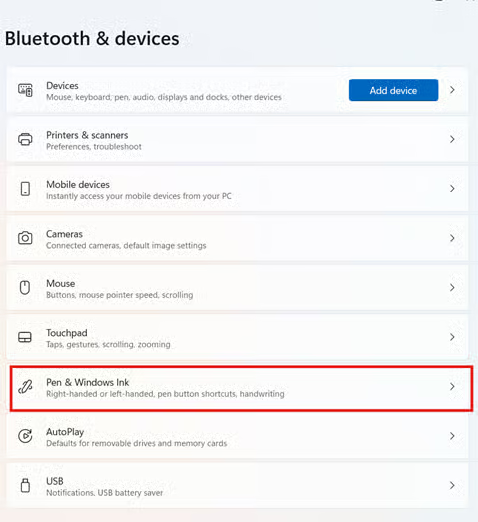
- Despliega Configuración adicional del lápiz.
⚠️ Importante: la configuración adicional del lápiz solo aparece cuando hay un lápiz conectado al dispositivo. Tienes más detalles en la sección Aspectos a tener en cuenta.
- Configura «Usar la parte superior del lápiz para borrar la tinta» cuando esté disponible:
- Ponlo en Activado para habilitar la función de borrador.
- Ponlo en Desactivado para deshabilitar la función de borrador.
- Cierra la aplicación Configuración.
Método 2: configurar el borrador del lápiz desde el Panel de control
Si la aplicación Configuración no funciona o simplemente quieres una alternativa igual de sencilla para configurar el uso de la parte superior del lápiz, también puedes recurrir al Panel de control.
📌 Casos de uso: este método es adecuado para:
- Entornos antiguos que siguen usando herramientas clásicas de Windows
- Situaciones en las que el método de la aplicación Configuración no funciona
Para usar este método, sigue estos pasos:
- Abre el Panel de control (vista de iconos).
- Haz clic en Lápiz y entrada táctil.
- En la pestaña Opciones de lápiz, dentro de «Botones del lápiz», marca (activar) o desmarca (desactivar) «Usar la parte superior del lápiz para borrar la tinta» (cuando esté disponible).
- Haz clic en Aceptar para aplicar los cambios.
Método 3: activar o desactivar el borrador del lápiz con el Editor del Registro
El Editor del Registro es otra vía para configurar la función de borrador del Surface Pen. Como implica editar valores y puede provocar problemas si no se hace bien, se recomienda solo a usuarios avanzados.
📌 Casos de uso: este método es ideal para:
- Usuarios avanzados y administradores de TI que necesitan un control detallado del dispositivo
- Entornos de prueba en los que hay que activar y desactivar la opción repetidamente
- Entornos que requieren scripts y configuraciones personalizadas
📌 Requisitos previos: antes de aplicar este método, necesitas privilegios de administrador.
Para configurar el borrador con el Editor del Registro, sigue estos pasos:
- Pulsa Win + R, escribe regedit y pulsa Intro para abrir el Editor del Registro.
- Ve a HKEY_CURRENT_USER\Software\Microsoft\Wisp\Pen\SysEventParameters
- Si la clave SysEventParameters no existe, créala.
- En el panel derecho, crea o modifica el valor DWORD (32 bits) EraseEnable:
- Usa «1» para activar la función de borrador.
- Usa «0» para desactivarla.
⚠️ Advertencia: editar el registro puede provocar problemas en el sistema. Haz una copia de seguridad antes de continuar. En la sección Aspectos a tener en cuenta se explican con más detalle las consecuencias de una edición mal configurada del registro.
- Cierra el Editor del Registro.
- Cierra la sesión y vuelve a iniciarla, o reinicia el equipo, para aplicar los cambios.
Método 4: configurar la parte superior de un lápiz o stylus con un archivo .reg
El último método consiste en usar un archivo .reg, una buena alternativa al Editor del Registro.
📌 Casos de uso: este método es ideal para:
- Entornos que necesitan una implementación masiva en muchos dispositivos
- Entornos empresariales y de MSP que usan herramientas de gestión remota de dispositivos
📌 Requisitos previos: antes de aplicar este método, necesitas privilegios de administrador.
Activar la función de borrador
Windows Registry Editor Version 5.00[HKEY_CURRENT_USER\Software\Microsoft\Wisp\Pen\SysEventParameters]"EraseEnable"=dword:00000001 |
Desactivar la función de borrador
Windows Registry Editor Version 5.00[HKEY_CURRENT_USER\Software\Microsoft\Wisp\Pen\SysEventParameters]"EraseEnable"=dword:00000000 |
Para aplicarlo:
- Guarda el fragmento de código que necesites con la extensión .reg (por ejemplo, enable_eraser.reg).
- Haz doble clic en el archivo para combinarlo con el registro.
- Confirma los avisos que aparezcan.
- Cierra la sesión y vuelve a iniciarla, o reinicia el equipo, para aplicar los cambios.
⚠️ Aspectos a tener en cuenta
| Riesgos | Posibles consecuencias | Cómo revertirlo |
| No hay ningún lápiz conectado al dispositivo | La configuración adicional del lápiz no aparecerá. |
|
| Ediciones del registro mal configuradas | Puedes experimentar problemas en el sistema. | Asegúrate de haber hecho una copia de seguridad del registro antes de hacer cualquier cambio. |
Otros aspectos antes de activar o desactivar «Usar la parte superior del lápiz para borrar la tinta»
Si no sabes qué método elegir, ten en cuenta lo siguiente:
No existe una directiva de grupo para esta opción
La función de borrador del lápiz no se puede aplicar mediante la directiva de grupo local. Para configurar varios dispositivos de forma eficiente, tendrás que recurrir al Editor del Registro o a un archivo .reg. Ambos métodos exigen una implementación cuidadosa para evitar problemas en el dispositivo.
Es una opción por usuario
En general, el borrador del Surface Pen es una configuración específica de cada usuario. A menos que necesites activarla o desactivarla para un grupo grande de personas, los métodos de la aplicación Configuración o del Panel de control son la vía más rápida.
Comportamiento del lápiz estandarizado en todos los dispositivos
En un entorno gestionado, usar el Editor del Registro o distribuir los cambios con un archivo .reg es la forma más rápida de estandarizar el comportamiento del lápiz en todos tus dispositivos Windows.
Resolución de problemas
Estos son los problemas más habituales al configurar las opciones del lápiz:
El lápiz no se detecta
Comprueba que la batería del lápiz esté cargada y que esté emparejado por Bluetooth.
Faltan las opciones del lápiz o no aparecen
Estas pueden ser las causas:
El lápiz no está conectado al dispositivo
Solución: comprueba que tu stylus o lápiz esté conectado al dispositivo por Bluetooth, totalmente cargado y correctamente emparejado.
El dispositivo no es compatible con lápiz
Solución: no hay solución posible, ya que la compatibilidad con lápiz es un requisito previo para configurar el borrador del Surface Pen.
Faltan los controladores necesarios para configurar las opciones del lápiz
Solución: actualiza los controladores para que las opciones aparezcan.
Guía de inicio rápido
Activar o desactivar el uso de la parte superior del lápiz para borrar la tinta en Windows 11
Para decidir si la parte superior del lápiz borra la tinta en Windows 11, sigue estos pasos:
Desde el Panel de control
1. Abre el Panel de control (en vista de iconos).
2. Haz clic o toca el icono Lápiz y entrada táctil.
3. En Botones del lápiz, desmarca la casilla «Usar la parte superior del lápiz para borrar la tinta» (cuando esté disponible) para desactivar esta función.
– Para activarla, marca la casilla.
Desde Configuración
1. Abre Configuración (tecla Windows + I).
2. Ve a Bluetooth y dispositivos > Lápiz y Windows Ink.
3. En Botones del lápiz, activa o desactiva la opción «Usar la parte superior del lápiz para borrar la tinta».
Esta opción determina si la parte superior del lápiz funciona como borrador. Si la desactivas, la parte superior no borrará la tinta salvo que la aplicación que estés usando lo permita.
Estandariza el uso del lápiz o stylus configurando el borrador
Activar o desactivar el borrado con la parte superior del lápiz en Windows 11 es sencillo si eliges el método adecuado para tu entorno. Para usuarios individuales, la aplicación Configuración y el Panel de control son rápidos y fáciles de usar. Para administradores de TI y entornos gestionados, el Editor del Registro y los archivos .reg ofrecen escalabilidad y precisión.
Temas relacionados:
- Cómo mejorar el reconocimiento de escritura a mano y de texto en Windows 10
- Cómo activar o desactivar la pantalla táctil en Windows
- Cómo gestionar la visualización de las teclas adicionales pulsadas al usar un lápiz en Windows 11
- (Videoguía) Cómo gestionar la visualización de las teclas adicionales pulsadas al usar un lápiz en Windows 11






