





¿Alguna vez has abierto dos archivos sin querer porque tu pantalla táctil no registró el doble toque? Aquí es donde entra en juego la tolerancia espacial del doble toque táctil. En esta guía aprenderás los métodos exactos para ajustar esta configuración, ganar precisión y evitar errores.
Si prefieres una versión visual de esta guía, mira Cómo ajustar la tolerancia espacial del doble toque táctil en Windows 11
Métodos para ajustar la distancia del doble toque táctil
La tolerancia espacial del doble toque táctil define la distancia que debe haber entre tus dos toques para que Windows los interprete como un doble toque, lo que evita que se active otro gesto distinto.
📌 Caso de uso: los usuarios, sobre todo los diseñadores gráficos, ajustan este valor para evitar toques simples o dobles accidentales. También hace que los gestos táctiles sean más consistentes en pantallas táctiles o paneles táctiles, algo habitual cuando se usan lápices digitales, guantes o cuando existen dificultades de movilidad. Además, esta configuración permite calibrar pantallas muy sensibles.
📌 Requisitos previos: comprueba que tu dispositivo tenga ajustes de pantalla táctil; de lo contrario, las opciones de los procedimientos siguientes no aparecerán. Asimismo, debe contar con el sistema operativo Windows 11 y la cuenta de usuario debe tener privilegios de administrador.
Te recomendamos revisar ⚠️ Aspectos a tener en cuenta antes de continuar.
📌 Estrategias de despliegue recomendadas:
| Haz clic para elegir un método | 💻 Ideal para usuarios individuales | 💻💻💻 Ideal para empresas |
| Método 1: usar el Panel de control | ✓ | |
| Método 2: usar el Editor del Registro | ✓ | ✓ |
| Método 3: usar el Símbolo del sistema | ✓ | |
| Método 4: usar PowerShell | ✓ | |
| Método 5: usar el Editor de directivas de grupo | ✓ |
Método 1: usar el Panel de control
El Panel de control es la herramienta más sencilla para ajustar la sensibilidad de la pantalla táctil en Windows 11. Incluye un control deslizante integrado con el que afinar la precisión del doble toque.
📌 Caso de uso: este método es ideal cuando quieres hacer ajustes rápidos y puntuales en un solo dispositivo, sobre todo si prefieres controles visuales en lugar de herramientas técnicas.
Procedimiento paso a paso:
- Abre el Panel de control:
- Abre el cuadro de diálogo Ejecutar (Win + R) y escribe control panel.
- Ve a la configuración de Lápiz y función táctil:
- En la esquina superior derecha de la ventana del Panel de control, haz clic en Ver por y selecciona Categoría.
- Selecciona Hardware y sonido y haz clic en Lápiz y función táctil.
💡 Importante: si no aparece la opción Lápiz y función táctil, tu dispositivo no tiene hardware táctil.
- Ajusta la configuración del doble toque:
- Ve a la pestaña Toque, selecciona Doble toque y haz clic en Configuración.
- Arrastra el control deslizante Tolerancia espacial:
- ⬅️Hacia la izquierda: define un espacio más reducido y exigente para ganar precisión, ideal para el lápiz digital y el trabajo de diseño.
- ➡️Hacia la derecha: crea un margen más amplio y tolerante, ideal para los toques con el dedo.
- Guarda los cambios:
- Haz clic en Aceptar y luego selecciona Aplicar > Aceptar para activarlo.
Tu configuración espacial de doble toque preferida ya debería estar aplicada y funcionando.
Método 2: usar el Editor del Registro
El Editor del Registro de Windows ofrece un control preciso sobre la sensibilidad del doble toque táctil: al editar valores del Registro puedes fijar la tolerancia exacta que la interfaz gráfica no permite definir.
📌 Caso de uso: usa este método si necesitas una precisión milimétrica en dispositivos como kioscos o configuraciones de accesibilidad. También te servirá cuando el Panel de control no muestre las opciones para configurar este ajuste.
⚠️ Advertencia: editar el Registro de forma incorrecta puede provocar una inestabilidad grave del sistema. Haz siempre una copia de seguridad del Registro o crea un punto de restauración del sistema antes de continuar. Consulta la sección ⚠️ Aspectos a tener en cuenta para saber más.
Procedimiento paso a paso:
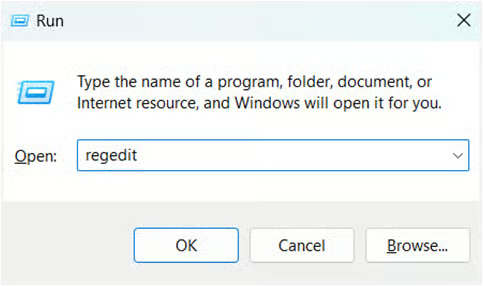
- Abre el Editor del Registro:
- Abre el cuadro de diálogo Ejecutar (Win + R) y escribe regedit.
- Asegúrate de tener privilegios de administrador.
- Abre el cuadro de diálogo Ejecutar (Win + R) y escribe regedit.
- Ve a la clave Touch:
- Navega hasta esta ruta o pégala en la barra de direcciones: Computer\HKEY_CURRENT_USER\Software\Microsoft\Wisp\Touch
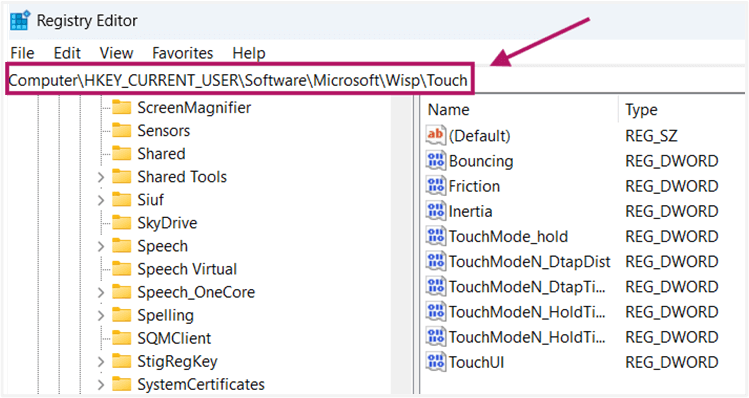
- Crea o modifica el DWORD:
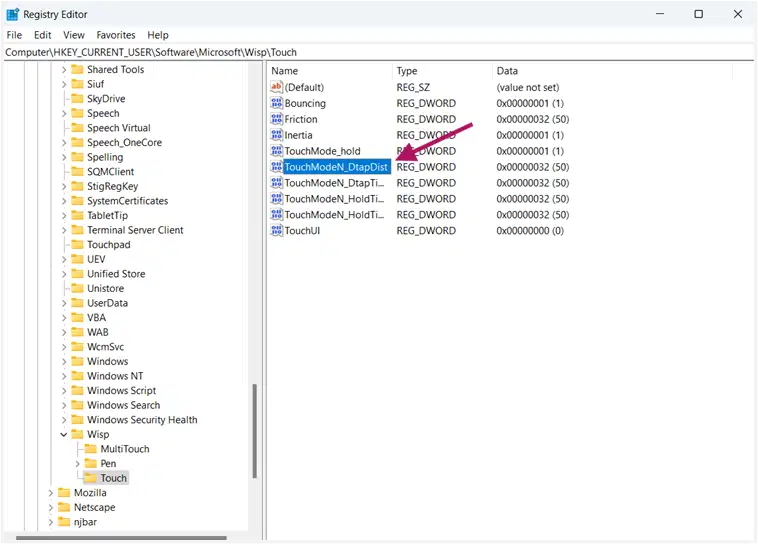
- Haz doble clic en el DWORD TouchModeN_DtapDist.
- Si no existe, haz clic derecho en el panel derecho y selecciona Nuevo > Valor de DWORD (32 bits).
- Asigna al DWORD el nombre TouchModeN_DtapDist.
- Haz doble clic en el DWORD TouchModeN_DtapDist.
- Define los datos del valor:
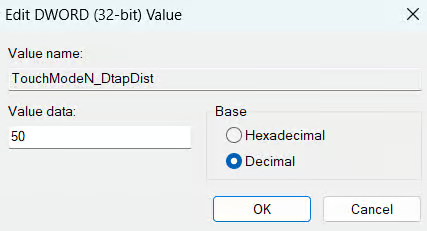
- Establece el valor del DWORD TouchModeN_DtapDist en decimal según esta referencia:
- 0 = tolerancia mínima.
- 50 = equilibrada.
- 100 = tolerancia máxima.
- Establece el valor del DWORD TouchModeN_DtapDist en decimal según esta referencia:
- Aplica los cambios:
- Cierra el Editor del Registro y reinicia el dispositivo para que los cambios surtan efecto.
Este método define directamente el umbral de tolerancia espacial en la pila de entrada táctil de Windows. A mayor valor, mayor radio de tolerancia del toque.
Temas relacionados:
- ¿Qué es el Registro de Windows? La guía completa
- Cómo usar el Editor del Registro en Windows 11
- Cómo hacer una copia de seguridad del Registro de Windows y restaurarlo
Método 3: usar el Símbolo del sistema
El Símbolo del sistema permite ajustar la configuración del Registro con un solo comando, sin tener que recorrerlo manualmente, lo que te ahorra tiempo.
📌 Caso de uso: este método es ideal para despliegues masivos en estaciones de trabajo o kioscos, y para aplicar correcciones rápidas cuando la interfaz gráfica no está accesible.
Procedimiento paso a paso:
- Abre el Símbolo del sistema como administrador:
- Busca cmd en el menú Inicio, haz clic derecho y selecciona Ejecutar como administrador.
- Ejecuta el comando de tolerancia espacial:
- Escribe o pega este comando y sustituye XX por el valor que prefieras (0-100):
reg add "HKCU\Software\Microsoft\Wisp\Touch" /v TouchModeN_DtapDist /t REG_DWORD /d XX /f
- Aplica los cambios:
- Reinicia el PC para que la configuración surta efecto.
Así configuras el valor DWORD de la tolerancia espacial sin tener que navegar por el Registro.
Temas relacionados:
Método 4: usar PowerShell
Como alternativa al Símbolo del sistema, también puedes aprovechar la capacidad de scripting de PowerShell para configurar la tolerancia espacial del doble toque táctil en el Registro.
📌 Caso de uso: es la opción ideal para gestionar los ajustes de la pantalla táctil en Windows 11 en dispositivos de dominio y para crear scripts de despliegue automatizados.
Procedimiento paso a paso:
- Abre PowerShell como administrador:
- Pulsa Win + X y selecciona Terminal (administrador).
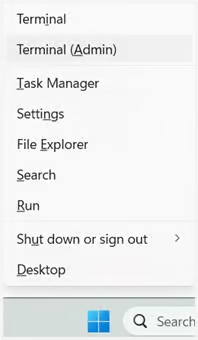
- Si PowerShell no es la herramienta de línea de comandos predeterminada, haz clic en la flecha desplegable (▼) de la zona de pestañas situada sobre la ventana y selecciona Windows PowerShell.
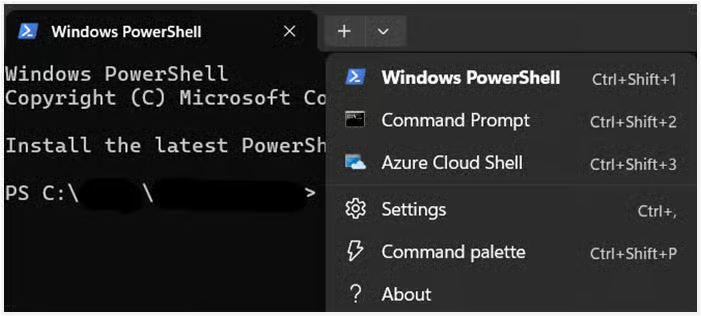
- Ejecuta el comando:
- Ejecuta este script y sustituye XX por el valor que prefieras (0-100):
Set-ItemProperty -Path "HKCU:\Software\Microsoft\Wisp\Touch" -Name "TouchModeN_DtapDist" -Value XX
- Aplica los cambios:
- Reinicia el dispositivo para activar la nueva configuración.
Este script modifica directamente el mismo DWORD TouchModeN_DtapDist del Registro.
Método 5: usar el Editor de directivas de grupo
En entornos empresariales puedes desplegar una configuración estandarizada del doble toque táctil en todos los dispositivos con Windows 11 mediante las directivas de grupo (GPO). Sin embargo, no existe una directiva nativa para la tolerancia espacial del doble toque táctil.
En su lugar, esta parte de la guía te enseñará a usar las GPO con preferencias de Registro para configurar el ajuste.
💡 Nota: este método solo está disponible en las ediciones Pro, Enterprise y Education de Windows 11. Si usas la edición Home, recurre a los métodos anteriores para configurar los ajustes táctiles.
📌 Caso de uso: usa este método para gestionar de forma centralizada los ajustes de la pantalla táctil en Windows 11 en toda la organización. Así podrás aplicar estándares de accesibilidad y configuraciones de kiosco.
Procedimiento paso a paso:
- Abre el Editor de administración de directivas de grupo:
- Abre el cuadro de diálogo Ejecutar (Win + R) y escribe gpedit.msc.
- Asegúrate de tener privilegios de administrador para usar esta herramienta.
- Abre el cuadro de diálogo Ejecutar (Win + R) y escribe gpedit.msc.
- Ve a las preferencias del Registro:
- Dirígete a: Configuración de usuario > Preferencias > Configuración de Windows > Registro.
- Crea un nuevo elemento de Registro:
- Haz clic derecho en Registro y selecciona Nuevo > Elemento del Registro.
- Introduce los siguientes datos:
- Acción: Actualizar
- Subárbol: HKEY_CURRENT_USER
- Ruta de clave: Software\Microsoft\Wisp\Touch
- Nombre del valor: TouchModeN_DtapDist
- Tipo de valor: REG_DWORD
- Datos del valor: introduce la tolerancia que prefieras (p. ej., 0-100)
- Aplica la directiva:
- Vincula la GPO a los usuarios o dispositivos de destino.
- Fuerza la actualización desde el Símbolo del sistema con este comando:
gpupdate /force
Esta nueva directiva aplicará automáticamente la configuración al iniciar sesión o al reiniciar el dispositivo del usuario.
⚠️ Aspectos a tener en cuenta
En esta sección se destacan los posibles problemas que conviene valorar antes de seguir esta guía.
| Riesgos | Posibles consecuencias | Cómo revertirlo |
| 1. Ediciones incorrectas del Registro | El sistema operativo se vuelve inestable y el equipo no arranca. | Haz una copia de seguridad del Registro* o crea un punto de restauración del sistema. *Abre el Editor del Registro (regedit) y selecciona Archivo > Exportar. Mira Cómo hacer una copia de seguridad del Registro de Windows y restaurarlo para más detalles. |
| 2. Una tolerancia demasiado amplia oculta problemas de calibración de la pantalla táctil | Toques erróneos recurrentes o menor precisión del doble toque. | Ejecuta Panel de control > Hardware > Calibrar la pantalla. |
| 3. Conflictos con controladores táctiles de terceros | Puede provocar fallos en los gestos y bloqueos de la función táctil | Revierte o reinstala los controladores táctiles. |
| 4. «Lápiz y función táctil» no aparece en dispositivos sin pantalla táctil | Tiempo perdido en diagnósticos | Comprueba el hardware táctil en Administrador de dispositivos > Dispositivos de interfaz de usuario (HID). |
| 5. Errores tipográficos en el nombre o la ruta de TouchModeN_DtapDist | Entrada táctil inutilizada o inestabilidad del sistema | Restaura la copia de seguridad del Registro o elimina la clave errónea (consulta el riesgo 1). |
| 6. Tipo de valor incorrecto (p. ej., REG_SZ en lugar de REG_DWORD) | Gestos táctiles desactivados | Vuelve a crear la clave con el tipo de datos correcto. |
| 7. Errores de sintaxis en reg add (Símbolo del sistema) / Ámbito de variable incorrecto en los scripts (PowerShell) | Aplicación parcial, corrupción del Registro o ajustes de usuario que no se aplican | Vuelve a ejecutar el script o el comando. |
Consejos prácticos para configurar la tolerancia del doble toque táctil
Ajustar la configuración del doble toque hace que la interacción táctil en Windows 11 sea más fluida y mucho menos frustrante.
Da prioridad a la accesibilidad
Encontrar la configuración adecuada del doble toque es clave para distintos perfiles de usuario. Para quienes tienen dificultades motoras, artritis o condiciones similares, aumentar la tolerancia espacial a unos 70-100 permite movimientos de toque más amplios y se adapta mejor a sus necesidades.
En situaciones que exigen mucha precisión, como el diseño gráfico o el diseño asistido por ordenador (CAD), reducir la tolerancia a unos 0-30 ofrece un control más ajustado y exacto del doble toque.
Haz pruebas con escenarios reales
Si usas guantes o lápiz digital, prueba la tolerancia espacial con valores de 40, 60 y 80 mientras utilizas esos accesorios para comprobar con cuál te resulta más cómodo.
En tablets instaladas en vehículos, configurar el ajuste en un valor igual o superior a 70 ayuda a contrarrestar las vibraciones. En cambio, en kioscos compartidos y otros dispositivos de uso colectivo suele funcionar mejor un valor equilibrado de 50-60.
Configura la tolerancia espacial del doble toque para una experiencia táctil más cómoda
Afinar la tolerancia espacial del doble toque táctil en Windows 11 adapta la interacción táctil a las necesidades de cada usuario, elimina los toques erróneos y mejora la accesibilidad. Con los métodos de esta guía, tu experiencia con la pantalla táctil dejará de ser una fuente de frustración y pasará a ser fluida y productiva.
Temas relacionados
- Cómo configurar el teclado táctil para añadir un punto al pulsar dos veces la barra espaciadora en Windows 10
- Cómo activar o desactivar la pantalla táctil en Windows
- Cómo activar o desactivar las sugerencias de texto del teclado táctil en Windows 10
- Cómo activar o desactivar el modo tableta en Windows 10






