





Las sugerencias de texto de Windows son una función integrada en el teclado táctil de Windows 10 que predice las palabras mientras escribes. Estas recomendaciones buscan aumentar la velocidad de escritura y reducir los errores, sobre todo en pantallas táctiles, donde conseguir precisión puede ser complicado.
Como el sistema analiza lo que escribes para afinar sus predicciones, hay quien prefiere desactivarlas por motivos de privacidad o, simplemente, porque le resultan molestas. En esta guía sencilla aprenderás a activar o desactivar las sugerencias de texto en Windows 10.
Cómo desactivar las sugerencias de texto de Windows
Este es el procedimiento para desactivar las sugerencias de texto, eliminar distracciones y proteger tu privacidad mientras escribes:
1. Abre la configuración de Windows pulsando Win + I.
2. Entra en Dispositivos. En el menú principal, haz clic en Escritura, en el panel izquierdo.
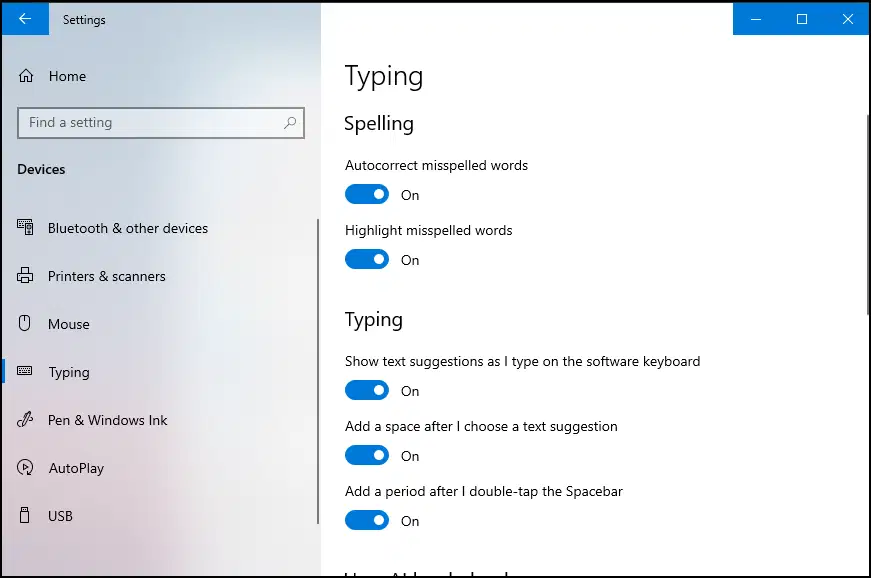
3. Desactiva las sugerencias de texto:
- Desplázate hasta la sección Teclado táctil.
- Cambia la opción Mostrar sugerencias de texto mientras escribo en el teclado en pantalla a DESACTIVADO.
4. Ajusta las sugerencias multilingües (opcional). Si utilizas varios idiomas, desmarca Mostrar sugerencias de texto basadas en los idiomas reconocidos para evitar predicciones irrelevantes o que saturen la pantalla.
5. Guarda y sal. Los cambios se aplican de inmediato.
Método alternativo para desactivar las sugerencias de texto
Si prefieres un enfoque más detallado y preciso para gestionar las sugerencias de texto, Windows 10 ofrece una opción avanzada. A continuación verás cómo desactivar estas predicciones con el Editor del Registro:
ATENCIÓN: editar el registro conlleva riesgos para el sistema, así que crea un archivo de copia de seguridad antes de continuar.
1. Abre el Editor del Registro:
- Pulsa Win + R para abrir el cuadro de diálogo Ejecutar.
- Escribe regedit y pulsa Intro para abrir el registro.
2. Ve a la clave del registro:
- Accede a esta ruta: HKEY_CURRENT_USER\Software\Microsoft\TabletTip\1.7
3. Modifica o crea el valor DWORD:
- Busca el DWORD EnableTextPrediction. Si no existe, haz clic derecho en el panel y selecciona Nuevo y Valor DWORD (32 bits). Ponle el nombre EnableTextPrediction.
- Haz doble clic en el DWORD y asigna su valor:
- Para desactivar las sugerencias: escribe 0.
- Para volver a activarlas: escribe 1.
4. Reinicia el equipo:
- Los cambios se aplicarán justo después del reinicio.
- Usa el teclado táctil para comprobar que las sugerencias de texto ya no aparecen.
Preguntas frecuentes
¿Desactivar las sugerencias de texto afecta a otros teclados?
No. Desactivar esta función solo afecta al teclado táctil de Windows. Los teclados de terceros, como SwiftKey, y los teclados físicos siguen teniendo su propia configuración.
¿Puedo desactivar las sugerencias de texto solo en determinadas aplicaciones?
No. Windows 10 aplica las sugerencias de texto a todo el sistema. Si las desactivas, las predicciones del teclado táctil quedarán deshabilitadas en todas las aplicaciones, incluidos el Bloc de notas, los navegadores y las aplicaciones de Microsoft Office.
¿Afecta esto a las sugerencias de texto del teclado físico?
No. Los teclados físicos tienen su propia configuración de predicciones. Para ajustar sus sugerencias de texto, sigue estos pasos:
- Abre la configuración de Windows (Win + I).
- Entra en Dispositivos y haz clic en Escritura en el panel izquierdo.
- En la sección Teclado físico, cambia la opción Mostrar sugerencias de texto mientras escribo.
¿Qué hago si las sugerencias de texto de Windows no funcionan después de desactivarlas?
Primero, reinicia el dispositivo para que se apliquen los cambios. Si el problema continúa, comprueba que ninguna herramienta de terceros, como los gestores de portapapeles, esté interfiriendo, ya que suelen sobrescribir la configuración.
Solución de problemas habituales
Después de desactivar o volver a activar las sugerencias de texto de Windows, puedes encontrarte con algún problema con esta función. A continuación repasamos las dificultades más comunes y cómo resolverlas para que tu teclado funcione sin contratiempos.
Problema: las sugerencias de texto siguen apareciendo en el teclado táctil
Si las sugerencias de texto siguen apareciendo después de desactivarlas, puede haber otros factores que afecten a la función. Prueba estas opciones para solucionarlo:
Opción 1: reinicia el dispositivo
Algunos cambios a nivel de sistema, como desactivar las sugerencias de texto, pueden requerir un reinicio para aplicarse. Cierra todas las aplicaciones y reinicia el PC para que surtan efecto.
Opción 2: busca actualizaciones de Windows
Microsoft a veces restablece la configuración durante las actualizaciones importantes, lo que puede reactivar las sugerencias de texto.
- Entra en la configuración de Windows (Win + I).
- Ve a Actualización y seguridad y abre Windows Update para confirmar que ninguna actualización reciente ha vuelto a activar la función.
Opción 3: conflictos con aplicaciones de terceros
Como ya hemos comentado, las aplicaciones como los gestores de portapapeles o las utilidades de teclado suelen sobrescribir la configuración del sistema. Desactívalas temporalmente y vuelve a probar a deshabilitar las sugerencias de texto.
Problema: falta la opción en la configuración
- Limitaciones según la edición: las ediciones Windows 10 Pro, Enterprise o Education pueden ocultar los ajustes del teclado táctil en entornos restringidos. Coordínate con los administradores de TI para gestionar esta función mediante el Editor de directivas de grupo.
- Usa el método del registro: si no encuentras la opción en la configuración, recurre al método del Editor del Registro.
Motivos para gestionar las sugerencias de texto de Windows
Desactivar las sugerencias de texto de Windows puede agilizar tu flujo de trabajo, reducir las distracciones o responder a tus preferencias de privacidad, especialmente en entornos donde la escritura predictiva aporta poco.
Tanto si utilizas la aplicación Configuración para hacer ajustes rápidos como el Editor del Registro para un control más profundo, ambos métodos te dan el mando sobre el comportamiento del teclado táctil. Recuerda reiniciar el dispositivo si los cambios no se aplican de inmediato: así se resuelven casi todos los problemas de sincronización.
Por suerte, Windows 10 ofrece flexibilidad: puedes volver a activar las sugerencias de texto en cualquier momento deshaciendo estos pasos, de modo que puedas adaptarte a nuevas necesidades. Para los equipos de TI, esta personalización permite estandarizar configuraciones en todos los dispositivos, mientras los usuarios menos técnicos recuperan la sencillez.
Dominar estos ajustes no consiste solo en activar o desactivar una función: se trata de optimizar Windows para que trabaje a tu favor y equilibrar la productividad con tus preferencias personales.






